Konwerter PNG na JPG

Konwertuj PNG na JPG online z WPS. Przygotuj zdjęcie PNG do przesłania do profilu, formularza lub systemu przyjmującego tylko JPG. Konwerter PNG na JPG pozwala zapisać kopię roboczą do tego zastosowania. Zachowaj wersję PNG na wypadek, gdyby później potrzebny był inny rozmiar lub format.

lub przeciągnij i upuść plik PNG

Darmowe i nieograniczone
Bez rejestracji
Oszczędź czas
Bez reklam
Darmowe w użyciu
Bez rejestracji
Bez reklam
W każdej przeglądarce

Jak przekonwertować PNG na JPG

  1. Krok 1: Prześlij plik PNG

    Prześlij plik PNG, który chcesz przekonwertować. Wybierz obraz z grafiką, krawędziami i kadrem, które chcesz zachować. Jeśli ważna jest przezroczystość lub drobny tekst, podczas sprawdzania wyniku pozostaw oryginał widoczny.

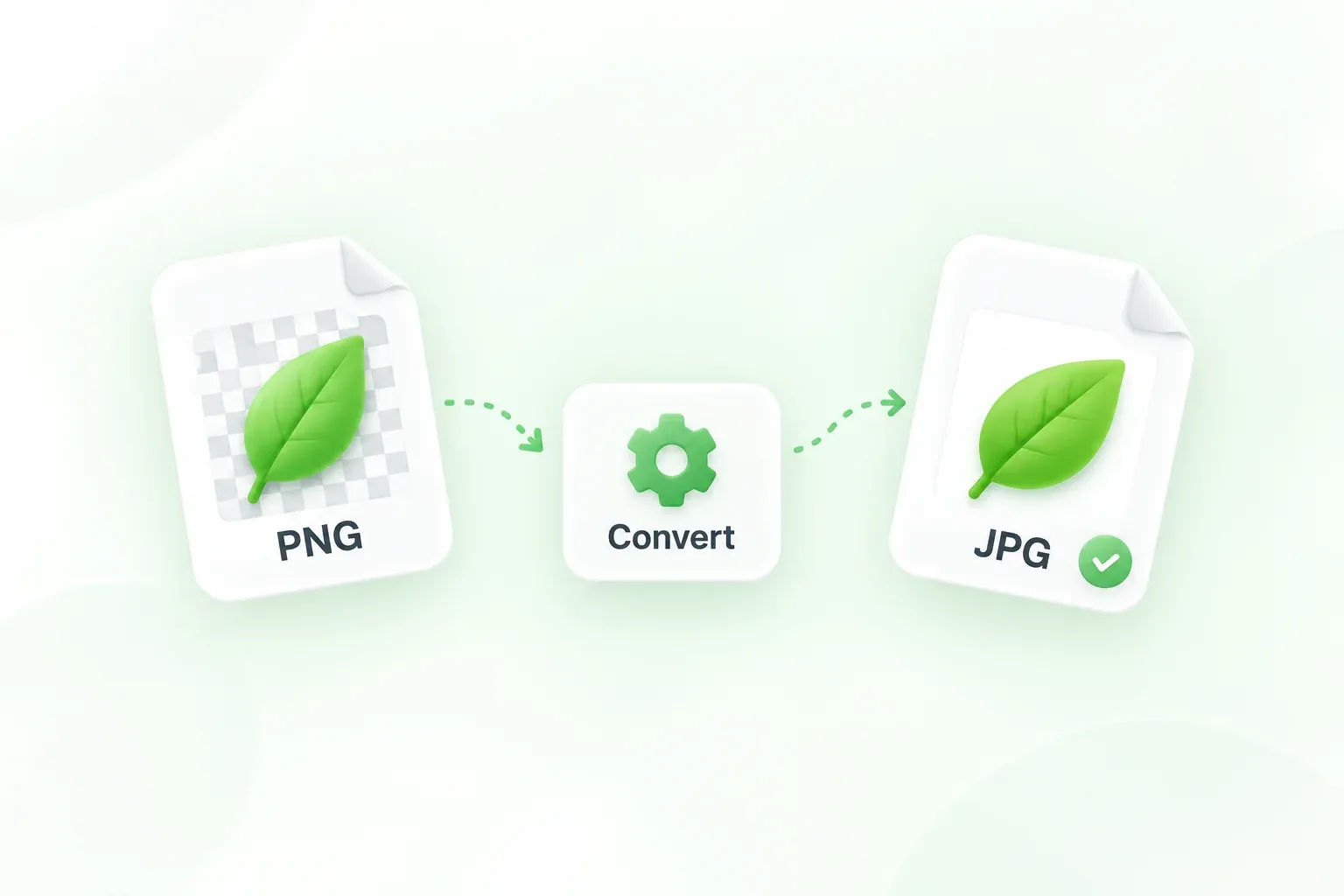
  2. Krok 2: Przekonwertuj PNG na JPG

    Uruchom konwersję i poczekaj na utworzenie JPG. Przekonwertuj źródłowy PNG na osobny plik i zachowaj oryginał do porównania. Sprawdź, czy wyeksportowany plik ma format JPG wymagany na kolejnym etapie pracy.

  3. Krok 3: Sprawdź i zapisz plik JPG

    Pobierz wynikowy JPG i otwórz go w aplikacji, w której planujesz go użyć. Powiększ te fragmenty obrazu JPG, które są ważne dla projektu. Przetestuj wynik w swoim układzie lub formularzu, zanim zastąpisz PNG.

PNG na JPG do zdjęć i formularzy przesyłania

PNG na JPG do zdjęć i formularzy przesyłania

PNG może być niewygodnym załącznikiem, gdy ogłoszenie lub formularz przyjmuje tylko JPG. Przekonwertuj kopię roboczą i sprawdź, czy drobne napisy i tło nadal pasują do miejsca użycia. Przed ukończeniem eksportu sprawdź rozmiar wymagany w miejscu docelowym, zwłaszcza gdy grafika będzie używana w kilku miejscach.
Wypróbuj teraz
Prześlij PNG bezpośrednio do konwersji

Prześlij PNG bezpośrednio do konwersji

Zacznij od istniejącego pliku PNG i przekonwertuj go bezpośrednio na JPG, gdy potrzebujesz takiego formatu do przesłania lub przekazania. Użyj dostępnego źródła o największej szczegółowości, a następnie porównaj fragmenty, które nowy format odwzoruje inaczej. Jeśli proces udostępnia podgląd, zmieniaj jedno ustawienie naraz, aby ocenić jego wpływ na obraz. Użyj PNG z treścią, której odbiorca oczekuje w kopii JPG.

Wypróbuj teraz
Zapisz kopię JPG do następnego kroku

Zapisz kopię JPG do następnego kroku

Pobierz wynik i zachowaj oryginalny PNG na wypadek edycji lub eksportu kolejnej wersji. Przy przesyłaniu obrazu porównuj osobno wymiary w pikselach i rzeczywisty rozmiar pliku. JPG o prawidłowej szerokości nadal może przekraczać limit pojemności formularza docelowego. Umieść sprawdzony JPG tam, gdzie będzie używany w następnym kroku, i zachowaj źródłowy PNG do dalszej edycji.

Wypróbuj teraz
Sprawdź JPG w miejscu użycia

Sprawdź JPG w miejscu użycia

Otwórz wynik tam, gdzie będzie używany. JPG nie ma kanału alfa. Sprawdź wypełnienie przezroczystych obszarów i drobne napisy. JPG nie ma kanału alfa. Obejrzyj przezroczyste obszary i cienkie kontury oraz zachowaj oryginalny PNG, jeśli grafika może później wymagać innego tła.

Wypróbuj teraz

Historie klientów

Prawdziwi użytkownicy szybciej rozwiązują problemy z formatem obrazów dzięki konwersji z PNG do JPG.

Michael Carter

„Punktem wyjścia był obraz PNG. Użyłem konwertera, aby przygotować kopię JPG. Przy tym zadaniu przydatne było posiadanie wersji tego samego źródła w formacie wyjściowym potrzebnym w kolejnym kroku”.

Michael Carter

Koordynator projektu

Sophia Bennett

„Użyłam konwertera, ponieważ potrzebowałam wersji JPG istniejącego obrazu PNG. Narzędzia użyłam do tej części pracy, która polegała na konwersji. Przygotowywałam posiadane już materiały w innym formacie pliku”.

Sophia Bennett

Specjalistka ds. marketingu

Emily Turner

„Pracowałam na obrazie PNG i utworzyłam kopię JPG w przeglądarce. Użyłam narzędzia do zmiany formatu, aby móc pracować na wersji tego samego materiału w formacie potrzebnym na tym etapie”.

Emily Turner

Studentka

Odpowiedzi na Twoje pytania

01

Jak przekonwertować PNG na JPG online?

Prześlij PNG, który chcesz przekonwertować. Uruchom konwersję i poczekaj na utworzenie JPG. Pobierz wynik i otwórz go w aplikacji, w której planujesz go użyć. Przed rozpoczęciem upewnij się, że PNG jest pełną wersją przeznaczoną do konwersji. Zachowaj go pod ręką podczas sprawdzania kopii JPG.

02

Co sprawdzić po konwersji PNG na JPG?

JPG nie ma kanału alfa. Sprawdź wypełnienie przezroczystych obszarów i drobne napisy. Sprawdź wszystkie ograniczenia miejsca docelowego dotyczące nowego JPG, w tym rozmiar pliku lub wymiary obrazu, jeśli obowiązują. Otwórz wyeksportowany plik osobno od oryginału, aby porównać właściwe dwie wersje.

03

Czy mogę korzystać z konwertera PNG na JPG bezpłatnie?

Tak. WPS oferuje podstawową konwersję online między tymi formatami. Zachowaj źródłowy PNG i sprawdź wynik w aplikacji lub procesie wymagającym JPG, zanim zastąpisz lub przekażesz jakikolwiek plik.

04

Czy mogę przesłać kopię JPG zrzutu ekranu?

Użyj JPG, jeśli wymaga tego formularz przesyłania. Otwórz plik w docelowym rozmiarze wyświetlania i upewnij się, że ważny tekst jest czytelny. Jeśli przygotowujesz materiały do większego projektu PNG, najpierw sprawdź jeden reprezentatywny wynik JPG. Niezgodność łatwiej poprawić przed dostosowaniem kolejnych plików.

05

Które źródło zachować, jeśli nadal muszę edytować grafikę?

Zachowaj oryginalny PNG, aby po zmianach móc wyeksportować kolejną kopię. Pozostaw źródłowy PNG bez zmian podczas porównywania wersji i potwierdzania, że wyeksportowany JPG ma wymagane właściwości.

06

Czy rozmiar pliku JPG i wymiary obrazu są tym samym?

Nie. Rozmiar pliku określa zajmowane miejsce w KB lub MB. Wymiary opisują szerokość i wysokość w pikselach. Sprawdź wartości wymagane w miejscu docelowym. Obejrzyj wynikowy JPG w wymiarach, w których będzie wyświetlany, i zachowaj oryginalny PNG, jeśli planujesz dalsze zmiany.