Konwerter AVIF na PNG

Konwertuj AVIF na PNG online z WPS. Włącz zrzut ekranu lub ilustrację AVIF do procesu wymagającego PNG. Konwerter AVIF na PNG pozwala zapisać kopię roboczą do tego zastosowania. Zachowaj wersję AVIF na wypadek, gdyby później potrzebny był inny rozmiar lub format.

lub przeciągnij i upuść plik AVIF

Darmowe i nieograniczone
Bez rejestracji
Oszczędź czas
Bez reklam
Darmowe w użyciu
Bez rejestracji
Bez reklam
W każdej przeglądarce

Jak przekonwertować AVIF na PNG

  1. Krok 1: Prześlij plik AVIF

    Prześlij plik AVIF, który chcesz przekonwertować. Otwórz AVIF i określ szczegóły potrzebne w procesie docelowym, takie jak wymiary w pikselach, drobne litery czy przezroczysty obszar.

  2. Krok 2: Przekonwertuj AVIF na PNG

    Uruchom konwersję i poczekaj na ukończenie pliku PNG. Przekonwertuj źródłowy AVIF do osobnego pliku i zachowaj oryginał do porównania. Sprawdź, czy wyeksportowany plik ma format PNG wymagany na kolejnym etapie pracy.

  3. Krok 3: Sprawdź i zapisz plik PNG

    Pobierz wynikowy PNG, a następnie otwórz go w aplikacji, w której planujesz go użyć. Powiększ części obrazu PNG ważne dla Twojego projektu. Przetestuj wynik w układzie graficznym lub formularzu przed zastąpieniem AVIF.

AVIF na PNG do edycji i sprawdzania

AVIF na PNG do edycji i sprawdzania

Witryna może udostępniać ilustrację lub zrzut ekranu jako AVIF. Kopia PNG jest praktyczna, gdy kolejny edytor lub proces sprawdzania wymaga statycznego zasobu PNG. Sprawdź rozmiar w miejscu docelowym przed zakończeniem eksportu, zwłaszcza jeśli grafika będzie wyświetlana w kilku miejscach.
Wypróbuj teraz
Przesyłaj AVIF bezpośrednio do konwersji

Przesyłaj AVIF bezpośrednio do konwersji

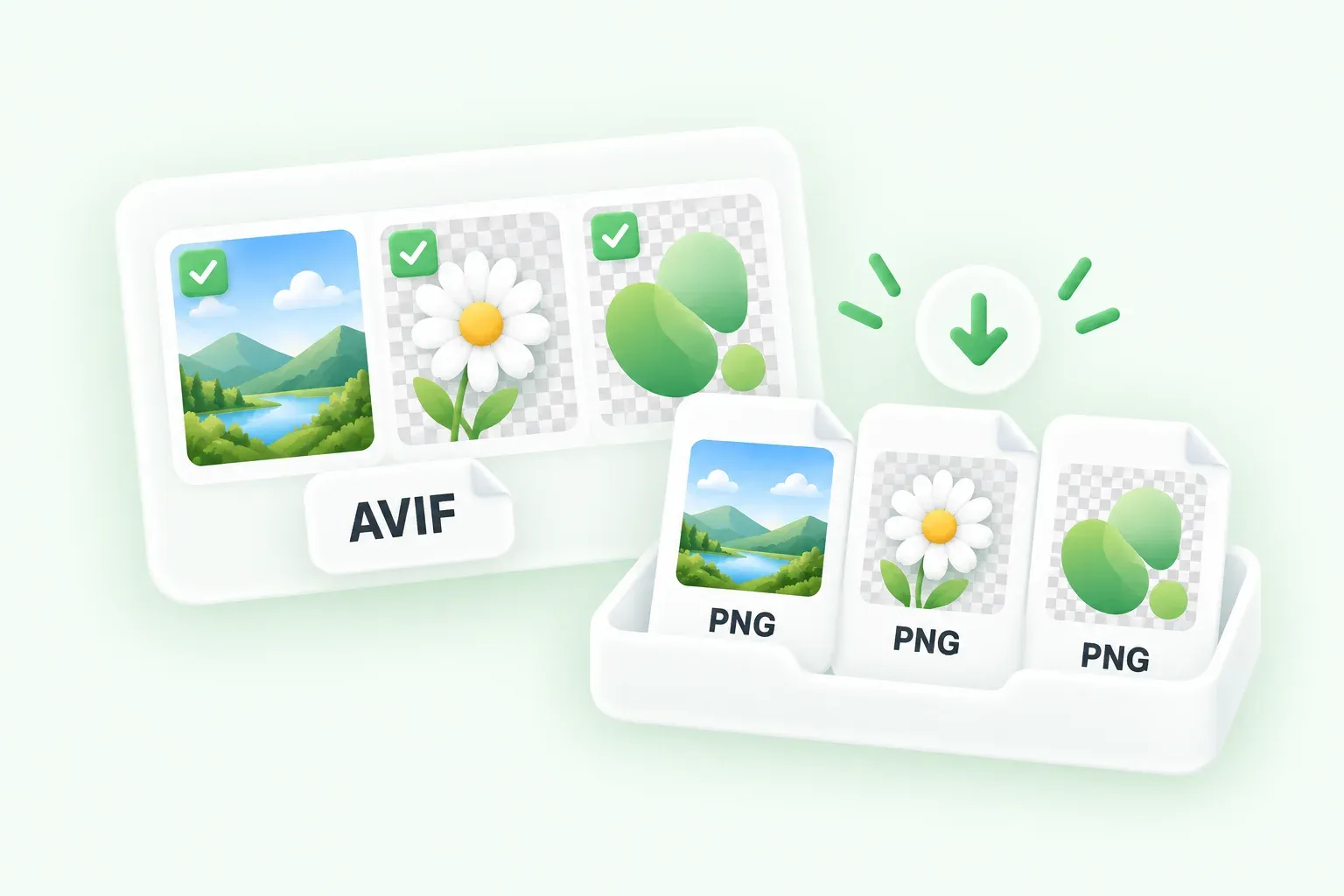
Zacznij od istniejącego pliku AVIF i przekonwertuj go bezpośrednio na PNG, gdy potrzebujesz tego formatu do przesłania lub przekazania. Użyj najbardziej szczegółowego dostępnego źródła, a następnie porównaj części, które nowy format przedstawi inaczej. Jeśli proces oferuje podgląd, zmieniaj po jednym ustawieniu, aby rozpoznać jego wpływ na obraz. Użyj pliku AVIF z treścią, której odbiorca spodziewa się w kopii PNG.

Wypróbuj teraz
Zapisz kopię PNG do kolejnego etapu

Zapisz kopię PNG do kolejnego etapu

Pobierz wynik i zachowaj oryginalny AVIF na wypadek konieczności edycji lub wyeksportowania innej wersji. PNG sprawdza się w przypadku obrazów statycznych w projektach wymagających wyraźnych krawędzi. Jeśli przezroczyste krawędzie są ważne, przetestuj wyeksportowaną kopię na rzeczywistym tle zamiast oceniać ją wyłącznie na białym. Umieść sprawdzony PNG tam, gdzie zostanie użyty w kolejnym etapie, i zachowaj główny plik AVIF do dalszej edycji.

Wypróbuj teraz
Sprawdź wynikowy PNG w miejscu użycia

Sprawdź wynikowy PNG w miejscu użycia

Otwórz wynik tam, gdzie będzie używany. Sprawdź wymiary, kolor i przezroczystość pobranego PNG, jeśli projekt od nich zależy. Porównaj krawędzie na kolorowym tle i sprawdź wymiary w pikselach, jeśli obraz będzie używany obok innego zasobu.

Wypróbuj teraz

Historie klientów

Dlaczego warto wybrać WPS do konwersji PNG?

Julian Ramirez

„Użyłem konwertera, aby zamienić materiał AVIF na PNG do prezentacji. Pracowałem nad samą prezentacją i chciałem włączyć posiadany materiał do pracy nad slajdami w wymaganym formacie.”

Julian Ramirez

Dyrektor kreatywny

Tasha Williams

„Pracowałam nad ofertą produktu i użyłam konwertera, aby utworzyć wersję PNG ze źródła AVIF. Przygotowywałam ten plik do oferty, więc potrzebowałam kopii w formacie obrazu używanym w tej części pracy.”

Tasha Williams

Sprzedawczyni produktów cyfrowych

Derek Okonkwo

„Pracowałem na obrazie AVIF i utworzyłem kopię PNG w przeglądarce. Użyłem narzędzia do zmiany formatu, aby móc pracować na wersji tego samego materiału w formacie potrzebnym na tym etapie.”

Derek Okonkwo

Programista aplikacji mobilnych

Odpowiedzi na Twoje pytania

01

Jak przekonwertować AVIF na PNG online?

Prześlij plik AVIF, który chcesz przekonwertować. Uruchom konwersję i poczekaj na ukończenie pliku PNG. Pobierz wynikowy PNG, a następnie otwórz go w aplikacji, w której planujesz go użyć. Zanim zaczniesz, sprawdź, czy plik AVIF jest pełną wersją, którą zamierzasz przekonwertować. Zachowaj go podczas sprawdzania kopii PNG.

02

Co sprawdzić po konwersji AVIF na PNG?

Sprawdź wymiary, kolor i przezroczystość pobranego PNG, jeśli projekt od nich zależy. Sprawdź wszystkie ograniczenia miejsca docelowego dla nowego pliku PNG, w tym rozmiar lub wymiary, jeśli zostały określone. Otwórz eksport oddzielnie od oryginału, aby porównywać właściwe dwie wersje.

03

Czy mogę korzystać z konwertera AVIF na PNG za darmo?

Tak. WPS oferuje podstawową konwersję online między tymi formatami. Zachowaj źródłowy AVIF i sprawdź wynik w aplikacji lub procesie wymagającym PNG, zanim zastąpisz lub przekażesz jakikolwiek plik.

04

Czy mogę użyć PNG do ilustracji na kolorowym tle?

Przetestuj wynik na rzeczywistym kolorze tła, aby sprawdzić, czy ma przezroczystość wymaganą w projekcie. Jeśli przygotowujesz materiały do większego projektu z plikami AVIF, najpierw sprawdź jeden reprezentatywny wynik PNG. Łatwiej poprawić niedopasowanie przed dostosowaniem kolejnych plików.

05

Co zrobić, jeśli podgląd AVIF wygląda inaczej po konwersji?

Porównaj PNG i AVIF w tym samym środowisku wyświetlania. Zachowaj źródło, jeśli wygląd wymaga dalszych zmian. Nie zmieniaj źródłowego AVIF podczas porównywania wersji i potwierdź, że wyeksportowany PNG ma potrzebne właściwości.

06

Kiedy PNG jest przydatnym formatem eksportowanego obrazu?

Używaj PNG do grafik statycznych w procesach, które go akceptują, zwłaszcza gdy potrzebujesz ostrych krawędzi lub przezroczystości obecnej w źródle i wyniku. Obejrzyj wynikowy PNG w wymiarach, w których będzie wyświetlany, i zachowaj oryginalny AVIF, jeśli planujesz dalsze zmiany.