Konwerter CSV na Excel

Konwertuj CSV na Excel online z WPS. Zamień wyeksportowane wiersze zapasów, kontaktów lub ankiet w skoroszyt do przeglądania i sortowania. Konwerter CSV na Excel przygotowuje osobny wynik do przekazania danych. Zachowaj źródłowy CSV pod ręką, aby sprawdzić ważne wartości. Sprawdź wynik konwersji CSV na XLSX w procesie, w którym plik będzie używany.

lub przeciągnij i upuść plik CSV

Darmowe i nieograniczone
Bez rejestracji
Oszczędź czas
Bez reklam
Darmowe w użyciu
Bez rejestracji
Bez reklam
W każdej przeglądarce

Jak przekonwertować CSV na Excel

  1. Krok 1: Prześlij plik CSV

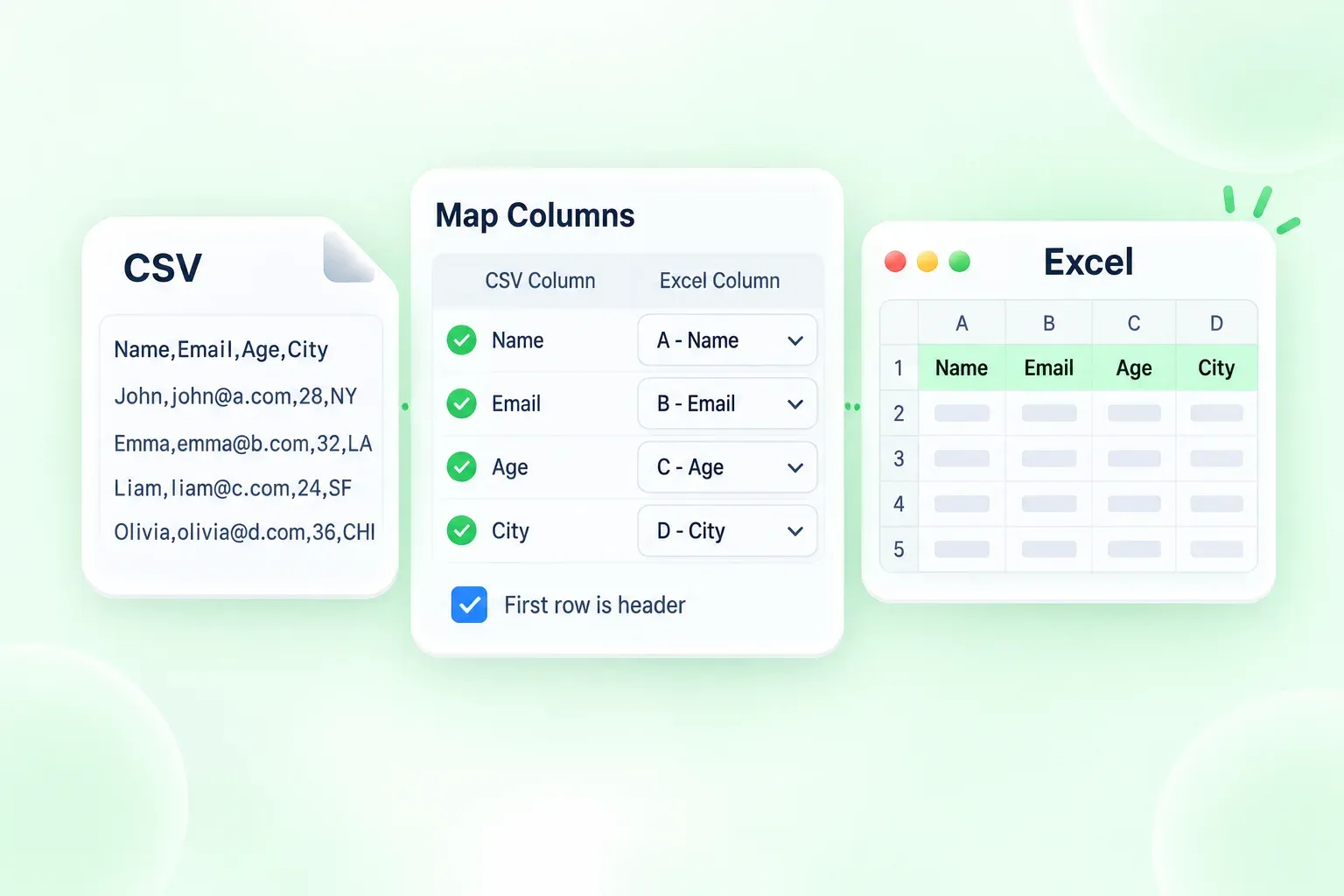
    Prześlij plik CSV, który chcesz przekonwertować. Sprawdź wiersz nagłówków i zwróć uwagę na przecinki w cudzysłowach, zera wiodące oraz wartości w lokalnych formatach dat i liczb. To przydatne przykłady podczas sprawdzania wyeksportowanego wyniku.

  2. Krok 2: Przekonwertuj CSV na Excel

    Uruchom konwersję i poczekaj na ukończenie pliku Excel. Przekonwertuj źródłowy CSV jako osobny plik i zachowaj oryginał do porównania. Sprawdź, czy wyeksportowany plik używa formatu Excel wymaganego w następnym procesie.

  3. Krok 3: Sprawdź i zapisz plik Excel

    Pobierz wynik Excel, a następnie otwórz go w aplikacji, w której zamierzasz go używać. Otwórz wynik i wyrywkowo sprawdź typowy oraz nietypowy wiersz. Przed użyciem porównaj wyeksportowane wartości ze źródłowym CSV.

CSV na Excel do przeglądania wyeksportowanych danych

CSV na Excel do przeglądania wyeksportowanych danych

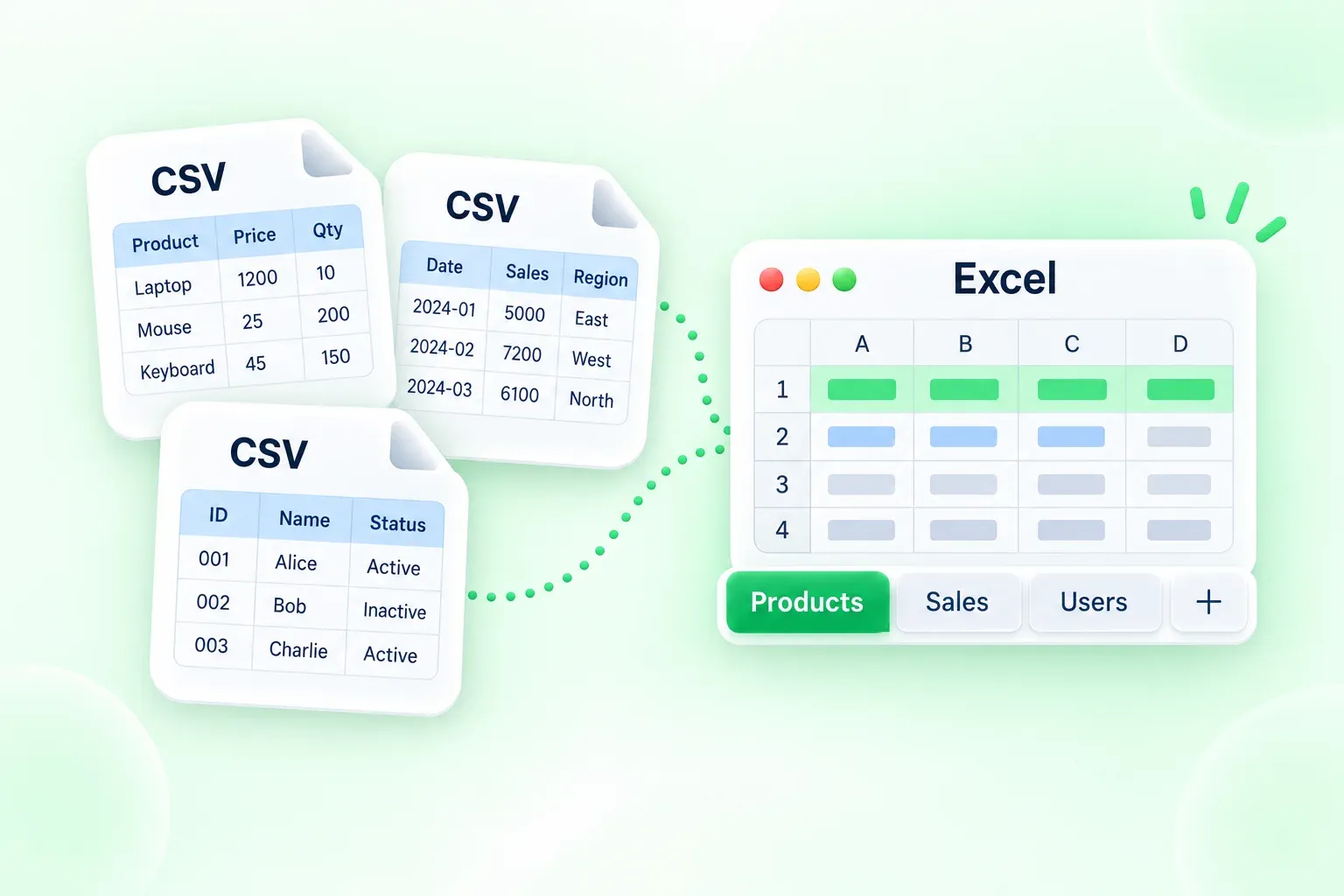
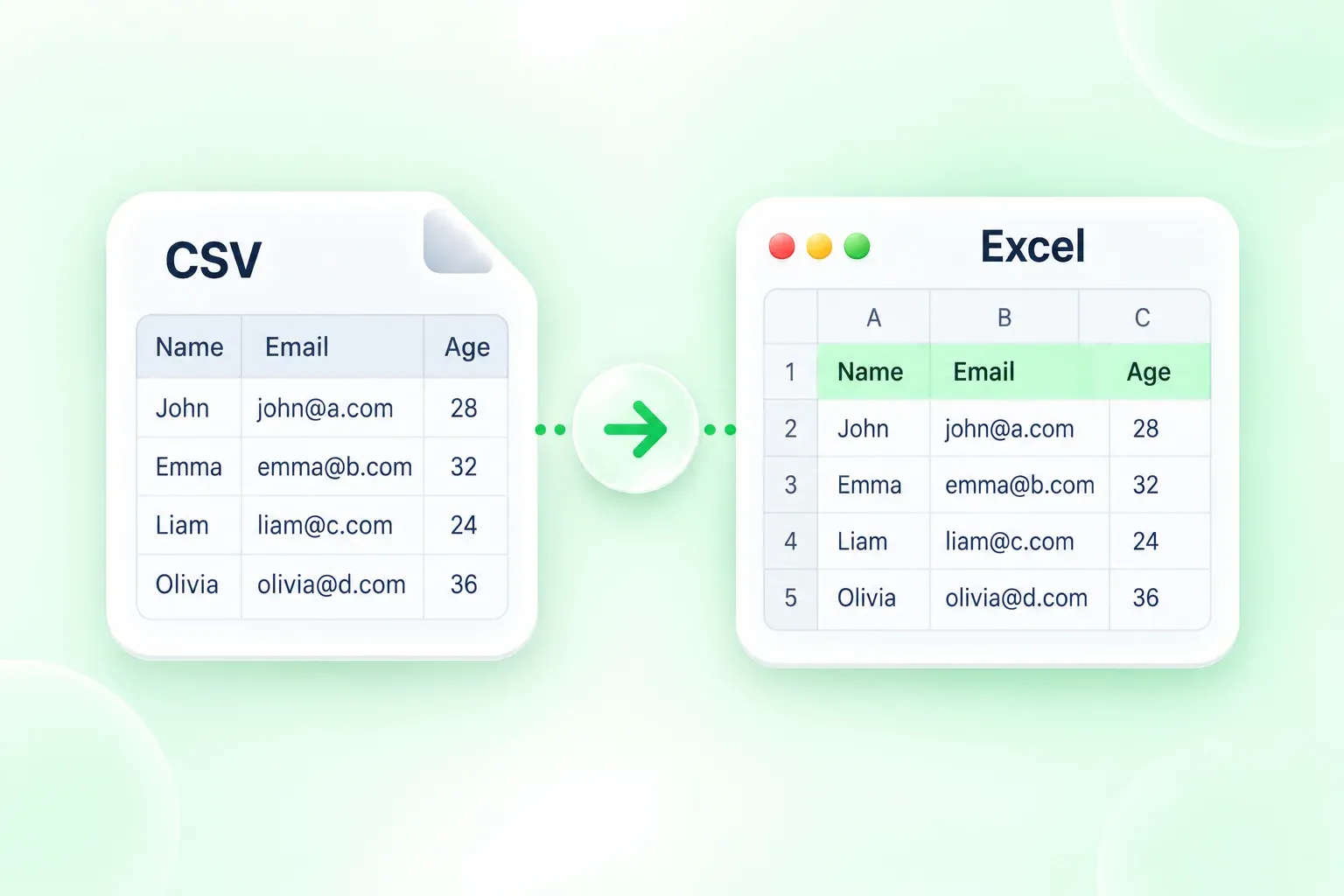
Skoroszyt Excel może ułatwić przeglądanie eksportu CSV w formie tabeli. Najpierw sprawdź wiersz nagłówków i ważne wartości, zwłaszcza gdy wyeksportowane rekordy mają trafić do innego zespołu. Zachowaj źródło i przetestuj wynik CSV na XLSX przed udostępnieniem. Przejrzyj typowy i nietypowy rekord, zanim uznasz wynik za gotowy do analizy lub importu.
Wypróbuj teraz
Prześlij CSV bezpośrednio do konwersji

Prześlij CSV bezpośrednio do konwersji

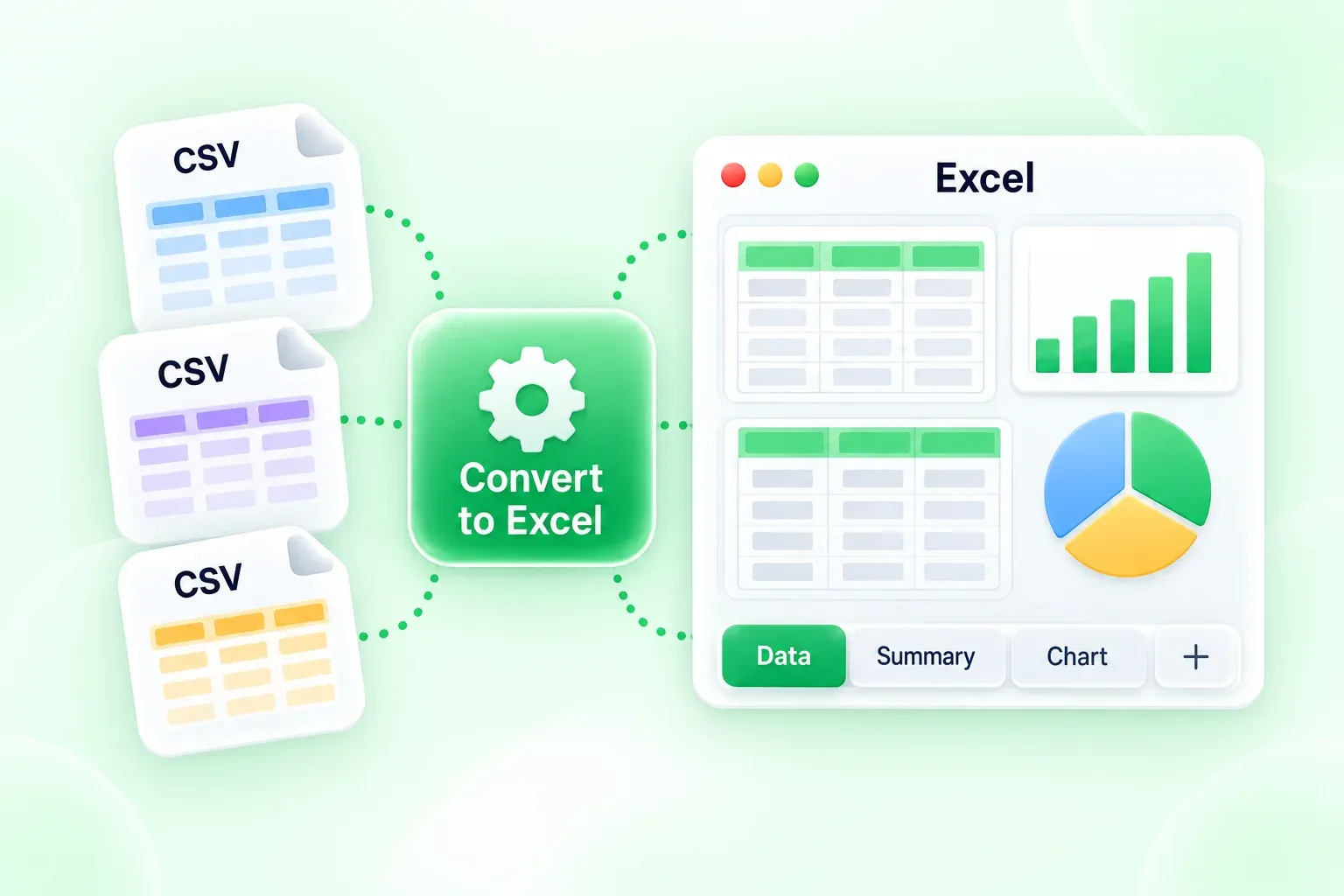
Zacznij od istniejącego pliku CSV i przekonwertuj go bezpośrednio na Excel, gdy potrzebujesz tego formatu do przesłania lub przekazania danych. Pozostaw otwartych kilka reprezentatywnych rekordów źródłowych, decydując, jakie pola ma zawierać wynik. Rekord z pustym polem lub długim identyfikatorem może ujawnić rozbieżność niewidoczną w prostym pierwszym wierszu. Użyj pliku CSV z treścią, której odbiorca oczekuje w kopii Excel.

Wypróbuj teraz
Zapisz skoroszyt Excel do sprawdzenia

Zapisz skoroszyt Excel do sprawdzenia

Pobierz wynik i zachowaj oryginalny CSV, gdyby trzeba było edytować lub wyeksportować inną wersję. Skoroszyt Excel przydaje się, gdy następnym krokiem jest sprawdzanie i sortowanie wierszy. Sprawdź etykiety nagłówków i wartości przed dodaniem formuł, sortowaniem rekordów lub przekazaniem skoroszytu innej osobie. Umieść sprawdzony plik Excel w lokalizacji używanej w następnym kroku i zachowaj główny CSV do dalszej edycji.

Wypróbuj teraz
Sprawdź wynik Excel w kontekście użycia

Sprawdź wynik Excel w kontekście użycia

Otwórz wynik tam, gdzie będzie używany. Porównaj ze źródłowym CSV zera wiodące, daty, przecinki wewnątrz wartości i wyrównanie kolumn. Otwórz oryginał obok skoroszytu i sprawdź daty, zera wiodące, przecinki w wartościach ujętych w cudzysłów oraz inne pola, które mogą być interpretowane inaczej.

Wypróbuj teraz

Historie klientów

Użytkownicy, od analityków po marketerów, polegają na dokładnej konwersji plików CSV do Excela.

Daniel Kim

„Punktem wyjścia był plik CSV. Konwerter posłużył mi do przygotowania kopii Excel. Przydatne w tym zadaniu było uzyskanie wersji tego samego źródła w formacie wyjściowym potrzebnym w następnym kroku.”

Daniel Kim

Analityk danych

Jo Grant

„Podczas przeglądu rekordów potrzebne było ich posortowanie w skoroszycie. Oryginał CSV pozostał zachowany, a wynik Excel został otwarty osobno, aby przed sortowaniem sprawdzić zgodność nagłówków kolumn, dat i identyfikatorów ze źródłem. Różne nazwy obu plików pozwalały odróżnić wersję do następnego kroku od tej, która nadal była źródłem.”

Jo Grant

Koordynacja dokumentacji

Sage Scott

„Przed udostępnieniem wersji Excel otwarcie jej w taki sam sposób jak odbiorca pozwoliło mi porównać ją z oryginalnym CSV. Przed sortowaniem sprawdzona została zgodność nagłówków kolumn, dat i identyfikatorów ze źródłem. Zależało mi, aby odbiorca dostał kopię sprawdzoną przeze mnie w takim samym kontekście, w jakim będzie jej używać.”

Sage Scott

Koordynacja mediów

Odpowiedzi na Twoje pytania

01

Jak przekonwertować CSV na Excel online?

Prześlij CSV do konwersji. Uruchom konwersję i poczekaj na ukończenie wyniku Excel. Pobierz go i otwórz w aplikacji, w której zamierzasz go używać. Przed rozpoczęciem sprawdź, czy CSV jest pełną wersją, którą chcesz przekonwertować. Zachowaj go podczas weryfikacji kopii Excel.

02

Co sprawdzić po konwersji CSV na Excel?

Porównaj ze źródłowym CSV zera wiodące, daty, przecinki wewnątrz wartości i wyrównanie kolumn. Sprawdź ograniczenia miejsca docelowego dotyczące nowego pliku Excel, w tym rozmiar lub wymiary, jeśli mają zastosowanie. Otwórz eksport osobno od oryginału, aby porównywać właściwe dwie wersje.

03

Czy konwertera CSV na Excel można używać bezpłatnie?

Tak. WPS oferuje podstawową konwersję online między tymi formatami. Zachowaj źródłowy CSV i zweryfikuj wynik w aplikacji lub procesie wymagającym Excel, zanim zastąpisz lub przekażesz jakikolwiek plik.

04

Czy liczby z zerami wiodącymi nadal będą wyglądać poprawnie?

Po otwarciu skoroszytu sprawdź kody i identyfikatory. Jeśli identyfikator musi zachować zera wiodące, traktuj go jako tekst. Przygotowując materiały do większego projektu CSV, najpierw sprawdź reprezentatywny wynik Excel. Łatwiej skorygować rozbieżność przed dostosowaniem większej liczby plików.

05

Czy mogę sortować przekonwertowane dane w Excel?

Tak, po sprawdzeniu, czy każda kolumna została prawidłowo zaimportowana i czy wiersz nagłówków jest rozpoznawany. Nie zmieniaj źródłowego CSV podczas porównywania wersji i potwierdzania, że wyeksportowany Excel ma wymagane właściwości.

06

Czy poprawiać problemy w przekonwertowanym skoroszycie czy w źródle?

Wprowadzaj poprawki po przeglądzie w osobnej kopii skoroszytu, a źródło aktualizuj, jeśli zmiany mają być uwzględniane w przyszłych eksportach. Przetestuj reprezentatywny fragment wyniku Excel przed migracją całego CSV. Zachowaj powiązane materiały lub rekordy źródłowe do weryfikacji wyniku.