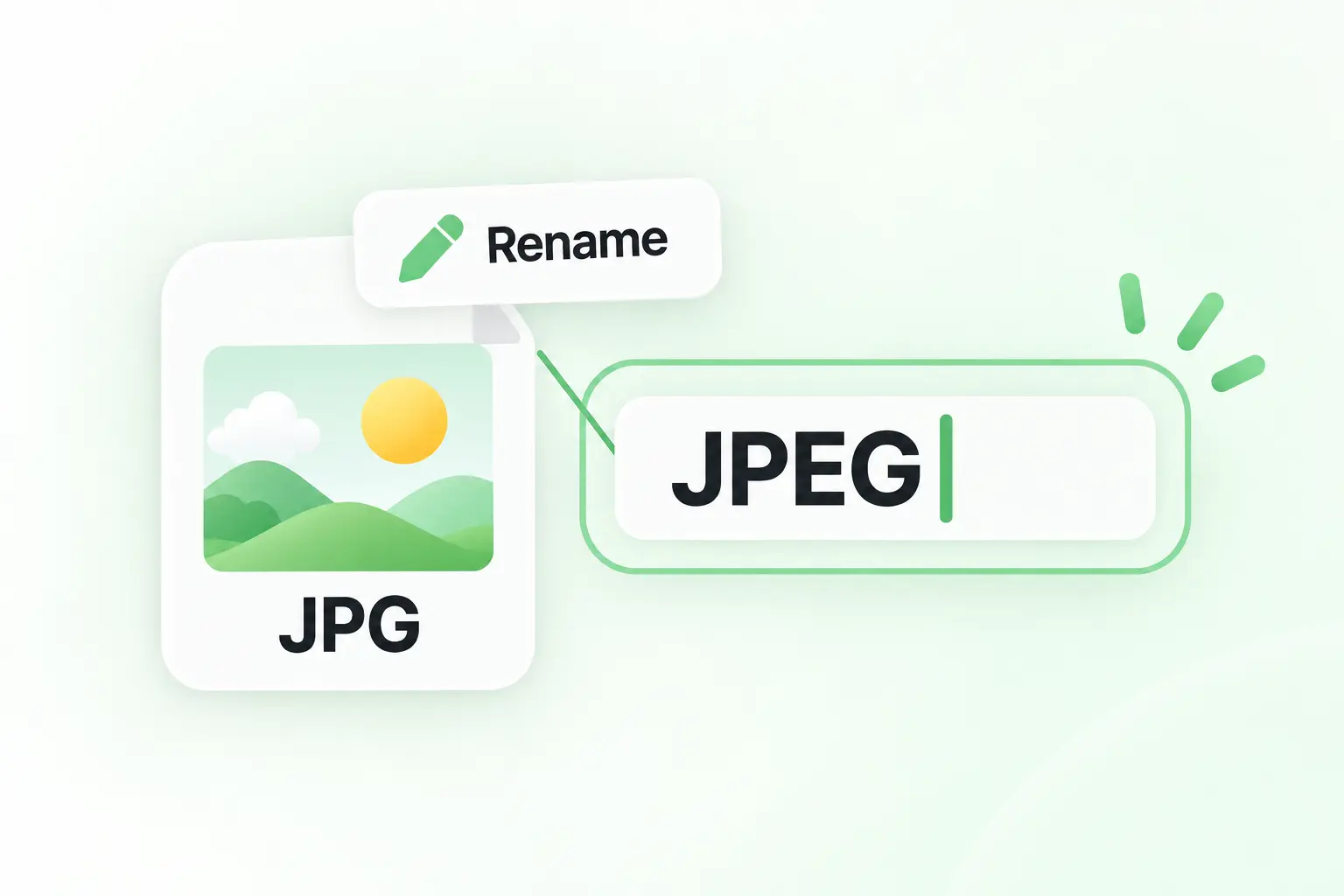
Konwerter JPG na JPEG

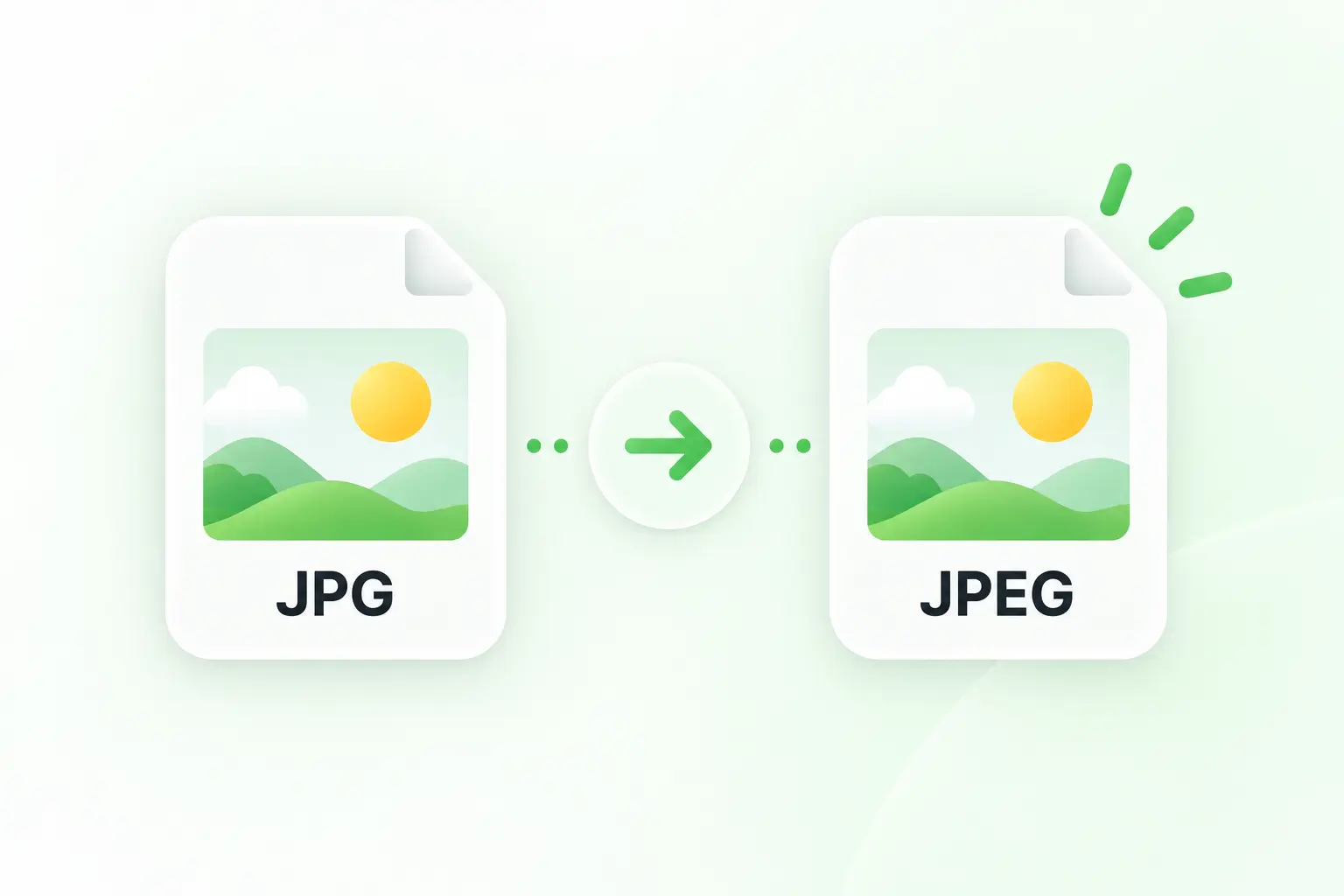
Konwertuj JPG na JPEG online z WPS. Przygotuj istniejący JPG dla portalu lub formularza zgłoszeniowego wymagającego dokładnie .jpeg. Konwerter JPG na JPEG pozwala zapisać kopię roboczą do tego zastosowania. Zachowaj wersję JPG, jeśli później potrzebny będzie inny rozmiar lub format.

lub przeciągnij i upuść plik JPG

Darmowe i nieograniczone
Bez rejestracji
Oszczędź czas
Bez reklam
Darmowe w użyciu
Bez rejestracji
Bez reklam
W każdej przeglądarce

Jak przekonwertować JPG na JPEG

  1. Krok 1: Wybierz źródłowy JPG

    Wybierz JPG do przygotowania. Sprawdź, czy pochodzi z zamierzonej wersji obrazu. Użyj kopii z wystarczająco widocznymi szczegółami, aby ocenić jakość krawędzi, małe litery lub orientację wyniku.

  2. Krok 2: Przekonwertuj obraz na JPEG

    Pozwól narzędziu przekonwertować go na wymagane rozszerzenie nazwy pliku. Porównując ustawienia, korzystaj z reprezentatywnego fragmentu źródłowego JPG. Przed użyciem w innym miejscu sprawdź zgodność wyniku JPEG z wymaganiami miejsca docelowego.

  3. Krok 3: Zapisz i sprawdź rozszerzenie

    Pobierz JPEG i upewnij się, że nazwa kończy się na .jpeg. Powiększ fragmenty obrazu JPEG ważne dla projektu. Przetestuj wynik w układzie strony lub formularzu przed zastąpieniem JPG.

JPG na JPEG, gdy wymagana jest nazwa pliku JPEG

JPG na JPEG, gdy wymagana jest nazwa pliku JPEG

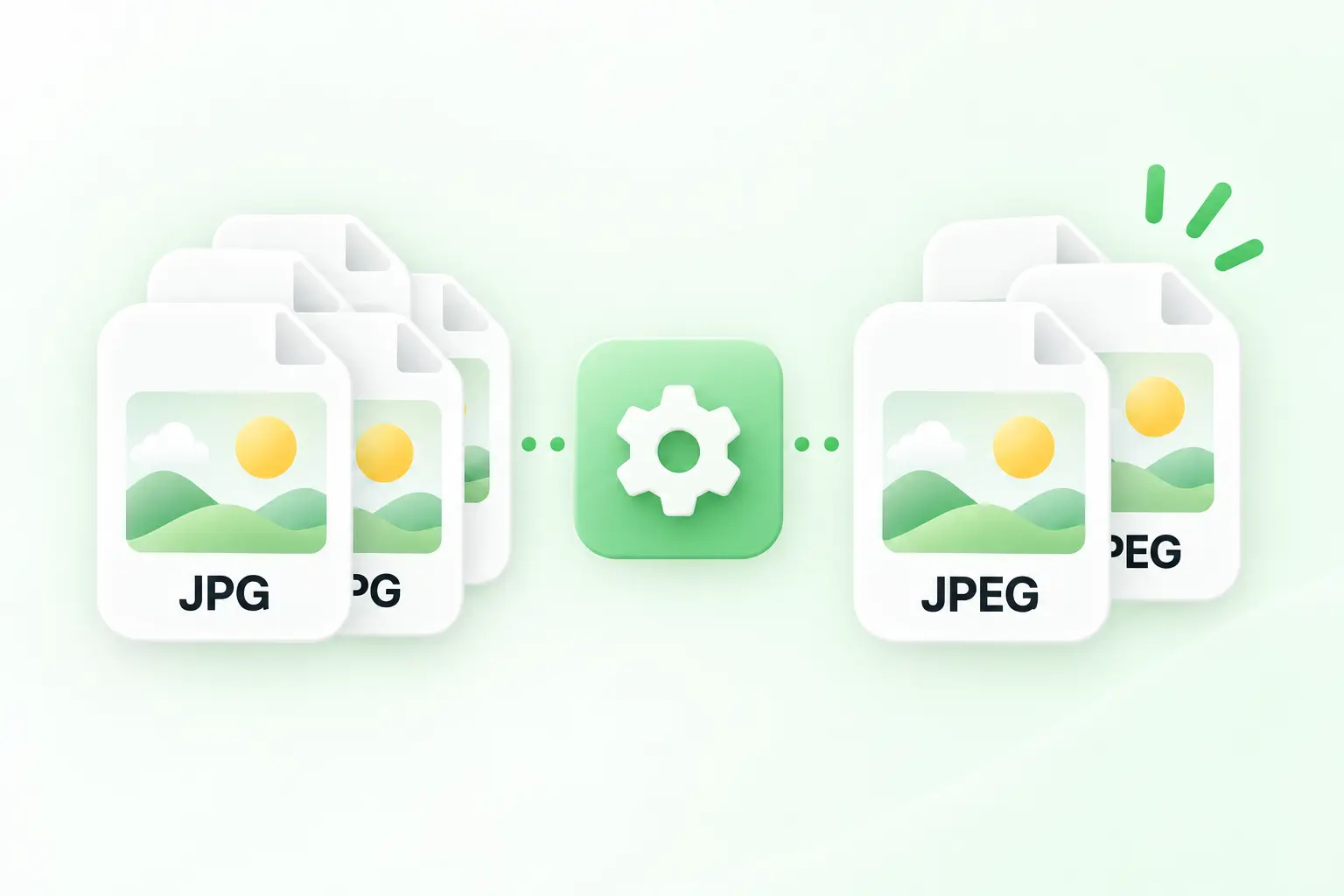
Przygotuj istniejący JPG dla portalu lub formularza zgłoszeniowego wymagającego dokładnie .jpeg. Utwórz wynik zgodny ze specyfikacją przekazania, zamiast nadpisywać edytowalną grafikę. Oddzielne źródło pozwoli później wyeksportować większą lub inaczej wykadrowaną kopię.
Wypróbuj teraz
Obsłuż portal wymagający .jpeg

Obsłuż portal wymagający .jpeg

Wyeksportuj kopię z rozszerzeniem JPEG, gdy przesyłanie odrzuca .jpg. Użyj najbardziej szczegółowego dostępnego źródła, a następnie porównaj fragmenty, które nowy format przedstawi inaczej. Jeśli proces udostępnia podgląd, zmieniaj po jednym ustawieniu, aby rozpoznać jego wpływ na obraz.

Wypróbuj teraz
Zachowaj istniejący JPG jako źródło

Zachowaj istniejący JPG jako źródło

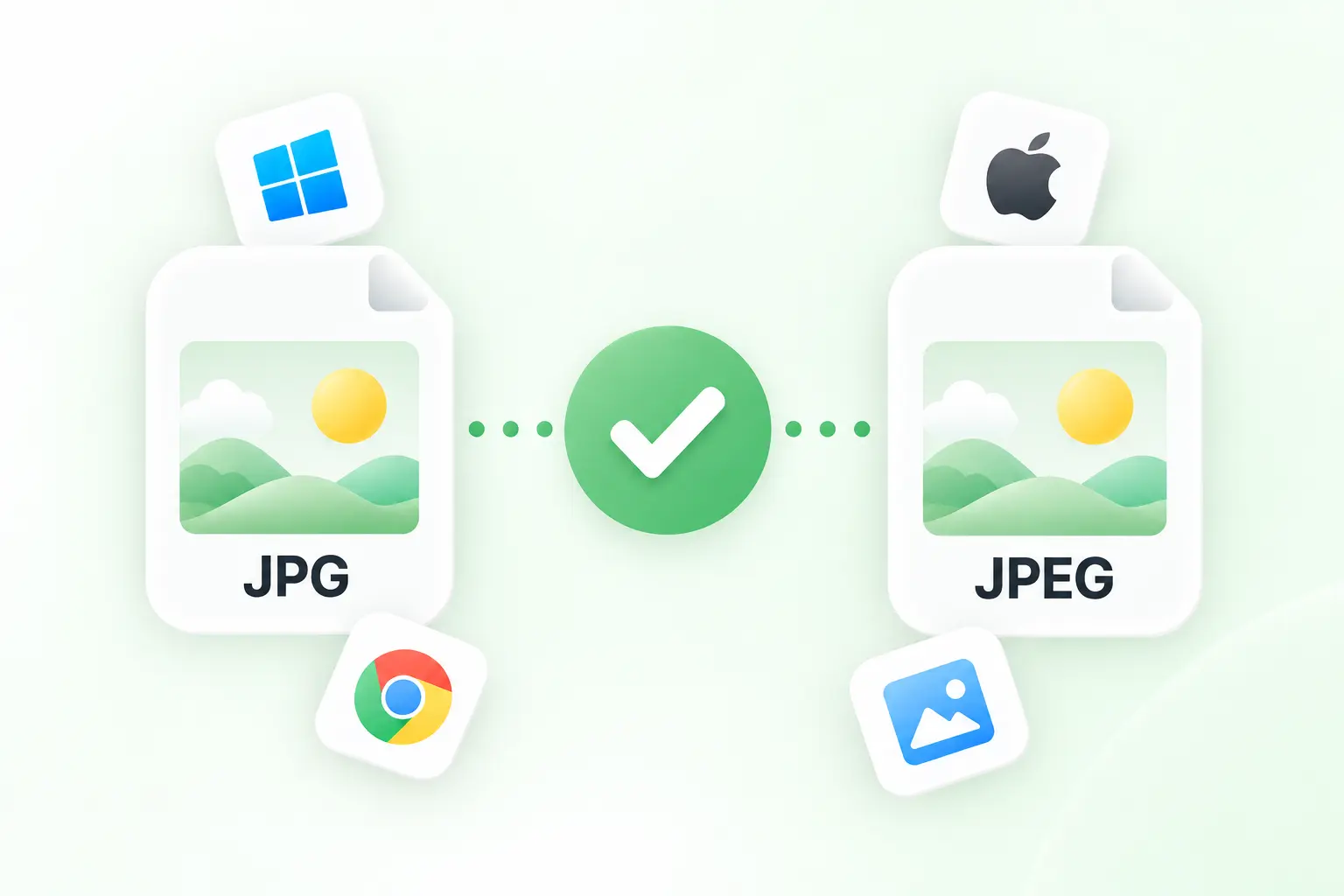
Pobierz oddzielną kopię zamiast zmieniać plik w istniejącym projekcie. Rozszerzenia .jpg i .jpeg oznaczają ten sam format obrazu. Użyj wersji wskazanej przez aplikację odbierającą i zachowaj oryginalne źródło. W grupie powiązanych plików sprawdź zgodność wyniku ze źródłem przed dalszym przekazaniem.

Wypróbuj teraz
Otwórz wynik w aplikacji docelowej

Otwórz wynik w aplikacji docelowej

Przed wysłaniem sprawdź, czy nowy plik jest akceptowany i wygląda zgodnie z oczekiwaniami. Wyświetl pełną nazwę w menedżerze plików i upewnij się, że wyeksportowane rozszerzenie to .jpeg, jeśli miejsce docelowe je sprawdza.

Wypróbuj teraz

Jak użytkownicy szybciej rozwiązują problemy z konwersją JPG do JPEG

Prawdziwe przykłady oszczędzania czasu i unikania błędów przesyłania

Daniel Brooks

„Punktem wyjścia był obraz JPG. Użyłem konwertera, aby przygotować kopię JPEG. W tym zadaniu przydatne było uzyskanie wersji tego samego źródła w formacie wyjściowym potrzebnym w następnym kroku.”

Daniel Brooks

Programista stron internetowych

Emily Carter

„Użyłam konwertera, ponieważ potrzebowałam wersji JPEG istniejącego obrazu JPG. Konwersja była częścią pracy, do której wykorzystałam to narzędzie. Przygotowywałam posiadany materiał w innym formacie pliku.”

Emily Carter

Twórczyni treści

Sophia Mitchell

„Pracowałam na obrazie JPG i utworzyłam kopię JPEG w przeglądarce. Użyłam narzędzia do tej zmiany formatu, aby pracować z wersją tego samego materiału w formacie potrzebnym na tym etapie.”

Sophia Mitchell

Specjalistka ds. marketingu

Często zadawane pytania

01

Jak przekonwertować JPG na JPEG online?

Wybierz JPG do przygotowania. Pozwól narzędziu przekonwertować go na wymagane rozszerzenie nazwy pliku. Pobierz JPEG i upewnij się, że nazwa kończy się na .jpeg. Przed rozpoczęciem sprawdź, czy JPG jest pełną wersją, którą chcesz przekonwertować. Zachowaj go podczas weryfikowania kopii JPEG.

02

Co sprawdzić po konwersji JPG na JPEG?

JPG i JPEG oznaczają ten sam format obrazu. Sprawdź rozszerzenie nazwy pliku i to, czy obraz się otwiera. Sprawdź ograniczenia miejsca docelowego dla nowego JPEG, w tym rozmiar pliku lub wymiary, jeśli obowiązują. Otwórz eksport osobno od oryginału, aby porównać właściwe dwie wersje.

03

Czy mogę używać konwertera JPG na JPEG za darmo?

Tak. WPS oferuje podstawową konwersję online dla tej pary formatów. Zachowaj źródłowy JPG i zweryfikuj wynik w aplikacji lub procesie wymagającym JPEG przed zastąpieniem lub przekazaniem jakiegokolwiek pliku.

04

Czy JPG i JPEG to różne formaty obrazów?

To dwa rozszerzenia tego samego formatu JPEG. Konwertuj, gdy miejsce docelowe wyraźnie wymaga jednej z pisowni. Jeśli przygotowujesz materiały do większego projektu JPG, sprawdź najpierw jeden reprezentatywny wynik JPEG. Niezgodność łatwiej poprawić przed dostosowaniem kolejnych plików.

05

Czy zmiana .jpg na .jpeg poprawia jakość obrazu?

Pisownia rozszerzenia nie poprawia obrazu źródłowego. Zachowaj oryginał i sprawdź wyeksportowaną kopię. Nie zmieniaj źródłowego JPG podczas porównywania wersji i sprawdzania, czy wyeksportowany JPEG ma potrzebne właściwości.

06

Jak sprawdzić, czy nowy plik ma rozszerzenie .jpeg?

Wyświetl pełną nazwę w menedżerze plików. Niektóre urządzenia domyślnie ukrywają rozszerzenia, więc w razie potrzeby sprawdź szczegóły pliku. Obejrzyj wynik JPEG w wymiarach, w których będzie wyświetlany, i zachowaj oryginalny JPG, jeśli planujesz dalsze zmiany.