Konwerter MP3 na WAV

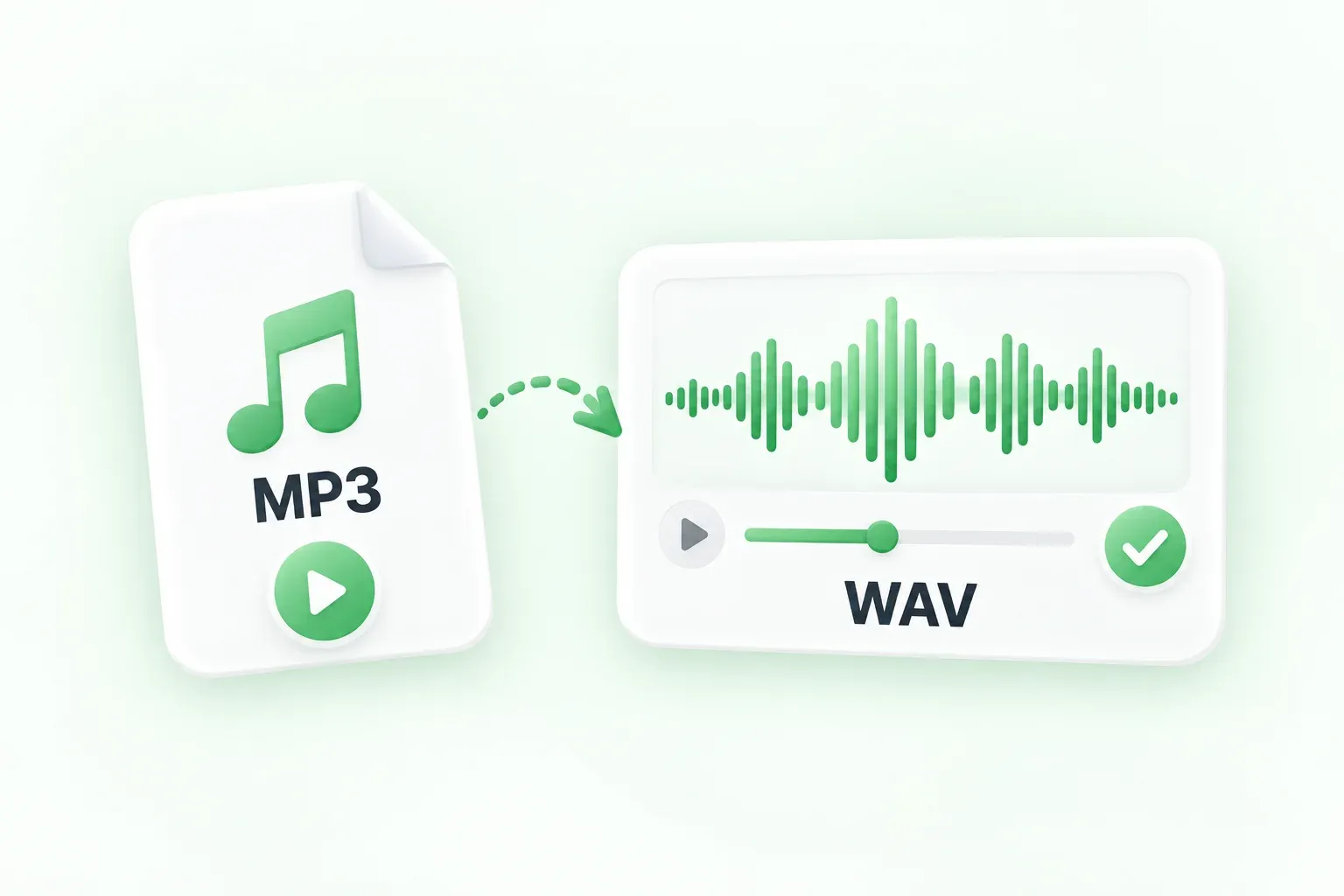
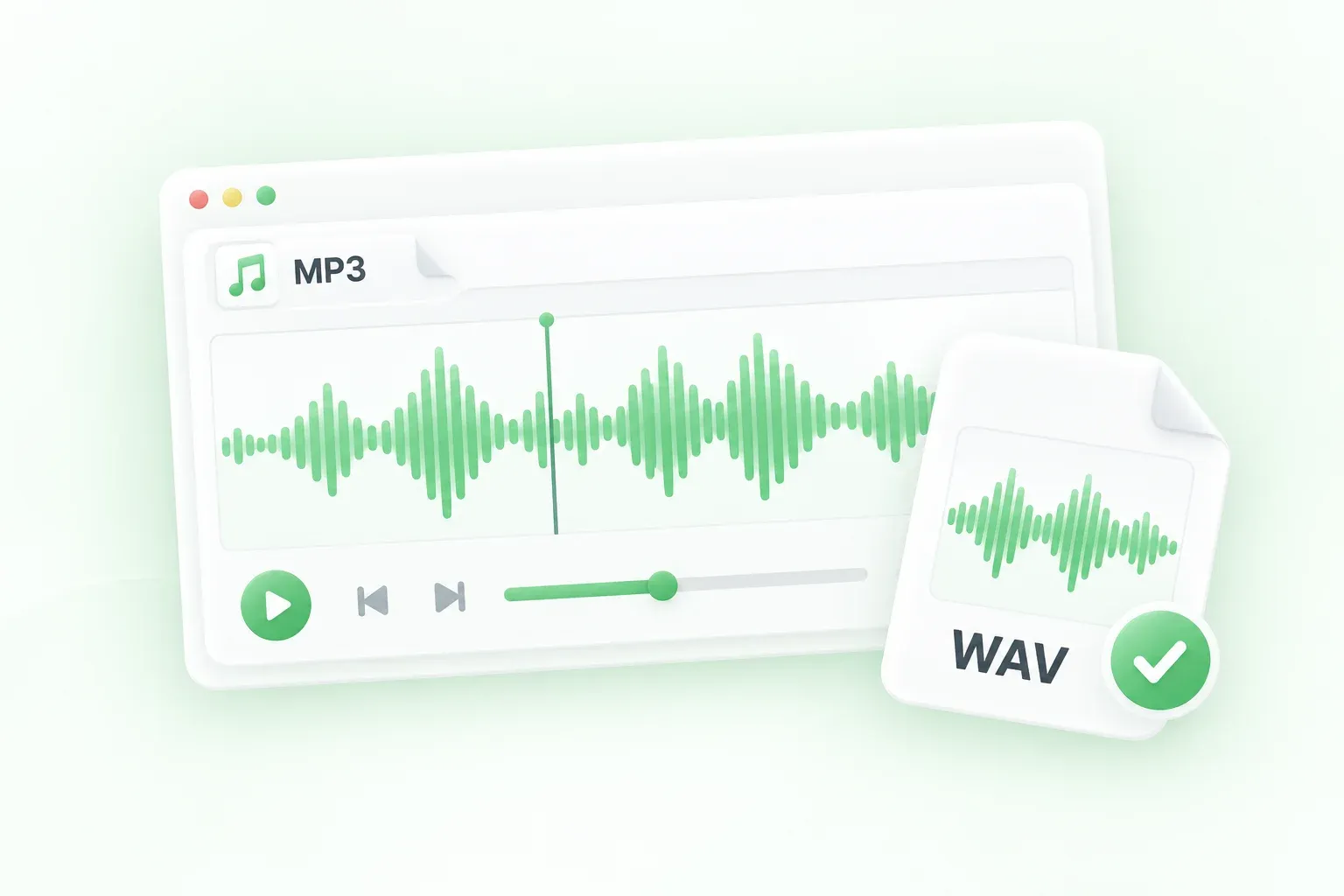
Konwertuj MP3 na WAV online z WPS. Utwórz kopię WAV pobranego klipu referencyjnego przed zaimportowaniem go do edytora audio. Użyj konwertera MP3 na WAV, aby przygotować osobny plik do odtwarzania, edycji lub przekazania. Przed użyciem porównaj nową kopię z oryginalnym nagraniem.

lub przeciągnij i upuść plik MP3

Darmowe i nieograniczone
Bez rejestracji
Oszczędź czas
Bez reklam
Darmowe w użyciu
Bez rejestracji
Bez reklam
W każdej przeglądarce

Jak przekonwertować MP3 na WAV

  1. Krok 1: Prześlij plik MP3

    Prześlij plik MP3, który chcesz przekonwertować. Zacznij od kopii zawierającej całe nagranie. Jeśli nie masz pewności, czy wyeksportowano je w całości, przed przesłaniem odtwórz początek i koniec.

  2. Krok 2: Przekonwertuj MP3 na WAV

    Uruchom konwersję i zaczekaj na ukończenie pliku WAV. Sprawdź, które nagranie MP3 jest wybrane, jeśli folder zawiera kilka wersji. Zapisz wynik WAV pod nazwą wskazującą nagranie i jego nowy format.

  3. Krok 3: Sprawdź i zapisz plik WAV

    Pobierz wynik WAV, a następnie otwórz go w aplikacji, w której zamierzasz go używać. Po zapisaniu odtwórz część kopii WAV i nadaj jej nazwę identyfikującą nagranie. Porównaj czas trwania, jeśli ma on znaczenie przy kolejnej edycji.

Przenieś klipy MP3 do sesji edycji w WAV

Przenieś klipy MP3 do sesji edycji w WAV

Utwórz kopię WAV pobranego klipu referencyjnego przed zaimportowaniem go do edytora audio. Zanotuj format docelowy w notatkach do przekazania, aby współpracownik wiedział, którą kopię odtworzyć, a który plik zachować jako oryginał. Sprawdź pierwszy wynik WAV w aplikacji, w której będziesz oceniać ścieżkę.
Wypróbuj teraz
Konwertuj dźwięk MP3 w przeglądarce

Konwertuj dźwięk MP3 w przeglądarce

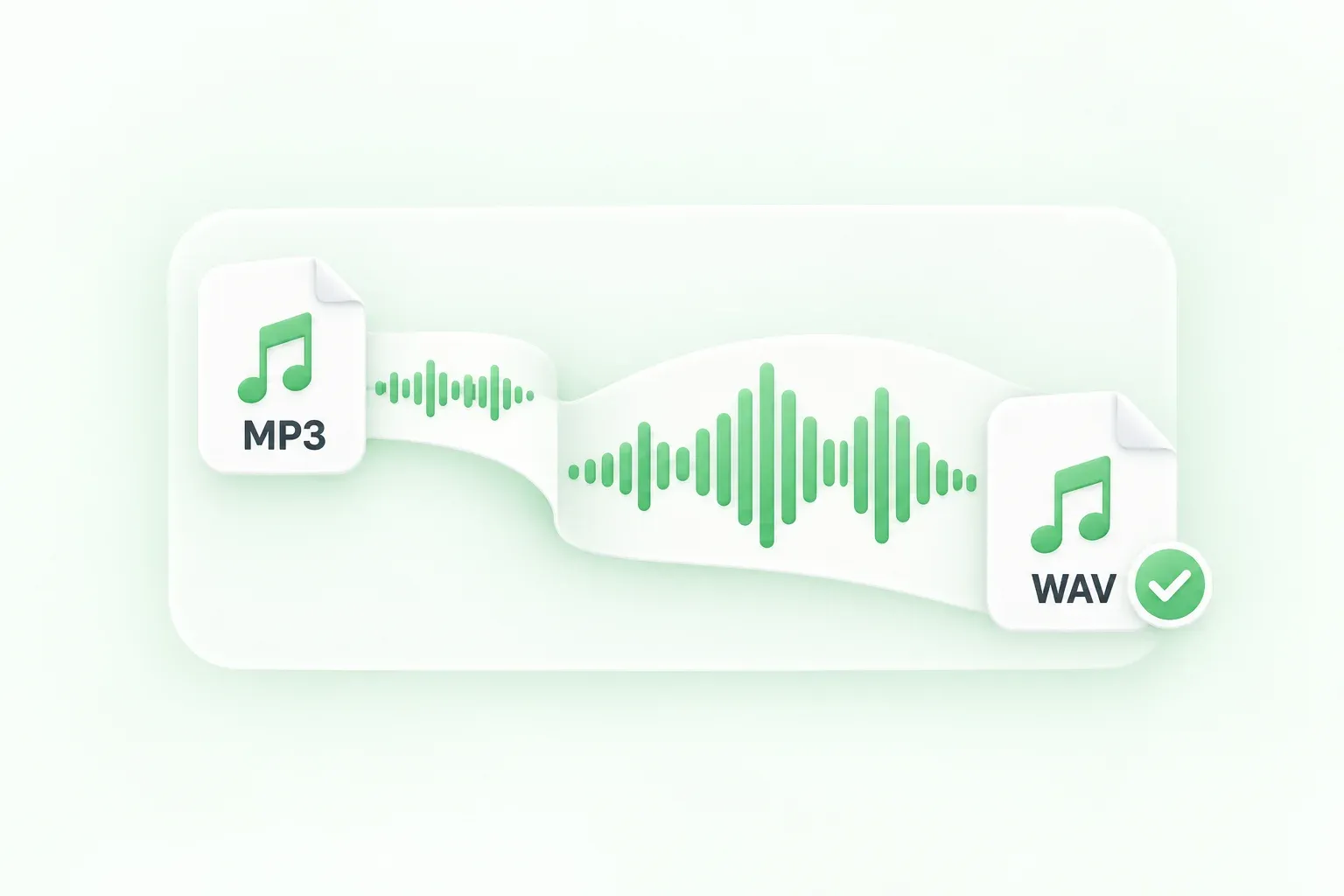
Prześlij źródło i przekonwertuj je na WAV, gdy ten format jest wymagany do odtwarzania, edycji lub przekazania. Kontroluj, którą wersję konwertujesz, zwłaszcza gdy folder zawiera surowy dźwięk i zmontowaną wersję tego samego nagrania. Sprawdź początek i koniec przed ponownym użyciem przekonwertowanej kopii w innym projekcie. Zanotuj planowaną długość klipu, jeśli musi być dopasowany do innych multimediów.

Wypróbuj teraz
Zachowaj nagranie MP3 do przyszłej edycji

Zachowaj nagranie MP3 do przyszłej edycji

Pobierz osobną kopię WAV do przekazania i zachowaj nagranie źródłowe. Kopia WAV może przydać się w sesji edycji korzystającej z tego formatu. Może być większa od źródła, więc przed użyciem jej w całym projekcie sprawdź miejsce na dysku i wymagania audio sesji. Zapisz WAV obok jasno nazwanego źródła, jeśli potrzebujesz obu w tym samym projekcie.

Wypróbuj teraz
Sprawdź dźwięk WAV przed wysłaniem

Sprawdź dźwięk WAV przed wysłaniem

Otwórz wynik w docelowym odtwarzaczu lub edytorze. Kopia WAV nie przywróci szczegółów utraconych już wskutek kompresji MP3. Otwórz WAV w sesji edycji i porównaj jego długość, pierwszy dźwięk i końcowy fragment z oryginałem. Sprawdź ustawienia audio, jeśli plik musi być dopasowany do powiązanych multimediów projektu.

Wypróbuj teraz

Historie klientów

Prawdziwe rezultaty osób konwertujących MP3 na WAV do praktycznych zastosowań

Michael Turner

„Użyłem konwertera, aby zamienić mój materiał MP3 na WAV do projektu montażowego. Pracowałem na pliku, który już miałem, więc przydatne było dla mnie uzyskanie tego samego materiału w formacie wymaganym na tym etapie pracy”.

Michael Turner

Producent podcastów

Emily Carter

„Pracowałam nad projektem montażowym i użyłam konwertera, aby utworzyć wersję WAV ze źródła MP3. Właśnie do tej części pracy użyłam konwertera. Potrzebowałam kopii WAV do przygotowywanego materiału, a punktem wyjścia był istniejący MP3”.

Emily Carter

Koordynatorka treści

Sophia Bennett

„Pracowałam na nagraniu MP3 i utworzyłam kopię WAV w przeglądarce. Użyłam narzędzia do tej zmiany formatu, aby móc pracować na wersji tego samego materiału w formacie potrzebnym na danym etapie”.

Sophia Bennett

Archiwistka nagrań dźwiękowych

Odpowiedzi na Twoje pytania

01

Jak przekonwertować MP3 na WAV online?

Prześlij plik MP3, który chcesz przekonwertować. Uruchom konwersję i zaczekaj na ukończenie pliku WAV. Pobierz wynik WAV, a następnie otwórz go w aplikacji, w której zamierzasz go używać. Przed rozpoczęciem sprawdź, czy MP3 to pełna wersja przeznaczona do konwersji. Zachowaj ją na czas weryfikacji kopii WAV.

02

Co sprawdzić po konwersji MP3 na WAV?

Kopia WAV nie przywróci szczegółów utraconych już wskutek kompresji MP3. Sprawdź odtwarzanie z nowego pliku WAV, a nie z otwartej już karty odtwarzacza z oryginalnym MP3. Jeśli projekt określa właściwości audio, zweryfikuj je w wyeksportowanej kopii.

03

Czy mogę bezpłatnie korzystać z konwertera MP3 na WAV?

Tak. WPS oferuje podstawową konwersję online dla tej pary formatów. Zachowaj źródło MP3 i sprawdź wynik w aplikacji lub procesie wymagającym WAV, zanim zastąpisz lub przekażesz jakikolwiek plik.

04

Czy używać kopii WAV jako nowego mastera produkcyjnego?

Zachowaj oryginalne źródło lub master produkcyjny, jeśli jest dostępny. Przekonwertowanego WAV używaj jako kopii do edycji. Odsłuchaj reprezentatywny fragment i sprawdź początek oraz koniec przed użyciem pliku WAV w projekcie.

05

Czy mogę przekonwertować tylko fragment ścieżki MP3?

Przed konwersją przygotuj fragment jako osobny plik MP3. Konwersja formatu przetwarza dźwięk zawarty w podanym pliku. Zanotuj oryginalną nazwę pliku i potrzebną część ścieżki. Ułatwi to powiązanie eksportu WAV z właściwym źródłem.

06

Czy kopia WAV zajmie więcej miejsca?

Może być większa od skompresowanego źródła. Sprawdź rzeczywisty rozmiar pliku, gdy obowiązuje limit miejsca lub przesyłania. Zachowaj MP3, jeśli później musisz przekazać kolejną kopię. Używaj pliku WAV przetestowanego w rzeczywistym procesie odtwarzania lub edycji.