Konwerter SVG na PNG

Konwertuj SVG na PNG online z WPS. Zapisz statyczny obraz ikony wektorowej lub ilustracji do slajdów, dokumentacji lub przesłania w PNG. Konwerter SVG na PNG pozwala zapisać kopię roboczą do tego zastosowania. Zachowaj wersję SVG, jeśli później potrzebny będzie inny rozmiar lub format.

lub przeciągnij i upuść plik SVG

Darmowe i nieograniczone
Bez rejestracji
Oszczędź czas
Bez reklam
Darmowe w użyciu
Bez rejestracji
Bez reklam
W każdej przeglądarce

Jak przekonwertować SVG na PNG

  1. Krok 1: Prześlij plik SVG

    Prześlij plik SVG, który chcesz przekonwertować. Sprawdź SVG w docelowym rozmiarze i zwróć uwagę na zewnętrzne obrazy lub zależności od czcionek. Podczas sprawdzania wyrenderowanej wersji pozostaw oryginalne źródło otwarte.

  2. Krok 2: Przekonwertuj SVG na PNG

    Uruchom konwersję i zaczekaj na ukończenie pliku PNG. Przekonwertuj źródło SVG jako osobny plik i zachowaj oryginał do porównania. Sprawdź, czy wyeksportowany plik używa formatu PNG wymaganego w kolejnym procesie pracy.

  3. Krok 3: Sprawdź i zapisz plik PNG

    Pobierz wynikowy PNG, a następnie otwórz go w aplikacji, w której zamierzasz go używać. Powiększ części obrazu PNG istotne dla projektu. Przetestuj wynik w układzie lub formularzu przed zastąpieniem SVG.

SVG na PNG do statycznych slajdów i dokumentów

SVG na PNG do statycznych slajdów i dokumentów

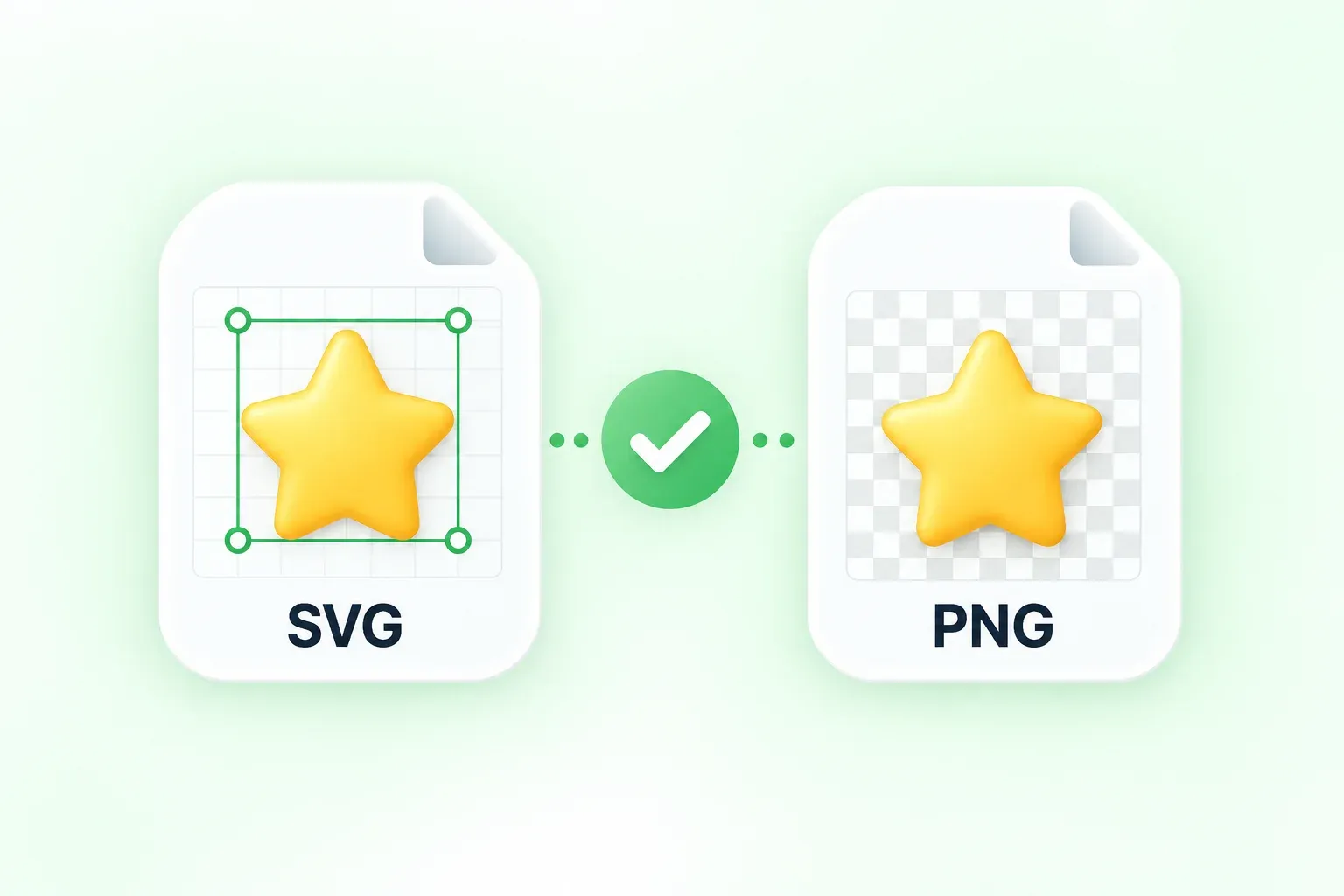
Użyj kopii PNG, gdy edytor lub proces publikacji wymaga obrazu rastrowego. Wybierz i sprawdź rozmiar wyświetlania przed ponownym użyciem grafiki, szczególnie w przypadku diagramów z tekstem. Przed zakończeniem eksportu sprawdź rozmiar docelowy, zwłaszcza gdy ilustracja ma pojawić się w kilku miejscach.
Wypróbuj teraz
Prześlij SVG bezpośrednio do konwersji

Prześlij SVG bezpośrednio do konwersji

Zacznij od istniejącego pliku SVG i przekonwertuj go bezpośrednio na PNG, gdy potrzebujesz tego formatu do przesłania lub przekazania. Użyj najbardziej szczegółowego dostępnego źródła, a następnie porównaj elementy, które nowy format wyrenderuje inaczej. Jeśli proces oferuje podgląd, zmieniaj po jednym ustawieniu, aby ocenić jego wpływ na obraz. Użyj pliku SVG zawierającego treści, których odbiorca oczekuje w kopii PNG.

Wypróbuj teraz
Zapisz kopię PNG do następnego kroku

Zapisz kopię PNG do następnego kroku

Pobierz wynik i zachowaj oryginalny SVG na wypadek konieczności edycji lub eksportu innej wersji. PNG sprawdza się przy statycznych obrazach w projektach wymagających wyraźnych krawędzi. Gdy ważne są przezroczyste krawędzie, przetestuj wyeksportowaną kopię na rzeczywistym tle zamiast oceniać ją tylko na białym. Umieść sprawdzony PNG w miejscu użycia w następnym kroku i zachowaj główny plik SVG do dalszej edycji.

Wypróbuj teraz
Sprawdź wynik PNG w kontekście

Sprawdź wynik PNG w kontekście

Otwórz wynik tam, gdzie będzie używany. Sprawdź wymiary w pikselach, wyrazistość linii i tło w docelowym rozmiarze wyświetlania. SVG jest skalowalny, a PNG ma stałe wymiary w pikselach. Sprawdź grubość linii, małe etykiety i otaczające tło w rzeczywistym rozmiarze, w którym pojawi się obraz.

Wypróbuj teraz

Historie klientów

Prawdziwi użytkownicy konwertują pliki SVG szybciej i unikają problemów ze zgodnością.

Daniel Brooks

„Użyłem konwertera, aby zmienić materiały SVG na PNG do prezentacji. Pracowałem nad samą prezentacją i chciałem włączyć posiadane już materiały do pracy nad slajdami w wymaganym formacie.”

Daniel Brooks

Kierownik operacyjny

Olivia Harris

„Użyłam konwertera, ponieważ potrzebowałam wersji PNG istniejącego obrazu SVG. Konwersja była częścią pracy, do której wykorzystałam to narzędzie. Przygotowywałam posiadane już materiały w innym formacie pliku.”

Olivia Harris

Specjalistka ds. marketingu

Chloe Martin

„Pracowałam na obrazie SVG i utworzyłam kopię PNG w przeglądarce. Użyłam narzędzia do tej zmiany formatu, aby pracować na wersji tego samego materiału w formacie potrzebnym na danym etapie.”

Chloe Martin

Studentka

Odpowiedzi na Twoje pytania

01

Jak przekonwertować SVG na PNG online?

Prześlij plik SVG, który chcesz przekonwertować. Uruchom konwersję i zaczekaj na ukończenie pliku PNG. Pobierz wynik i otwórz go w aplikacji, w której zamierzasz go używać. Przed rozpoczęciem sprawdź, czy plik SVG jest kompletną wersją, którą chcesz przekonwertować. Zachowaj do niego dostęp podczas weryfikacji kopii PNG.

02

Co sprawdzić po konwersji SVG na PNG?

Sprawdź wymiary w pikselach, wyrazistość linii i tło w docelowym rozmiarze wyświetlania. Sprawdź ograniczenia miejsca docelowego dotyczące nowego pliku PNG, w tym rozmiar pliku lub wymiary, jeśli mają zastosowanie. Otwórz eksport oddzielnie od oryginału, aby porównywać właściwe dwie wersje.

03

Czy mogę korzystać z konwertera SVG na PNG bezpłatnie?

Tak. WPS oferuje podstawową konwersję online dla tej pary formatów. Zachowaj źródło SVG i zweryfikuj wynik w aplikacji lub procesie wymagającym PNG przed zastąpieniem lub przekazaniem jakiegokolwiek pliku.

04

Czy PNG pozostaje ostry po powiększeniu tak jak SVG?

PNG ma stałą liczbę pikseli. Użyj odpowiedniego rozmiaru eksportu lub zachowaj SVG do skalowalnej grafiki. Jeśli przygotowujesz materiały do większego projektu SVG, najpierw sprawdź jeden reprezentatywny wynik PNG. Łatwiej poprawić niezgodność przed dostosowaniem kolejnych plików.

05

Co sprawdzić, gdy źródłowy SVG używa niestandardowych czcionek?

Otwórz PNG po renderowaniu i sprawdź, czy etykiety i symbole wyglądają zgodnie z zamierzeniem. Podczas porównywania wersji pozostaw źródło SVG bez zmian i potwierdź, że wyeksportowany PNG ma potrzebne właściwości.

06

Kiedy PNG jest przydatnym formatem eksportowanego obrazu?

Używaj PNG do statycznej grafiki w procesach, które go obsługują, zwłaszcza gdy potrzebne są ostre krawędzie lub przezroczystość obecna w źródle i wyniku. Sprawdź PNG w wymiarach, w których będzie oglądany, i zachowaj oryginał SVG, jeśli planujesz dalsze zmiany.