Konwerter WAV na FLAC

Konwertuj WAV na FLAC online z WPS. Przygotuj kopie nagrań WAV do odsłuchu lub archiwizacji w bibliotece opartej na formacie FLAC. Użyj konwertera WAV na FLAC, aby utworzyć osobny plik do odtwarzania, edycji lub przekazania. Przed użyciem porównaj nową kopię z oryginalnym nagraniem.

lub przeciągnij i upuść plik WAV

Darmowe i nieograniczone
Bez rejestracji
Oszczędź czas
Bez reklam
Darmowe w użyciu
Bez rejestracji
Bez reklam
W każdej przeglądarce

Jak przekonwertować WAV na FLAC

  1. Krok 1: Prześlij plik WAV

    Prześlij plik WAV, który chcesz przekonwertować. Wybierz nagranie WAV zawierające wersję, którą chcesz przekazać. Zachowaj dostęp do pliku wzorcowego do produkcji, jeśli kolejny plik będzie służył tylko do oceny.

  2. Krok 2: Przekonwertuj WAV na FLAC

    Uruchom konwersję i poczekaj na ukończenie pliku FLAC. Sprawdź, które nagranie WAV jest wybrane, jeśli folder zawiera kilka wersji. Zapisz wynik FLAC pod nazwą identyfikującą nagranie i jego nowy format.

  3. Krok 3: Sprawdź i zapisz plik FLAC

    Pobierz wynik FLAC i otwórz go w aplikacji, w której planujesz go używać. Po zapisaniu odtwórz część kopii FLAC i nadaj jej nazwę identyfikującą nagranie. Porównaj czas trwania, jeśli ma znaczenie dla kolejnej edycji.

Zapisz dźwięk WAV w formacie FLAC

Zapisz dźwięk WAV w formacie FLAC

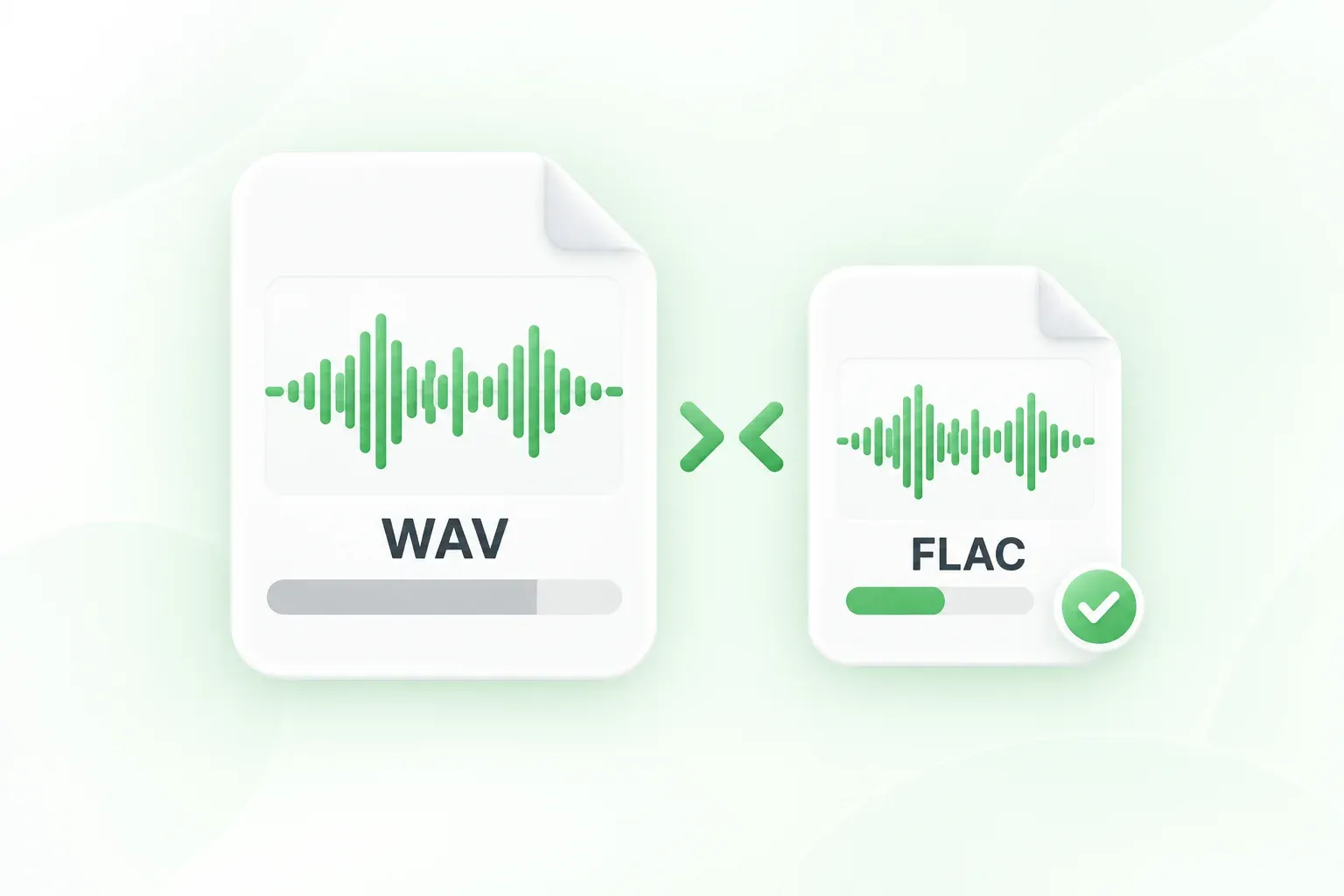
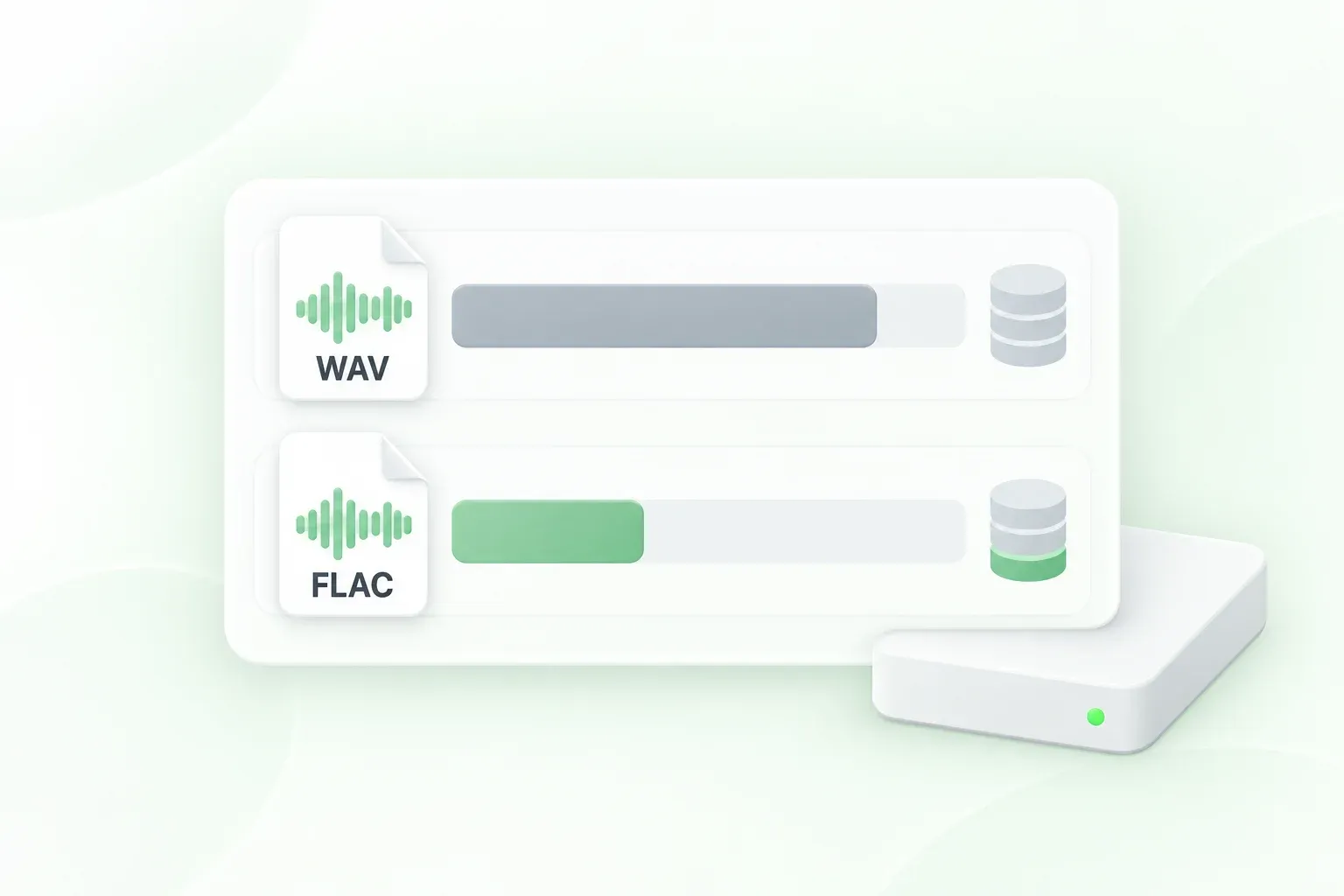
Przygotuj kopie nagrań WAV do odsłuchu lub archiwizacji w bibliotece opartej na formacie FLAC. Zapisz format docelowy w uwagach do przekazania, aby współpracownik wiedział, którą kopię odtworzyć, a który plik zachować jako oryginał. Sprawdź pierwszy wynik FLAC w aplikacji, której użyjesz do weryfikacji utworu.
Wypróbuj teraz
Konwertuj dźwięk WAV w przeglądarce

Konwertuj dźwięk WAV w przeglądarce

Prześlij źródło i przekonwertuj je na FLAC, gdy ten format jest wymagany do odtwarzania, edycji lub przekazania. Pilnuj, którą wersję konwertujesz, zwłaszcza gdy folder zawiera surowy dźwięk i zmontowaną wersję tego samego nagrania. Sprawdź początek i koniec przed ponownym użyciem przekonwertowanej kopii w innym projekcie. Zanotuj zamierzoną długość klipu, jeśli musi być zgrany z innymi mediami.

Wypróbuj teraz
Zachowaj nagranie WAV do przyszłej edycji

Zachowaj nagranie WAV do przyszłej edycji

Pobierz osobną kopię FLAC do przekazania i zachowaj dostęp do nagrania źródłowego. FLAC jest przydatny, gdy archiwum lub biblioteka oczekuje tego formatu. Jeśli oryginał został już skompresowany stratnie, konwersja nie przywróci usuniętych informacji. Zapisz FLAC obok źródła o jednoznacznej nazwie, jeśli potrzebujesz obu plików w tym samym projekcie.

Wypróbuj teraz
Sprawdź dźwięk FLAC przed wysłaniem

Sprawdź dźwięk FLAC przed wysłaniem

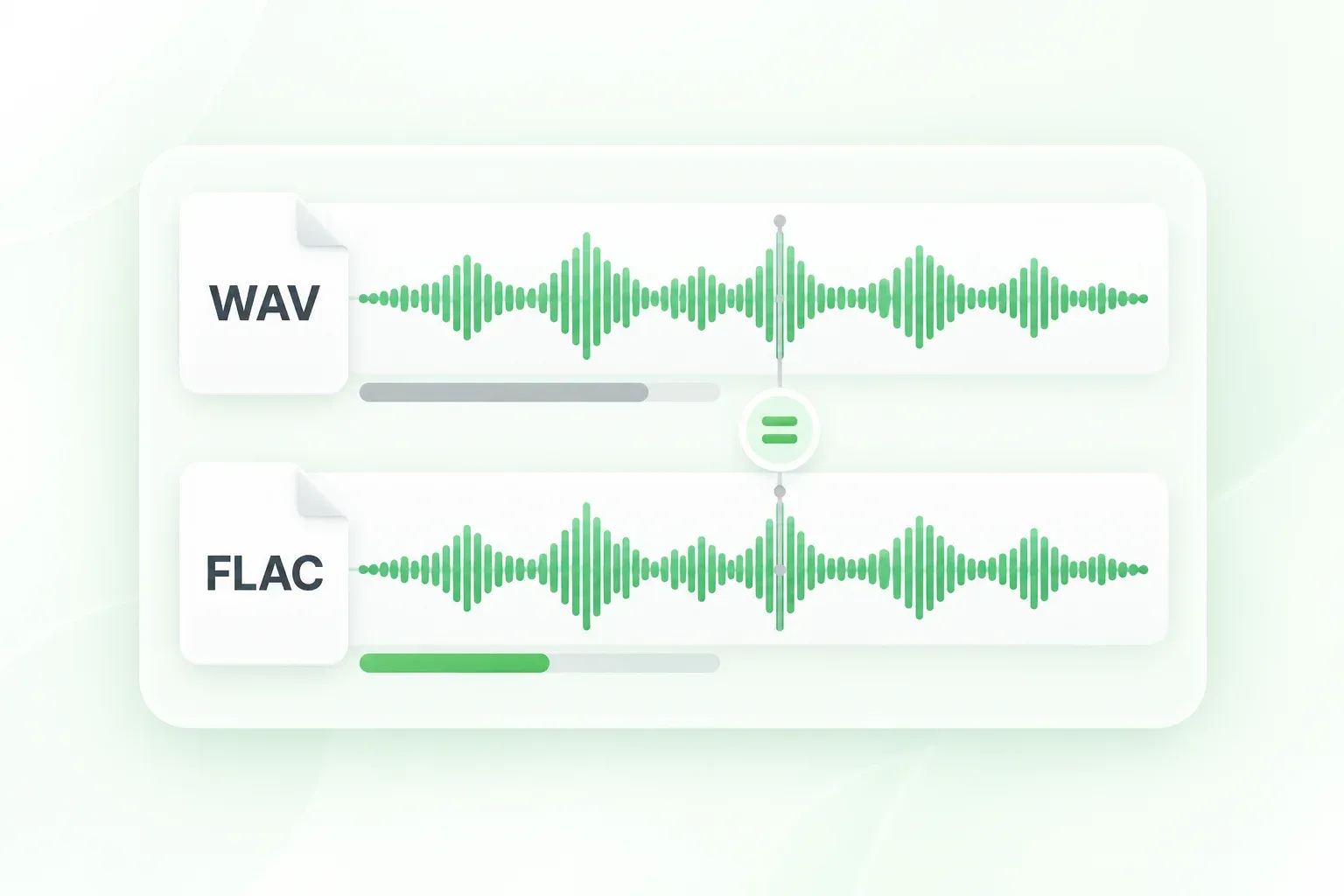
Otwórz wynik w docelowym odtwarzaczu lub edytorze. Sprawdź tagi, czas trwania i odtwarzanie. Zachowaj plik WAV, jeśli potrzebujesz oryginalnego pliku produkcyjnego. Wypróbuj przekonwertowany FLAC w docelowym odtwarzaczu. Sprawdź tagi, okładkę i zasady nazewnictwa, jeśli zamierzasz zaimportować plik do kolekcji.

Wypróbuj teraz

Historie klientów

Jak użytkownicy efektywniej zarządzają dużymi plikami audio dzięki naszemu konwerterowi WAV do FLAC.

Michael Carter

„Moim punktem wyjścia było nagranie WAV. Użyłem konwertera, aby przygotować kopię FLAC. W tym zadaniu przydatne było uzyskanie wersji tego samego źródła w formacie wyjściowym potrzebnym do kolejnego kroku”.

Michael Carter

Producent treści

Emma Collins

„Pracowałam z materiałami z wykładów lub do nauki i użyłam konwertera, aby utworzyć wersję FLAC ze źródła WAV. To była ta część pracy, do której wykorzystałam konwerter. Potrzebowałam kopii FLAC do tego, co przygotowywałam, a punktem wyjścia był istniejący plik WAV.”

Emma Collins

Studentka

Charlotte Reed

„Musiałam przygotować plik dla zespołu i utworzyłam kopię FLAC z oryginalnego WAV. Przygotowywałam kopię do tego konkretnego zastosowania, więc FLAC był formatem potrzebnym na kolejnym etapie, a WAV oryginałem, od którego zaczęłam.”

Charlotte Reed

Koordynatorka projektu

Odpowiedzi na Twoje pytania

01

Jak przekonwertować WAV na FLAC online?

Prześlij plik WAV, który chcesz przekonwertować. Uruchom konwersję i poczekaj na ukończenie pliku FLAC. Pobierz wynik FLAC i otwórz go w aplikacji, w której planujesz go używać. Przed rozpoczęciem sprawdź, czy plik WAV jest kompletną wersją przeznaczoną do konwersji. Zachowaj do niego dostęp podczas weryfikacji kopii FLAC.

02

Co sprawdzić po konwersji WAV na FLAC?

Sprawdź tagi, czas trwania i odtwarzanie. Zachowaj plik WAV, jeśli potrzebujesz oryginalnego pliku produkcyjnego. Sprawdź odtwarzanie z nowego pliku FLAC, a nie z otwartej już karty odtwarzacza z oryginalnym WAV. Jeśli projekt określa właściwości audio, zweryfikuj je w wyeksportowanej kopii.

03

Czy mogę używać konwertera WAV na FLAC za darmo?

Tak. WPS oferuje podstawową konwersję online dla tej pary formatów. Zachowaj źródło WAV i zweryfikuj wynik w aplikacji lub procesie wymagającym FLAC, zanim zastąpisz lub przekażesz jakikolwiek plik.

04

Czy przekonwertowana kopia FLAC zastępuje oryginalne pliki projektu?

Zachowaj plik WAV i pliki projektu, jeśli są potrzebne do produkcji. Używaj FLAC jako osobnej kopii tam, gdzie ten format jest odpowiedni. Posłuchaj reprezentatywnego fragmentu i sprawdź początek oraz koniec, zanim użyjesz pliku FLAC w projekcie.

05

Czy zacząć od zmontowanego pliku WAV, czy od oryginalnego nagrania?

Użyj wersji zawierającej zamierzone zmiany. Zachowaj oryginał, jeśli później może być potrzebny powrót do niego. Zapisz oryginalną nazwę pliku i potrzebny fragment ścieżki. Ułatwi to dopasowanie eksportu FLAC do właściwego źródła.

06

Czy tagi i okładka albumu pojawią się w kopii FLAC?

Sprawdź je po konwersji, jeśli biblioteka z nich korzysta. Metadane mogą być obsługiwane różnie w poszczególnych formatach. Zachowaj WAV, jeśli później trzeba będzie przekazać kolejną kopię. Używaj pliku FLAC przetestowanego w rzeczywistym procesie odtwarzania lub edycji.