Konwerter Excel na JSON
Skorzystaj z darmowego konwertera Excel na JSON od WPS, aby przygotować dane z arkusza do prac programistycznych lub importu. Wybierz arkusze i nagłówki, sprawdź sposób interpretacji wartości oraz porównaj tabelę z kodem JSON przed eksportem.
lub przeciągnij i upuść pliki tutaj
XLSX, XLSM lub XLS, do 10 MB
Nie wybrano pliku
Ustawienia konwersji
Przed konwersją wybierz zakres arkuszy, wiersz nagłówka i strukturę wyjściową.
Podgląd tabeli
Wynik JSON
{
  }
Jak przekonwertować Excel na JSON w 3 krokach
Krok 1: Prześlij skoroszyt
Krok 2: Ustaw mapowanie danych
Krok 3: Porównaj i wyeksportuj
Konwertuj Excel na JSON z wybranych arkuszy
Skoroszyt może zawierać dane, notatki i kilka niepowiązanych tabel. Wybór arkuszy w WPS pozwala wybrać jeden arkusz lub pogrupować je w pliku wyjściowym, dzięki czemu konwersja Excela na JSON idealnie pasuje do zakresu przekazywanych danych.
Wypróbuj teraz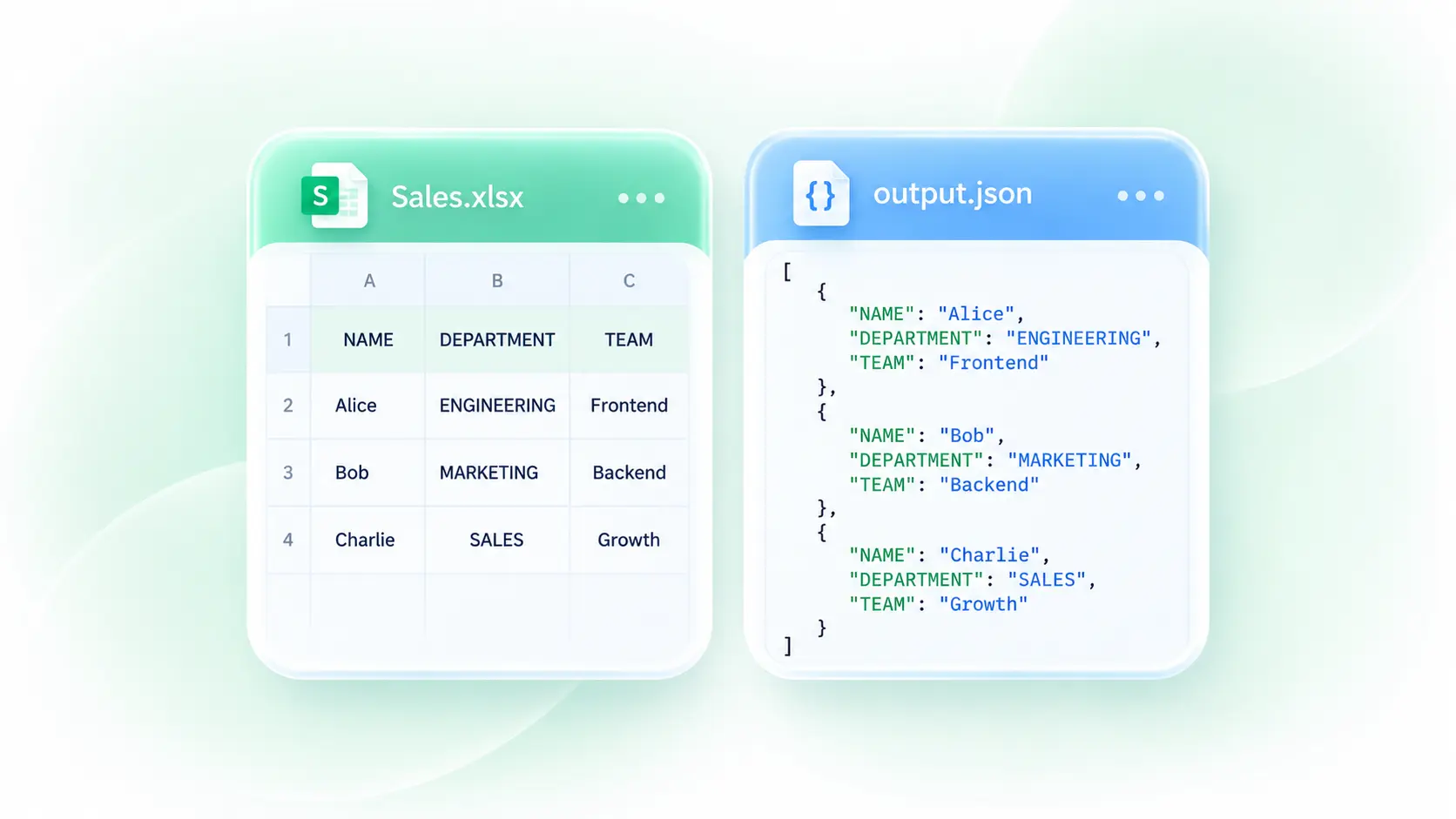
Mapuj nagłówki arkusza na pola JSON
Wiersz tytułowy lub scalona komórka mogą sprawić, że tabela będzie trudna do przeanalizowania. Kontrola wiersza nagłówka i wypełnianie scalonych komórek pozwalają wybrać sposób interpretacji struktury, dzięki czemu etykiety pól i powtarzające się wartości są łatwiejsze do sprawdzenia w pliku wyjściowym.
Wypróbuj teraz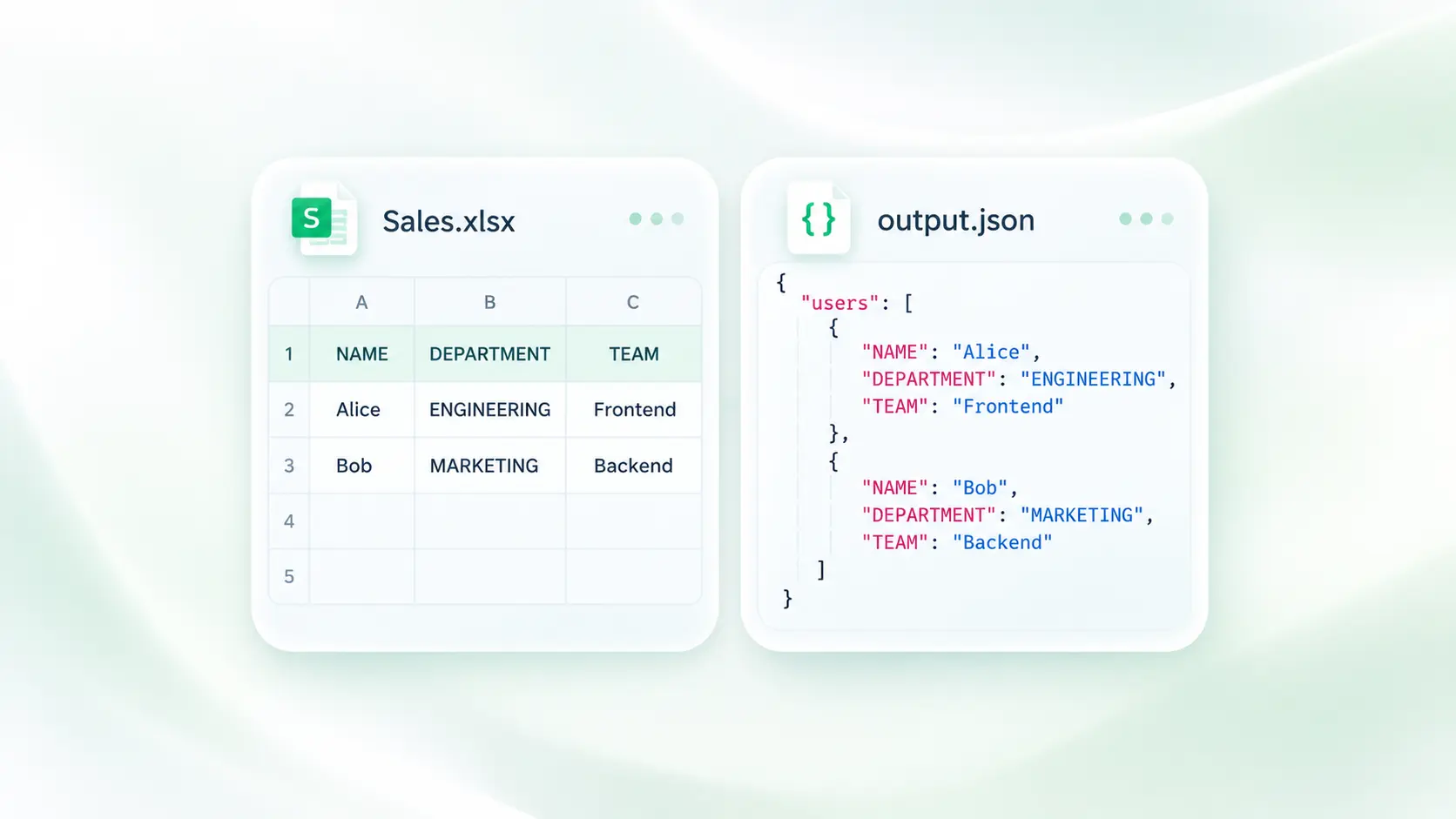
Przejrzyj daty w Excelu i typy wartości JSON
Wartości dat i mieszane typy w arkuszu mogą powodować problemy w systemie docelowym. Normalizacja dat i obsługa typów przekształcają obsługiwane wartości na reprezentacje JSON, dzięki czemu można sprawdzić mapowanie, zanim API lub import przetworzy dane.
Wypróbuj teraz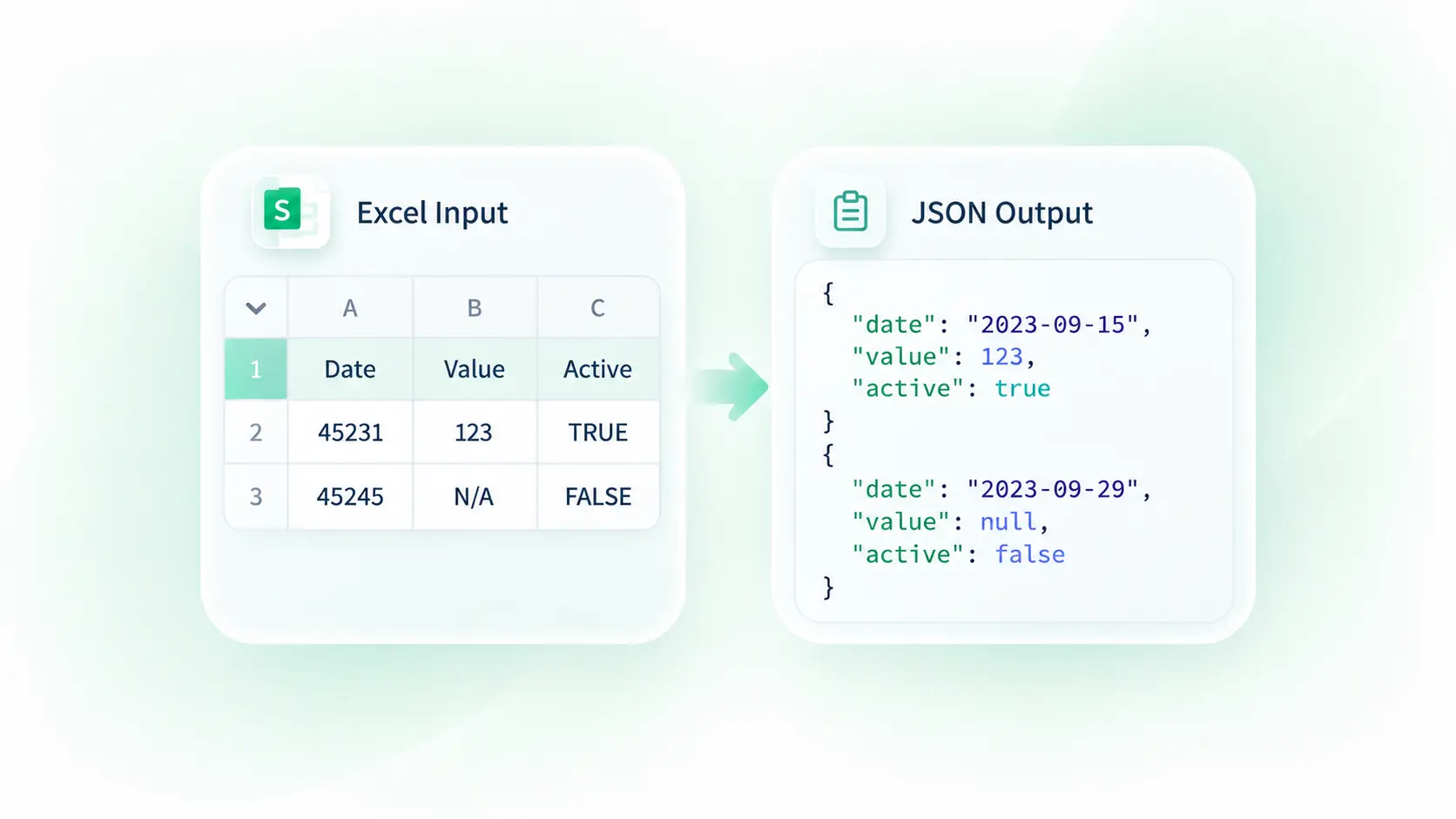
Porównaj tabelę Excela z wynikiem JSON
Eksport o poprawnej składni wciąż może zawierać błędne kolumny lub wartości. Podgląd tabeli i kodu JSON umożliwia porównanie obu reprezentacji, co pozwala na wychwycenie problemów z mapowaniem przed skopiowaniem lub pobraniem wyniku.
Wypróbuj teraz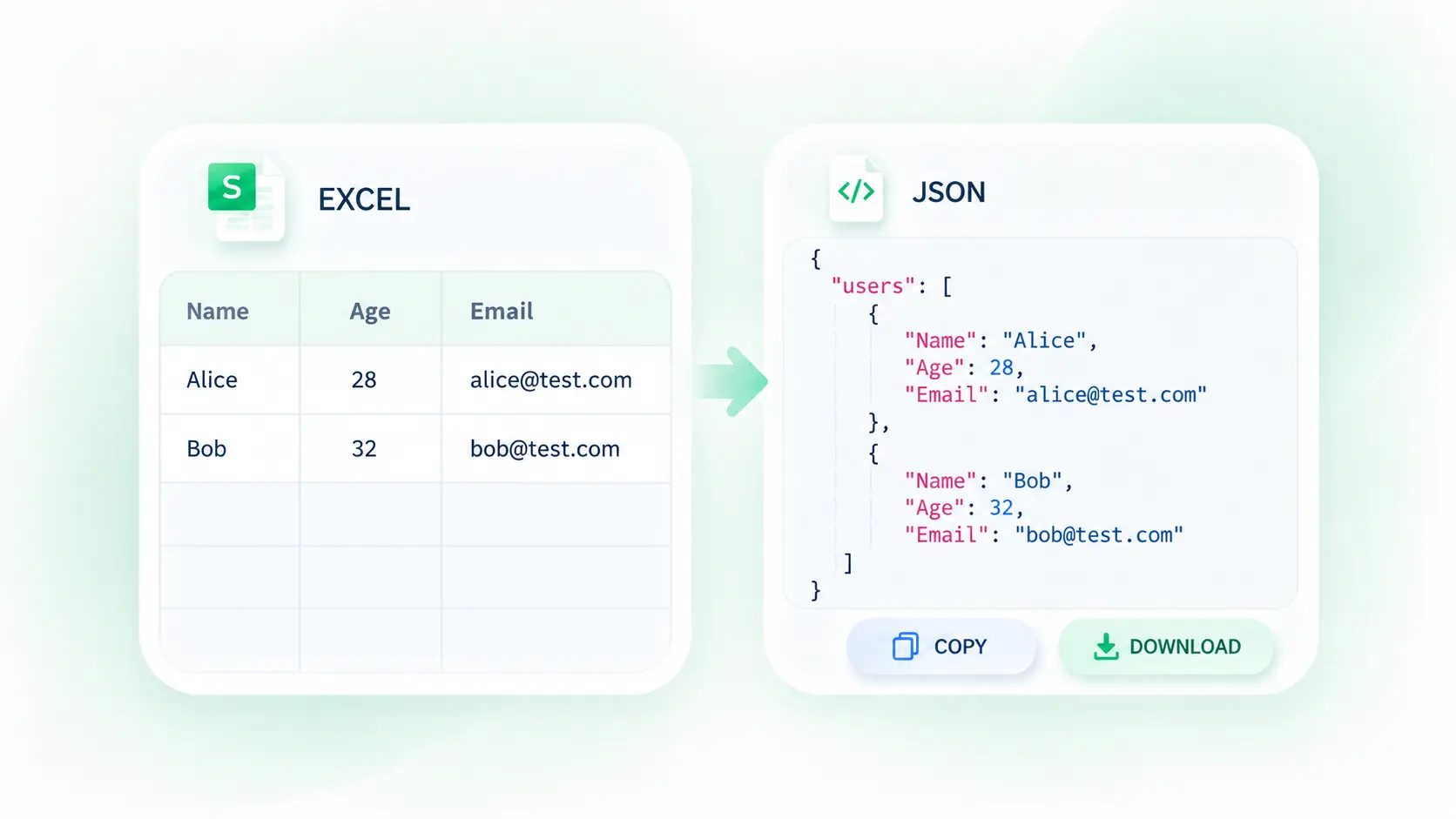
Dlaczego użytkownicy wybierają nasz konwerter Excel na JSON
Wybór arkuszy, mapowanie nagłówków i podgląd obok siebie ułatwiają płynną pracę z arkuszami kalkulacyjnymi.
Użyj konwersji XLSX do JSON dla przykładowych danych w arkuszu. Sprawdź typy pól i wymagane klucze przed użyciem eksportu jako testowego pakietu danych.
Konwertuj online Excel na JSON w celu przekazania danych tabelarycznych. Sprawdź wybrane arkusze, liczbę wierszy i ciągi identyfikatorów przed wysłaniem pliku do innego systemu.
Użyj konwersji XLS do JSON dla starszych skoroszytów przesyłanych do systemu. Sprawdź daty i sposób obsługi scalonych komórek, zamiast z góry zakładać, że układ źródłowy to gotowy schemat bazy danych.
Odkryj więcej narzędzi z WPS
Wyświetl wszystkie narzędzia →Excel na JSON
FAQ
Odpowiedzi dotyczące plików wejściowych, ustawień konwersji oraz wyników do sprawdzenia.
