

'%3e%3cpath%20d='M8%200C12.4183%200%2016%203.58172%2016%208C16%2012.4183%2012.4183%2016%208%2016C3.58172%2016%200%2012.4183%200%208C0%203.58172%203.58172%200%208%200ZM11.6162%204.38379C11.2257%203.99337%2010.5927%203.99338%2010.2021%204.38379L8%206.58594L5.79785%204.38379C5.40732%203.99334%204.77429%203.99329%204.38379%204.38379C3.99331%204.77429%203.99335%205.40733%204.38379%205.79785L6.58594%208L4.38379%2010.2021C3.99348%2010.5927%203.99341%2011.2257%204.38379%2011.6162C4.77426%2012.0066%205.40734%2012.0065%205.79785%2011.6162L8%209.41406L10.2021%2011.6162C10.5927%2012.0066%2011.2257%2012.0067%2011.6162%2011.6162C12.0067%2011.2257%2012.0066%2010.5927%2011.6162%2010.2021L9.41406%208L11.6162%205.79785C12.0066%205.40735%2012.0066%204.77429%2011.6162%204.38379Z'%20fill='%23080E17'%20fill-opacity='0.46'/%3e%3c/g%3e%3cdefs%3e%3cclipPath%20id='clip0_3761_713'%3e%3crect%20width='16'%20height='16'%20fill='white'/%3e%3c/clipPath%3e%3c/defs%3e%3c/svg%3e)




'%3e%3cpath%20fill-rule='evenodd'%20clip-rule='evenodd'%20d='M21.4999%2010.9993C21.4999%205.20009%2016.7986%200.498901%2010.9993%200.498901C5.19994%200.498901%200.498657%205.20009%200.498657%2010.9993C0.498657%2016.2404%204.33858%2020.5844%209.35855%2021.3722V14.0346H6.69238V10.9993H9.35855V8.68594C9.35855%206.05427%2010.9262%204.60062%2013.3248%204.60062C14.4736%204.60062%2015.6753%204.80571%2015.6753%204.80571V7.38979H14.3512C13.0468%207.38979%2012.64%208.19921%2012.64%209.0296V10.9993H15.5523L15.0867%2014.0346H12.64V21.3722C17.66%2020.5844%2021.4999%2016.2404%2021.4999%2010.9993Z'%20fill='%231568EA'/%3e%3c/g%3e%3c/svg%3e)


'%3e%3cpath%20d='M2.42045%2022.1876H6.31818V12.7217L0.75%208.54553V20.5171C0.75%2021.4414%201.49892%2022.1876%202.42045%2022.1876Z'%20fill='%234285F4'/%3e%3cpath%20d='M19.682%2022.1876H23.5797C24.5041%2022.1876%2025.2502%2021.4387%2025.2502%2020.5171V8.54553L19.682%2012.7217'%20fill='%2334A853'/%3e%3cpath%20d='M19.682%205.48293V12.7216L25.2502%208.54543V6.31816C25.2502%204.25236%2022.8921%203.07469%2021.2411%204.31361'%20fill='%23FBBC04'/%3e%3cpath%20d='M6.31824%2012.7217V5.48303L13.0001%2010.4944L19.6819%205.48303V12.7217L13.0001%2017.733'%20fill='%23EA4335'/%3e%3cpath%20d='M0.75%206.31816V8.54543L6.31818%2012.7216V5.48293L4.75909%204.31361C3.10534%203.07469%200.75%204.25236%200.75%206.31816Z'%20fill='%23C5221F'/%3e%3c/g%3e%3cdefs%3e%3cclipPath%20id='clip0_2954_7305'%3e%3crect%20width='24.5'%20height='18.375'%20fill='white'%20transform='translate(0.75%203.8125)'/%3e%3c/clipPath%3e%3c/defs%3e%3c/svg%3e)


Pakiet Microsoft Office, powszechnie używany zestaw narzędzi biurowych, jest już dostępny na tabletach z systemem Android, co rewolucjonizuje zarządzanie dokumentami w podróży. Ten przewodnik ma na celu rozwianie najczęstszych wątpliwości dotyczących instalacji i aktywacji, oferując szczegółowe instrukcje krok po kroku oraz cenne wskazówki.
#1. Najprostszy sposób na korzystanie z Microsoft Office na tabletach z Androidem

Microsoft 365 to usługa subskrypcyjna, która zapewnia dostęp do najnowszych wersji aplikacji Microsoft Office, takich jak Word (szczegółowe informacje o darmowym pobieraniu Microsoft Word są dostępne w innych artykułach), Excel, PowerPoint, Outlook i OneNote. Obejmuje również przechowywanie w chmurze, pocztę e-mail i inne narzędzia zwiększające produktywność.
Wersja internetowa Microsoft Office to darmowa edycja aplikacji biurowych, z której można korzystać w przeglądarce internetowej. Ma ona mniej funkcji niż wersja stacjonarna pakietu Office, ale wciąż jest potężnym narzędziem do tworzenia i edytowania dokumentów, arkuszy kalkulacyjnych i prezentacji.
Istnieją dwa sposoby korzystania z Microsoft Office na tabletach z Androidem:
Użyj aplikacji mobilnych Microsoft Office. Aplikacje te są dostępne za darmo w sklepie Google Play. Pozwalają one na tworzenie i edytowanie dokumentów Office, arkuszy kalkulacyjnych i prezentacji na tablecie.
Użyj wersji internetowej Microsoft Office. Możesz uzyskać do niej dostęp, wchodząc na stronę internetową Office w przeglądarce na tablecie. Możesz także sprawdzić opcje darmowego pobrania pakietu MS Office na swoje urządzenie, aby mieć do niego dostęp offline.
Zalety i wady korzystania z Microsoft 365 na tabletach z Androidem:
Zalety:
Dostęp do najnowszych wersji aplikacji Microsoft Office.
Przechowywanie dokumentów w chmurze.
Możliwość pracy nad dokumentami z dowolnego miejsca.
Wady:
Wersja internetowa Office ma mniej funkcji niż wersja stacjonarna.
Aby korzystać z pełnej funkcjonalności pakietu Office, potrzebna jest subskrypcja Microsoft Office 365.
Podsumowując, Microsoft Office to potężny pakiet biurowy, z którego można korzystać na tabletach z Androidem. Wersja internetowa Office to dobra opcja, jeśli nie potrzebujesz wszystkich funkcji wersji stacjonarnej, a do tego jest darmowa. Jeśli potrzebujesz więcej funkcji, możesz zasubskrybować Microsoft 365.
Wskazówki:
Użyj klawiatury i myszy Bluetooth, aby uzyskać wrażenia zbliżone do pracy na komputerze stacjonarnym.
Użyj aplikacji Office Lens do skanowania dokumentów i tablic w celu przekształcenia ich w pliki Office.
Użyj aplikacji OneDrive do synchronizacji plików Office między urządzeniami.
Dla tych, którzy wolą wypróbować przed subskrypcją, istnieje opcja darmowego pobrania Microsoft Office, która daje dostęp do podstawowych funkcji bez subskrypcji. Nikt nie chciałby, aby seria Microsoft Office była oprogramowaniem własnościowym. W moich innych artykułach można również poznać techniki łamania zabezpieczeń Office 2021 lub Office 2019. Oczywiście, jeśli interesuje Cię aktywator Office 2016 lub Office 2013, możesz kontynuować czytanie artykułów z tej samej serii. Oprócz tych stosunkowo nowych wersji, przedstawię również klasyczne Office 2010 i Office 2007.
#2. Jak zainstalować Microsoft Office na tabletach z Androidem
Oto przewodnik krok po kroku, jak zainstalować Microsoft Office na tabletach z Androidem, wraz ze zrzutami ekranu i odniesieniami do dokumentacji.
Wymagania wstępne
Tablet z Androidem i aplikacją Sklep Google Play.
Konto Microsoft.
Większość nowoczesnych tabletów z Androidem dobrze obsługuje aplikacje Office, ale jeśli migrujesz dokumenty ze starszych wersji na PC, takich jak Office 2010 lub Microsoft Office 2007, niektóre złożone formatowania mogą wymagać dostosowania.
Kroki
Krok 1. Otwórz aplikację Sklep Google Play.
Krok 2. Wyszukaj „Microsoft Office”.
Krok 3. Stuknij przycisk „Zainstaluj” obok aplikacji Microsoft Office, którą chcesz zainstalować.

Krok 4. Po zainstalowaniu aplikacji otwórz ją.

Krok 5. Zaloguj się na swoje konto Microsoft.

Krok 6. Możesz teraz tworzyć i edytować dokumenty, arkusze kalkulacyjne i prezentacje Office.

#3. Jak aktywować Microsoft Office na tabletach z Androidem
Oto przewodnik krok po kroku, jak aktywować Microsoft Office na tabletach z Androidem, wraz ze zrzutami ekranu i odniesieniami do dokumentacji.
Wymagania wstępne
Tablet z Androidem i aplikacją Sklep Google Play.
Subskrypcja Microsoft 365.
Dane subskrypcji Microsoft 365 (adres e-mail i hasło).
Krok 1. Otwórz aplikację Microsoft Office.
Krok 2. Stuknij ikonę „Profil” w lewym górnym rogu.

Krok 3. Stuknij „Zarządzaj kontem”.
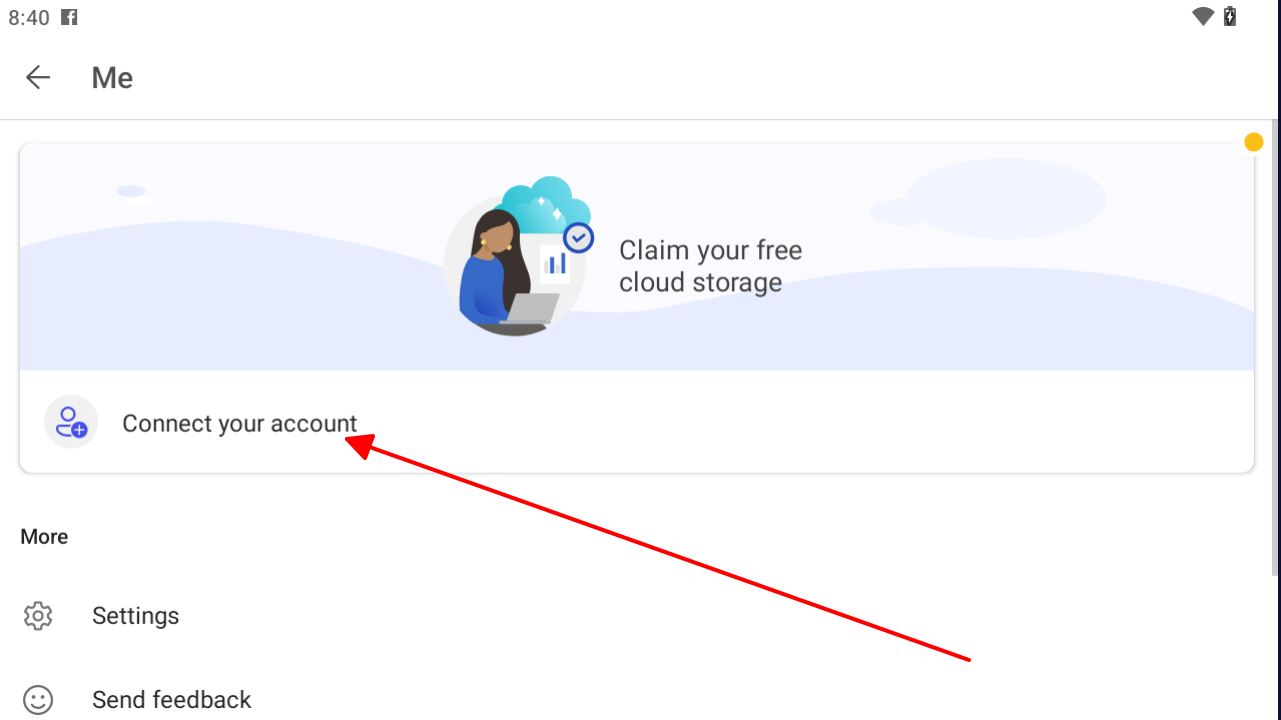
Krok 4. Wprowadź dane subskrypcji Microsoft 365 i stuknij „Aktywuj”.
Krok 5. Jeśli pojawi się monit o zalogowanie, wprowadź adres e-mail i hasło do swojego konta Microsoft.
Krok 6. Po aktywacji subskrypcji Microsoft Office możesz zacząć tworzyć i edytować dokumenty Office.
Wskazówki:
Jeśli masz problemy z aktywacją subskrypcji Microsoft Office, możesz skontaktować się z pomocą techniczną Microsoft.
Możesz również aktywować subskrypcję Microsoft Office, wchodząc na stronę internetową Office i logując się na swoje konto Microsoft.
Po aktywacji subskrypcji Microsoft Office będziesz mógł korzystać ze wszystkich funkcji aplikacji Microsoft Office na swoim tablecie z Androidem.
#4. Czy warto używać Microsoft Office na tabletach z Androidem?
Tak, warto używać Microsoft Office na tabletach z Androidem. Aplikacje mobilne Microsoft Office to świetny sposób na tworzenie i edytowanie dokumentów Office w podróży. Są one również zgodne z najnowszymi wersjami Microsoft Office, więc możesz mieć pewność, że Twoje dokumenty będą wyglądać tak samo na tablecie, jak i na komputerze.
Porównanie korzystania z MS Office na laptopie i tablecie:
Istnieje kilka kluczowych różnic między korzystaniem z MS Office na laptopie i tablecie.
Rozmiar ekranu: Laptopy zazwyczaj mają większe ekrany niż tablety, co znacząco ułatwia tworzenie i edytowanie złożonych dokumentów Office.
Klawiatura i mysz: Laptopy są wyposażone w klawiaturę i mysz, które mogą być zdecydowanie wygodniejsze w użyciu niż interfejs dotykowy tabletu.
Wydajność: Laptopy zazwyczaj mają mocniejsze procesory niż tablety, co bezpośrednio przekłada się na lepszą wydajność podczas korzystania z Microsoft Office.
Żywotność baterii: Laptopy zazwyczaj mają dłuższą żywotność baterii niż tablety, co jest niezwykle istotne, jeśli planujesz używać Microsoft Office przez dłuższy czas.
Opinie użytkowników:
Ogólnie rzecz biorąc, uważam, że warto używać Microsoft Office na tabletach z Androidem, zwłaszcza do podstawowych zadań, takich jak tworzenie i edytowanie dokumentów Word, arkuszy kalkulacyjnych Excel i prezentacji PowerPoint.
Jeśli jednak potrzebujesz tworzyć lub edytować złożone dokumenty Office, lepszym wyborem może okazać się laptop.
Kwestie zgodności wersji
Pracując na różnych urządzeniach, pamiętaj o następujących wskazówkach dotyczących zgodności dokumentów:
• Pliki z Microsoft Office 2021 i Office 2019 Professional Plus działają najlepiej, przy czym wersja 2021 oferuje nieco lepszą zgodność funkcji
• Starsze dokumenty (sprzed wersji Office 2007) mogą wymagać dostosowania formatowania
• Uwaga: Nie ma wersji Office 2017 - takie pliki prawdopodobnie pochodzą z Office 2016 lub nowszej wersji
• Przedsiębiorstwa korzystające z Office LTSC powinny testować złożone dokumenty na urządzeniach mobilnych
Najlepsza darmowa alternatywa dla Microsoft Office - WPS Office

WPS Office to darmowy pakiet biurowy o otwartym kodzie źródłowym, który stanowi potężną alternatywę dla Microsoft Office. Zawiera edytor tekstu, arkusz kalkulacyjny, oprogramowanie do prezentacji i przeglądarkę PDF. WPS Office jest zgodny z formatami Microsoft Office, dzięki czemu można łatwo otwierać i zapisywać dokumenty.
Oto niektóre z kluczowych zalet WPS Office:
Bezpłatne pobieranie i użytkowanie: WPS Office jest całkowicie darmowy do pobrania i używania (w tym pobieranie programu Word). Nie ma żadnych reklam ani zakupów w aplikacji.
Potężny zestaw narzędzi PDF: WPS Office zawiera zaawansowany zestaw narzędzi PDF, który pozwala na tworzenie, edytowanie i konwertowanie plików PDF.
Bogaty sklep z szablonami: WPS Office posiada wyjątkowy sklep z szablonami, który oferuje szeroką gamę wzorów do Twoich dokumentów.
Obsługa dokumentów online: WPS Office w pełni obsługuje dokumenty online, dzięki czemu możesz współpracować z innymi nad tym samym dokumentem w czasie rzeczywistym.
Zgodność: WPS Office jest w pełni zgodny z formatami Microsoft Office, dzięki czemu możesz bez problemu otwierać i zapisywać swoje dokumenty.
Oto niektóre funkcje, których Microsoft Office nie oferuje za darmo:
Współedycja: WPS Office pozwala na współedycję dokumentów w czasie rzeczywistym z innymi użytkownikami.
Udostępnianie dokumentów w grupie: WPS Office pozwala na udostępnianie dokumentów innym i nadawanie im uprawnień do edycji.
WPS AI to technologia oparta na sztucznej inteligencji, która wzbogaca WPS Office o zaawansowane funkcje, takie jak analiza dokumentów, wydajne formatowanie i inteligentne rekomendacje treści.
Podsumowując, WPS Office to potężna i darmowa alternatywa dla Microsoft Office. Jest to świetna opcja dla studentów, firm i każdego, kto potrzebuje niezawodnego pakietu biurowego.
Opinie użytkowników:
WPS Office to świetna opcja dla osób szukających darmowej alternatywy open-source dla Microsoft Office.
Jest to również dobra opcja dla osób, które potrzebują współpracować nad dokumentami z innymi.
Należy jednak pamiętać, że WPS Office nie ma wszystkich funkcji dostępnych w Microsoft Office.
Jeśli potrzebujesz wszystkich funkcji Microsoft Office, warto rozważyć płatną subskrypcję.
Korzystaj z Worda, Excela i PPT ZA DARMO, bez reklam.
Edytuj pliki PDF za pomocą potężnego zestawu narzędzi PDF.
Interfejs podobny do Microsoft. Łatwy do nauczenia. 100% zgodności.
Zwiększ swoją produktywność dzięki bogatej ofercie darmowych szablonów Word, Excel, PPT i CV od WPS.


Najczęściej zadawane pytania
Czy MS Office jest darmowy na tablety z Androidem?
Tak, podstawowa wersja Microsoft Office jest darmowa na tablety z Androidem. Obejmuje to aplikacje Word, Excel i PowerPoint.
Czy mogę używać MS Office na wielu urządzeniach z Androidem?
Tak, można używać Microsoft Office na wielu urządzeniach z Androidem. Istnieją jednak pewne ograniczenia co do liczby urządzeń, z których można korzystać, w zależności od planu subskrypcyjnego.
W ramach subskrypcji Microsoft 365 Personal można zainstalować pakiet Office na maksymalnie 5 komputerach PC lub Mac, 5 tabletach i 5 telefonach.
W ramach subskrypcji Microsoft 365 Family można zainstalować pakiet Office na maksymalnie 6 komputerach PC lub Mac, 6 tabletach i 6 telefonach.
Jeśli chcesz używać pakietu Office na większej liczbie urządzeń, możesz zakupić dodatkowe licencje
Czy istnieją darmowe alternatywy dla MS Office na tablety z Androidem?
Istnieje wiele darmowych alternatyw dla Microsoft Office na tablety z Androidem. Niektóre popularne opcje to WPS Office, Dokumenty, Arkusze i Prezentacje Google, LibreOffice i OnlyOffice. Aplikacje te oferują różnorodne funkcje, dzięki czemu można wybrać tę, która najlepiej odpowiada Twoim potrzebom.
Jak WPS Office wypada w porównaniu ze starszymi wersjami Microsoft?
WPS Office dorównuje podstawowej funkcjonalności pakietu Office 2016, dodając jednocześnie funkcje specyficzne dla urządzeń mobilnych. W niektórych przypadkach radzi sobie ze starszymi formatami (od Microsoft Office 2003) lepiej niż oficjalne aplikacje na Androida.
Która wersja pakietu Office działa najlepiej z tabletami z Androidem?
Najlepsze wrażenia zapewniają obecne subskrypcje, ale pliki z Office 2013 i nowszych wersji generalnie zachowują pełną zgodność. Starsze dokumenty z pakietu Office 2007 mogą wymagać dostosowania formatowania.
Podsumowanie
W tym kompleksowym przewodniku omówiliśmy rozwiązania Microsoft Office dla tabletów z Androidem, od instalacji po zaawansowane funkcje. Niezależnie od tego, czy korzystasz z oficjalnych aplikacji Microsoft 365, czy z bogatej w funkcje alternatywy w postaci WPS Office, użytkownicy Androida mają teraz wiele sposobów na mobilną produktywność.
Dla osób pracujących w różnych ekosystemach rozwiązania te uzupełniają inne oferty Microsoft, takie jak Microsoft Office na iPada i Office na Maca, umożliwiając płynny przepływ dokumentów między wszystkimi urządzeniami. WPS Office szczególnie wyróżnia się jako zunifikowane rozwiązanie, zapewniając stałą wydajność niezależnie od tego, czy korzystasz z platform Android, iOS, czy stacjonarnych.

'%3e%3cpath%20d='M19.9911%204.11386V6.471H18.5894C18.0775%206.471%2017.7322%206.57814%2017.5536%206.79243C17.3751%207.00671%2017.2858%207.32814%2017.2858%207.75671V9.44421H19.9019L19.5536%2012.0871H17.2858V18.8639H14.5536V12.0871H12.2769V9.44421H14.5536V7.49779C14.5536%206.39064%2014.8632%205.53201%2015.4822%204.92189C16.1013%204.31177%2016.9257%204.00671%2017.9554%204.00671C18.8304%204.00671%2019.509%204.04243%2019.9911%204.11386Z'%20fill='%23333333'/%3e%3c/g%3e%3cdefs%3e%3cclipPath%20id='clip0_2938_8199'%3e%3crect%20width='16'%20height='16'%20fill='white'%20transform='translate(8%204.00671)'/%3e%3c/clipPath%3e%3c/defs%3e%3c/svg%3e)
'%3e%3cpath%20d='M17.5237%2010.7813L23.4811%204H22.0699L16.8949%209.88693L12.7648%204H8L14.2469%2012.9029L8%2020.0133H9.4112L14.8725%2013.7952L19.2352%2020.0133H24M9.92053%205.04213H12.0885L22.0688%2019.0224H19.9003'%20fill='%23333333'/%3e%3c/g%3e%3cdefs%3e%3cclipPath%20id='clip0_2938_8200'%3e%3crect%20width='16'%20height='16.0134'%20fill='white'%20transform='translate(8%204)'/%3e%3c/clipPath%3e%3c/defs%3e%3c/svg%3e)


