

'%3e%3cpath%20d='M8%200C12.4183%200%2016%203.58172%2016%208C16%2012.4183%2012.4183%2016%208%2016C3.58172%2016%200%2012.4183%200%208C0%203.58172%203.58172%200%208%200ZM11.6162%204.38379C11.2257%203.99337%2010.5927%203.99338%2010.2021%204.38379L8%206.58594L5.79785%204.38379C5.40732%203.99334%204.77429%203.99329%204.38379%204.38379C3.99331%204.77429%203.99335%205.40733%204.38379%205.79785L6.58594%208L4.38379%2010.2021C3.99348%2010.5927%203.99341%2011.2257%204.38379%2011.6162C4.77426%2012.0066%205.40734%2012.0065%205.79785%2011.6162L8%209.41406L10.2021%2011.6162C10.5927%2012.0066%2011.2257%2012.0067%2011.6162%2011.6162C12.0067%2011.2257%2012.0066%2010.5927%2011.6162%2010.2021L9.41406%208L11.6162%205.79785C12.0066%205.40735%2012.0066%204.77429%2011.6162%204.38379Z'%20fill='%23080E17'%20fill-opacity='0.46'/%3e%3c/g%3e%3cdefs%3e%3cclipPath%20id='clip0_3761_713'%3e%3crect%20width='16'%20height='16'%20fill='white'/%3e%3c/clipPath%3e%3c/defs%3e%3c/svg%3e)




'%3e%3cpath%20fill-rule='evenodd'%20clip-rule='evenodd'%20d='M21.4999%2010.9993C21.4999%205.20009%2016.7986%200.498901%2010.9993%200.498901C5.19994%200.498901%200.498657%205.20009%200.498657%2010.9993C0.498657%2016.2404%204.33858%2020.5844%209.35855%2021.3722V14.0346H6.69238V10.9993H9.35855V8.68594C9.35855%206.05427%2010.9262%204.60062%2013.3248%204.60062C14.4736%204.60062%2015.6753%204.80571%2015.6753%204.80571V7.38979H14.3512C13.0468%207.38979%2012.64%208.19921%2012.64%209.0296V10.9993H15.5523L15.0867%2014.0346H12.64V21.3722C17.66%2020.5844%2021.4999%2016.2404%2021.4999%2010.9993Z'%20fill='%231568EA'/%3e%3c/g%3e%3c/svg%3e)


'%3e%3cpath%20d='M2.42045%2022.1876H6.31818V12.7217L0.75%208.54553V20.5171C0.75%2021.4414%201.49892%2022.1876%202.42045%2022.1876Z'%20fill='%234285F4'/%3e%3cpath%20d='M19.682%2022.1876H23.5797C24.5041%2022.1876%2025.2502%2021.4387%2025.2502%2020.5171V8.54553L19.682%2012.7217'%20fill='%2334A853'/%3e%3cpath%20d='M19.682%205.48293V12.7216L25.2502%208.54543V6.31816C25.2502%204.25236%2022.8921%203.07469%2021.2411%204.31361'%20fill='%23FBBC04'/%3e%3cpath%20d='M6.31824%2012.7217V5.48303L13.0001%2010.4944L19.6819%205.48303V12.7217L13.0001%2017.733'%20fill='%23EA4335'/%3e%3cpath%20d='M0.75%206.31816V8.54543L6.31818%2012.7216V5.48293L4.75909%204.31361C3.10534%203.07469%200.75%204.25236%200.75%206.31816Z'%20fill='%23C5221F'/%3e%3c/g%3e%3cdefs%3e%3cclipPath%20id='clip0_2954_7305'%3e%3crect%20width='24.5'%20height='18.375'%20fill='white'%20transform='translate(0.75%203.8125)'/%3e%3c/clipPath%3e%3c/defs%3e%3c/svg%3e)


Aktualizacja do 64-bitowej wersji systemu Windows 10 lub jej instalacja może zoptymalizować wydajność Twojego komputera. Proces ten obejmuje jednak sprawdzenie zgodności sprzętu, wybór odpowiedniej wersji, znalezienie bezpiecznego źródła pobierania i postępowanie zgodnie z odpowiednimi krokami instalacyjnymi. Ten poradnik przeprowadzi Cię płynnie przez cały proces pobierania i instalowania 64-bitowej wersji systemu Windows 10.
Wymagania systemowe dla 64-bitowej wersji systemu Windows 10
Aby system operacyjny Windows 10 działał prawidłowo, Twój komputer musi spełniać minimalne wymagania sprzętowe. Istnieją również zalecane specyfikacje, które zapewniają najlepszą wydajność. Oto kluczowe kryteria:
Wymagania minimalne:
Procesor: 1 GHz lub szybszy
Pamięć RAM: 1 GB dla 32-bitowego systemu operacyjnego lub 2 GB dla 64-bitowego systemu operacyjnego
Pamięć masowa: 16 GB dla 32-bitowego systemu operacyjnego lub 20 GB dla 64-bitowego systemu operacyjnego
Karta graficzna: DirectX 9 lub nowszy ze sterownikiem WDDM
Aby zapewnić najlepsze możliwe wrażenia, Microsoft zaleca następujące, wyższe specyfikacje:
Procesor: 1 GHz lub szybszy, z 2 lub więcej rdzeniami
Pamięć RAM: 4 GB
Pamięć masowa: 64 GB lub więcej
Karta graficzna: Urządzenie graficzne zgodne z DirectX 12 ze sterownikiem WDDM 2.0
Wskazówki:
Sprawdź informacje o systemie swojego komputera lub specyfikację płyty głównej, aby zweryfikować zgodność.
Rozważ modernizację sprzętu, takiego jak pamięć RAM, jeśli Twój komputer nie spełnia zalecanych wymagań.


Różne wersje systemu Windows 10

Istnieje kilka edycji systemu Windows 10, z których każda ma inne funkcje i jest przeznaczona dla różnych użytkowników. Główne wersje to:
Windows 10 Home – do użytku osobistego/domowego. Nie posiada funkcji na poziomie korporacyjnym, ale zawiera wszystkie niezbędne elementy, takie jak Microsoft Store, przeglądarka Edge, asystent Cortana itp.
Windows 10 Pro – dla małych firm. Dodaje funkcje takie jak BitLocker, Pulpit zdalny, wirtualizacja Hyper-V, narzędzia bezpieczeństwa dla biznesu itp.
Windows 10 Enterprise – dla dużych organizacji. Posiada dodatkowe narzędzia do zarządzania i wdrażania, których nie ma w wersji Pro. Wymaga licencjonowania zbiorowego.
Windows 10 Education – dla szkół/uczniów. Podobna do wersji Enterprise, ale z narzędziami dla sal lekcyjnych. Wymaga licencjonowania akademickiego.
Windows 10 S Mode – ze względów bezpieczeństwa korzysta wyłącznie z aplikacji z Microsoft Store. Można przełączyć się na wersję Home/Pro, aby uzyskać pełny dostęp do pulpitu.
Windows 10 Pro X – uproszczona wersja Pro dla specjalistycznego sprzętu, takiego jak Surface Pro X. Zbudowana na systemie operacyjnym Windows Core OS.
Wskazówki:
Wersja Home jest wystarczająca do podstawowego użytku domowego. Wersja Pro zapewnia dodatkowe funkcje dla zaawansowanych użytkowników.
Sprawdź tabelę porównawczą wersji na stronie Microsoftu, aby wybrać tę właściwą.
Skąd legalnie pobrać 64-bitową wersję systemu Windows 10
Wiele źródeł oferuje darmowe pobieranie systemu Windows 10. Jednak nieautoryzowani dystrybutorzy często udostępniają pirackie lub zmodyfikowane obrazy ISO zawierające złośliwe oprogramowanie. Zawsze pobieraj z legalnych źródeł, takich jak:
Strona internetowa Microsoft – pobierz autentyczny obraz ISO bezpośrednio od firmy Microsoft. Darmowe, ale wymaga istniejącego klucza licencyjnego.
Partnerzy Microsoft – sprzedawcy komputerów, tacy jak Dell, HP itp. Udostępniają obrazy ISO dla swoich urządzeń. Wymagane jest pobranie wersji specyficznej dla danego modelu.
Narzędzie Media Creation Tool firmy Microsoft – pobiera obraz ISO systemu Windows 10 za pomocą oficjalnego narzędzia.
Społeczności technologiczne – legalne pliki do pobrania hostowane na stronach takich jak Techbench, Heidoc, ScreenRant itp. Korzystaj z zaufanych linków.
Wskazówki:
Przed pobraniem obrazu ISO systemu Windows 10 sprawdź źródło i adres URL, aby uniknąć piractwa.
Oficjalne i zweryfikowane pliki do pobrania nie wymagają podawania kluczy licencyjnych podczas instalacji.
Kroki pobierania z oficjalnej strony internetowej Microsoft
Wykonaj poniższe kroki, aby pobrać obraz ISO 64-bitowej wersji systemu Windows 10 bezpośrednio od firmy Microsoft:
Krok 1: Przejdź na stronę pobierania systemu Windows 10 firmy Microsoft pod adresem https://www.microsoft.com/en-us/software-download/windows10ISO.
Krok 2: Wybierz system Windows 10 i kliknij „Potwierdź”.

Krok 3: Wybierz język produktu i kliknij „Potwierdź”, aby kontynuować.

Krok 4: Wybierz opcję pobierania 64-bitowej wersji. Następnie wybierz plik ISO i kliknij „Dalej”.

Krok 5: Określ lokalizację, w której chcesz zapisać plik ISO, i kliknij „Zapisz”. Narzędzie rozpocznie pobieranie obrazu ISO systemu Windows 10 od firmy Microsoft.
Strona internetowa prowadzi Cię przez kolejne kroki i niezawodnie obsługuje pobieranie dużego pliku ISO o rozmiarze 4–5 GB. Upewnij się tylko, że masz szybkie połączenie internetowe i wystarczającą ilość miejsca na dysku USB.
Wybierz nowe oprogramowanie biurowe po pobraniu systemu Windows – WPS Office
Po aktualizacji systemu Windows możesz zainstalować pakiet biurowy do zadań takich jak edycja tekstu, tworzenie prezentacji i praca z arkuszami kalkulacyjnymi. WPS Office to darmowa alternatywa dla Microsoft Office, zapewniająca pełną kompatybilność.
Kluczowe zalety pakietu WPS Office:
Darmowe pobieranie i użytkowanie programów Word, Excel, PowerPoint oraz oprogramowania PDF
Tysiące profesjonalnych szablonów do Twojej dyspozycji
Obsługuje formaty MS Office, takie jak DOCX, XLSX, PPTX
Lekka aplikacja zajmująca minimalną ilość miejsca na dysku
Możliwość przeglądania i edytowania plików pakietu Office online
WPS Office jest idealny dla studentów, użytkowników domowych i małych firm, które oczekują dobrej kompatybilności z plikami pakietu Office. Wygodne narzędzia PDF, darmowa chmura i możliwość korzystania z pakietu na wielu urządzeniach to dodatkowe zalety. Chociaż Microsoft Office pozostaje złotym standardem, WPS Office stanowi doskonałą, darmową alternatywę.
WPS Office to doskonały pakiet biurowy, który jest dostępny za darmo i bezproblemowo radzi sobie ze wszystkimi codziennymi potrzebami w zakresie edycji i tworzenia dokumentów, zarówno na urządzeniach z systemem Windows, jak i Android. Jest szczególnie odpowiedni do swobodnego użytku domowego lub studenckiego, zwłaszcza na urządzeniach o niższej specyfikacji, na których działa znacznie płynniej niż ciężkie aplikacje pakietu Office. Dodatkowo szablony i funkcje współpracy oferowane przez WPS Office są bardzo przydatne w projektach szkolnych.
Jak za darmo pobrać WPS Office?
Krok 1: Przejdź na stronęhttps://www.wps.com/download/
Krok 2: Wybierz swój system operacyjny z listy – Windows, Mac, Linux, Android lub iOS. Następnie kliknij przycisk „Pobierz za darmo”.
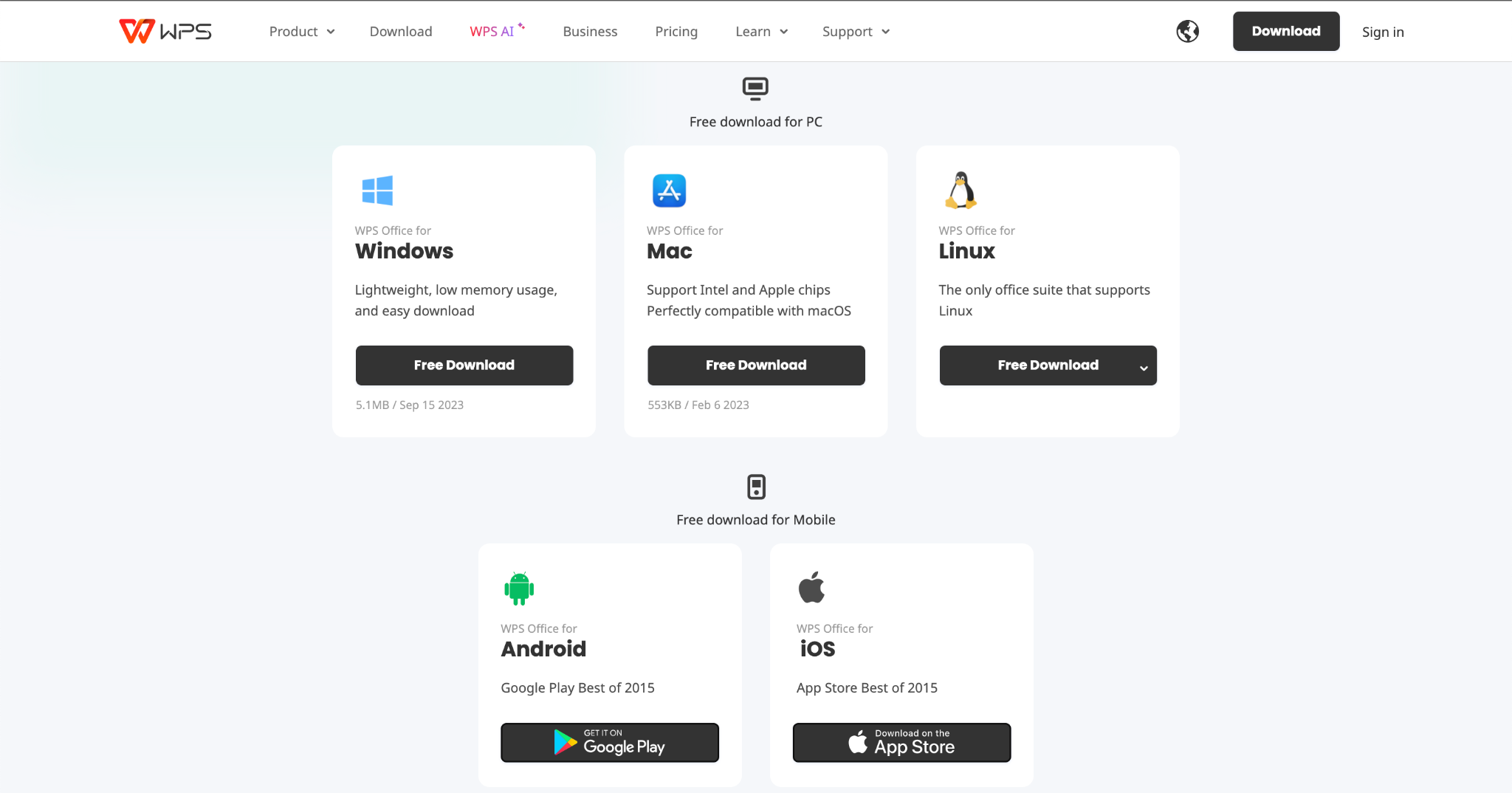
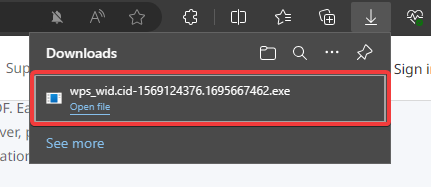
Krok 3: Aby otworzyć instalator WPS Office, po prostu kliknij pobrany plik.
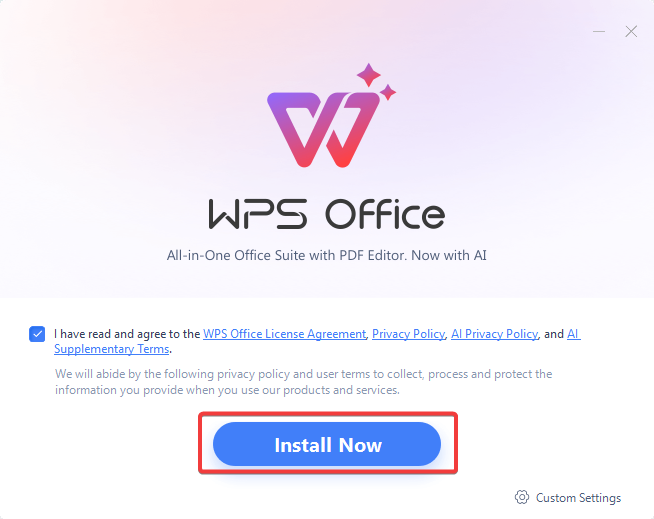
Krok 4: Kliknij „Zainstaluj teraz” i postępuj zgodnie z instrukcjami, aby ukończyć instalację.
Krok 5: Po zainstalowaniu WPS Office możesz uzyskać dostęp do aplikacji takich jak Writer, Presentation i Spreadsheets z menu Start.
Po uruchomieniu WPS Office możesz cieszyć się pracą z dokumentami Word, arkuszami Excel, prezentacjami PowerPoint i wieloma innymi plikami bez potrzeby posiadania kosztownej subskrypcji Microsoft Office. To niezawodna, darmowa alternatywa, która sprawia, że praca w systemie Windows 10 staje się bardziej produktywna.

Często zadawane pytania
Czy 64-bitową wersję systemu Windows 10 można pobrać za darmo?
Nie, Windows 10 to płatne oprogramowanie. Można jednak legalnie i bezpłatnie pobrać obraz ISO 64-bitowej wersji systemu Windows 10 ze strony Microsoft. Po zainstalowaniu systemu Windows 10 trzeba będzie kupić licencję, aby go aktywować i używać.
Jak pobrać 64-bitową wersję systemu Windows 10 na dysk USB?
Aby utworzyć rozruchowy dysk USB z systemem Windows 10, użyj narzędzia Media Creation Tool firmy Microsoft. Podczas pobierania obrazu ISO wybierz opcję skopiowania go na dysk USB. Spowoduje to utworzenie rozruchowego instalatora USB.
Czy mogę zainstalować system Windows 10 bez klucza produktu?
Tak, możesz zainstalować system Windows 10 bez wprowadzania klucza produktu. Będzie on jednak działał w ograniczonym trybie próbnym do momentu aktywacji za pomocą ważnego klucza produktu.
Ile kosztuje licencja na system Windows 10?
Pojedyncza licencja na system Windows 10 Home kosztuje 139 USD, a licencja na system Windows 10 Pro – 199 USD. Można również znaleźć klucze po obniżonych cenach u sprzedawców zewnętrznych za około 15–30 USD.
Podsumowanie
Pobranie poprawnej, 64-bitowej wersji systemu Windows 10 z legalnych źródeł ma kluczowe znaczenie dla płynnej instalacji. Po uzyskaniu obrazu ISO postępuj zgodnie z wytycznymi firmy Microsoft, aby zainstalować, aktywować i rozpocząć korzystanie z systemu operacyjnego. Rozważ przejście na WPS Office do pracy z dokumentami i plikami w nowej konfiguracji systemu Windows 10. Dzięki odpowiedniemu planowaniu i przygotowaniu możesz bezproblemowo uruchomić 64-bitową wersję systemu Windows 10.

'%3e%3cpath%20d='M19.9911%204.11386V6.471H18.5894C18.0775%206.471%2017.7322%206.57814%2017.5536%206.79243C17.3751%207.00671%2017.2858%207.32814%2017.2858%207.75671V9.44421H19.9019L19.5536%2012.0871H17.2858V18.8639H14.5536V12.0871H12.2769V9.44421H14.5536V7.49779C14.5536%206.39064%2014.8632%205.53201%2015.4822%204.92189C16.1013%204.31177%2016.9257%204.00671%2017.9554%204.00671C18.8304%204.00671%2019.509%204.04243%2019.9911%204.11386Z'%20fill='%23333333'/%3e%3c/g%3e%3cdefs%3e%3cclipPath%20id='clip0_2938_8199'%3e%3crect%20width='16'%20height='16'%20fill='white'%20transform='translate(8%204.00671)'/%3e%3c/clipPath%3e%3c/defs%3e%3c/svg%3e)
'%3e%3cpath%20d='M17.5237%2010.7813L23.4811%204H22.0699L16.8949%209.88693L12.7648%204H8L14.2469%2012.9029L8%2020.0133H9.4112L14.8725%2013.7952L19.2352%2020.0133H24M9.92053%205.04213H12.0885L22.0688%2019.0224H19.9003'%20fill='%23333333'/%3e%3c/g%3e%3cdefs%3e%3cclipPath%20id='clip0_2938_8200'%3e%3crect%20width='16'%20height='16.0134'%20fill='white'%20transform='translate(8%204)'/%3e%3c/clipPath%3e%3c/defs%3e%3c/svg%3e)


