

'%3e%3cpath%20d='M8%200C12.4183%200%2016%203.58172%2016%208C16%2012.4183%2012.4183%2016%208%2016C3.58172%2016%200%2012.4183%200%208C0%203.58172%203.58172%200%208%200ZM11.6162%204.38379C11.2257%203.99337%2010.5927%203.99338%2010.2021%204.38379L8%206.58594L5.79785%204.38379C5.40732%203.99334%204.77429%203.99329%204.38379%204.38379C3.99331%204.77429%203.99335%205.40733%204.38379%205.79785L6.58594%208L4.38379%2010.2021C3.99348%2010.5927%203.99341%2011.2257%204.38379%2011.6162C4.77426%2012.0066%205.40734%2012.0065%205.79785%2011.6162L8%209.41406L10.2021%2011.6162C10.5927%2012.0066%2011.2257%2012.0067%2011.6162%2011.6162C12.0067%2011.2257%2012.0066%2010.5927%2011.6162%2010.2021L9.41406%208L11.6162%205.79785C12.0066%205.40735%2012.0066%204.77429%2011.6162%204.38379Z'%20fill='%23080E17'%20fill-opacity='0.46'/%3e%3c/g%3e%3cdefs%3e%3cclipPath%20id='clip0_3761_713'%3e%3crect%20width='16'%20height='16'%20fill='white'/%3e%3c/clipPath%3e%3c/defs%3e%3c/svg%3e)




'%3e%3cpath%20fill-rule='evenodd'%20clip-rule='evenodd'%20d='M21.4999%2010.9993C21.4999%205.20009%2016.7986%200.498901%2010.9993%200.498901C5.19994%200.498901%200.498657%205.20009%200.498657%2010.9993C0.498657%2016.2404%204.33858%2020.5844%209.35855%2021.3722V14.0346H6.69238V10.9993H9.35855V8.68594C9.35855%206.05427%2010.9262%204.60062%2013.3248%204.60062C14.4736%204.60062%2015.6753%204.80571%2015.6753%204.80571V7.38979H14.3512C13.0468%207.38979%2012.64%208.19921%2012.64%209.0296V10.9993H15.5523L15.0867%2014.0346H12.64V21.3722C17.66%2020.5844%2021.4999%2016.2404%2021.4999%2010.9993Z'%20fill='%231568EA'/%3e%3c/g%3e%3c/svg%3e)


'%3e%3cpath%20d='M2.42045%2022.1876H6.31818V12.7217L0.75%208.54553V20.5171C0.75%2021.4414%201.49892%2022.1876%202.42045%2022.1876Z'%20fill='%234285F4'/%3e%3cpath%20d='M19.682%2022.1876H23.5797C24.5041%2022.1876%2025.2502%2021.4387%2025.2502%2020.5171V8.54553L19.682%2012.7217'%20fill='%2334A853'/%3e%3cpath%20d='M19.682%205.48293V12.7216L25.2502%208.54543V6.31816C25.2502%204.25236%2022.8921%203.07469%2021.2411%204.31361'%20fill='%23FBBC04'/%3e%3cpath%20d='M6.31824%2012.7217V5.48303L13.0001%2010.4944L19.6819%205.48303V12.7217L13.0001%2017.733'%20fill='%23EA4335'/%3e%3cpath%20d='M0.75%206.31816V8.54543L6.31818%2012.7216V5.48293L4.75909%204.31361C3.10534%203.07469%200.75%204.25236%200.75%206.31816Z'%20fill='%23C5221F'/%3e%3c/g%3e%3cdefs%3e%3cclipPath%20id='clip0_2954_7305'%3e%3crect%20width='24.5'%20height='18.375'%20fill='white'%20transform='translate(0.75%203.8125)'/%3e%3c/clipPath%3e%3c/defs%3e%3c/svg%3e)


Czy masz trudności z uzyskaniem Microsoft Office na swoim Macu bez wydawania dużych pieniędzy? Dołącz do nas w tej podróży, gdzie rozwiejemy Twoje obawy, podzielimy się opiniami użytkowników i udzielimy niezbędnych wskazówek. Razem odkryjmy świat aplikacji Office na Macu.
Ile aplikacji Office jest dostępnych na Macu?

Microsoft Word: Aplikacja do edycji tekstów używana do tworzenia i edytowania dokumentów.
Microsoft Excel: Aplikacja do arkuszy kalkulacyjnych do tworzenia i zarządzania arkuszami, wykresami i analizą danych.
Microsoft PowerPoint: Aplikacja do tworzenia prezentacji i pokazów slajdów.
Microsoft Outlook: Aplikacja do zarządzania e-mailami i kalendarzem, która obejmuje również zarządzanie zadaniami i kontaktami.
OneNote: Aplikacja do tworzenia i organizowania cyfrowych notatników z różnymi typami treści, takimi jak tekst, obrazy i rysunki.
OneDrive: Choć nie jest to „aplikacja” w tradycyjnym sensie, OneDrive to usługa przechowywania w chmurze firmy Microsoft. Możesz uzyskać dostęp do swoich plików OneDrive przez internet lub aplikację OneDrive na swoim Macu.
Microsoft Teams: Platforma do współpracy i komunikacji, która obejmuje czat, wideokonferencje, udostępnianie plików i integrację z innymi aplikacjami Office.
Microsoft Office na Maca - darmowe pobieranie (przewodnik krok po kroku)
Krok 1: Uzyskaj dostęp do App Store i wybierz swoje aplikacje:
Możesz wybrać pobranie i zainstalowanie wszystkich aplikacji Microsoft Office lub wybrać konkretne, takie jak Word, Excel, PowerPoint i inne.

Krok 2: Czekanie na zakończenie procesu pobierania

Krok 3: Po zakończeniu możesz zacząć używać aplikacji Microsoft Office na swoim Macu. Będą one w pełni funkcjonalne, dopóki subskrypcja jest aktywna.

Jak aktywować Microsoft Office na Macu
Krok 1: Otwórz dowolną aplikację Microsoft Office z Finder > Aplikacje.
Krok 2: Kliknij „Zacznij” w oknie „Co nowego”, które się pojawi.

Krok 3: Na ekranie logowania wybierz „Zaloguj się”.

Krok 4: Jeśli nie zostałeś poproszony o zalogowanie się, otwórz pusty plik i przejdź do Plik > Nowy z szablonu > Zaloguj się.
Krok 5: Wprowadź swój adres e-mail Microsoft 365 i kliknij „Dalej”.

Krok 6: Wprowadź hasło związane z adresem e-mail i kliknij „Zaloguj się”.

Gotowe! Kliknij „Zacznij używać Worda” (lub odpowiedniej aplikacji), aby zacząć jej używać.

Jak korzystać z funkcji Word/Excel/PowerPoint za darmo z WPS Office
Co to jest WPS Office

WPS Office to darmowy, bogaty w funkcje pakiet biurowy, który obejmuje aplikacje takie jak Writer (podobny do Microsoft Word), Spreadsheets (podobny do Microsoft Excel) i Presentation (podobny do Microsoft PowerPoint). Możesz bezpośrednio korzystaćz wbudowanego w WPS Edytora dokumentów online i łatwo współpracować z członkami zespołu w czasie rzeczywistym przez chmurę. Oto trzy zalety związane z edycją PowerPoint lub innymi funkcjami, których Microsoft Office nie oferuje za darmo:
Funkcje WPS Office:
Writer (alternatywa dla Worda): WPS Writer pozwala tworzyć i edytować dokumenty z różnymi narzędziami formatowania, szablonami i funkcjami współpracy.
Spreadsheets (alternatywa dla Excela): WPS Spreadsheets oferuje potężne narzędzia do analizy danych, wykresy i grafiki do tworzenia i zarządzania arkuszami kalkulacyjnymi.
Presentation (alternatywa dla PowerPoint): WPS Presentation pozwala tworzyć angażujące pokazy slajdów z różnymi szablonami i elementami multimedialnymi.
Zalety WPS Office dla edycji PowerPoint i nie tylko:
Współedycja w dokumencie Word, arkuszu kalkulacyjnym i prezentacji: WPS Office pozwala wielu użytkownikom współpracować nad tym samym dokumentem, arkuszem kalkulacyjnym lub prezentacją jednocześnie, podobnie jak Microsoft Office Online. Ta funkcja współpracy w czasie rzeczywistym zwiększa efektywność pracy zespołowej.
Udostępnianie dokumentów w grupie, a członkowie grupy mogą je edytować za Twoją zgodą: WPS Office umożliwia udostępnianie dokumentów określonym grupom użytkowników i przypisywanie różnych poziomów uprawnień do edycji. Ułatwia to współpracę z kolegami lub koleżankami z klasy nad projektami.
Funkcja edycji PDF: WPS Office posiada wbudowany edytor PDF, który umożliwia edycję dokumentów PDF bez dodatkowego oprogramowania. Możesz dodawać, usuwać lub modyfikować tekst i obrazy w plikach PDF, kompresować pliki PDF, a także dzielić i scalać dokumenty PDF – funkcje niedostępne w wielu darmowych programach PDF. Ponadto WPS oferuje oprogramowanie do tworzenia plików PDF, które może tworzyć pliki PDF z dowolnego formatu.
Krok 1: Pobierz i zainstaluj WPS Office:
Pobierz i zainstaluj aplikację WPS Office dla swojej platformy ze strony internetowej lub sklepu z aplikacjami.
Krok 2: Uruchom WPS Office:
Otwórz zainstalowaną aplikację WPS Office.
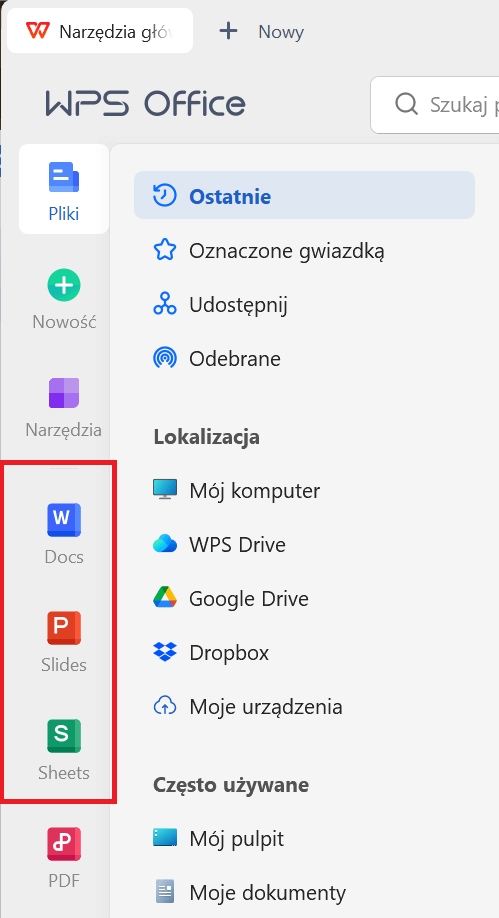
Krok 3: Wybierz aplikację:
Wybierz konkretną aplikację WPS Office, której chcesz używać, taką jak Writer (Word), Spreadsheets (Excel) lub Presentation (PowerPoint).
Krok 4: Utwórz lub otwórz dokument:
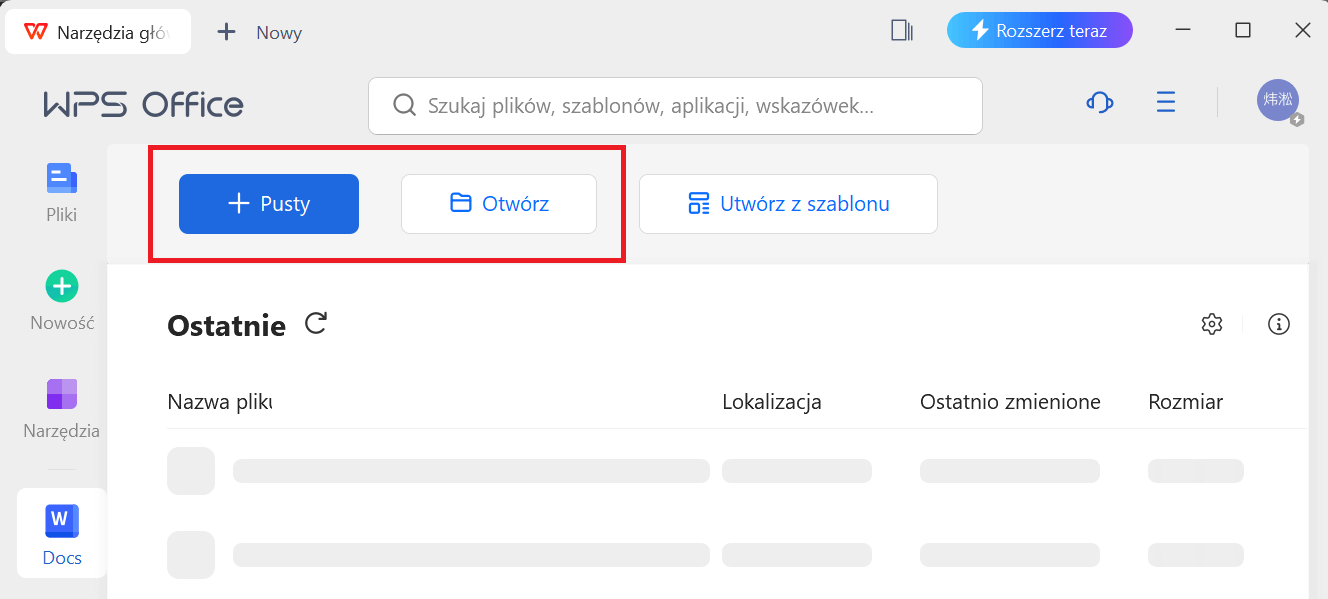
Rozpocznij od utworzenia nowego dokumentu lub otwarcia istniejącego, obsługując różne formaty plików, w tym formaty Microsoft Office.
Krok 5: Korzystaj z funkcji:
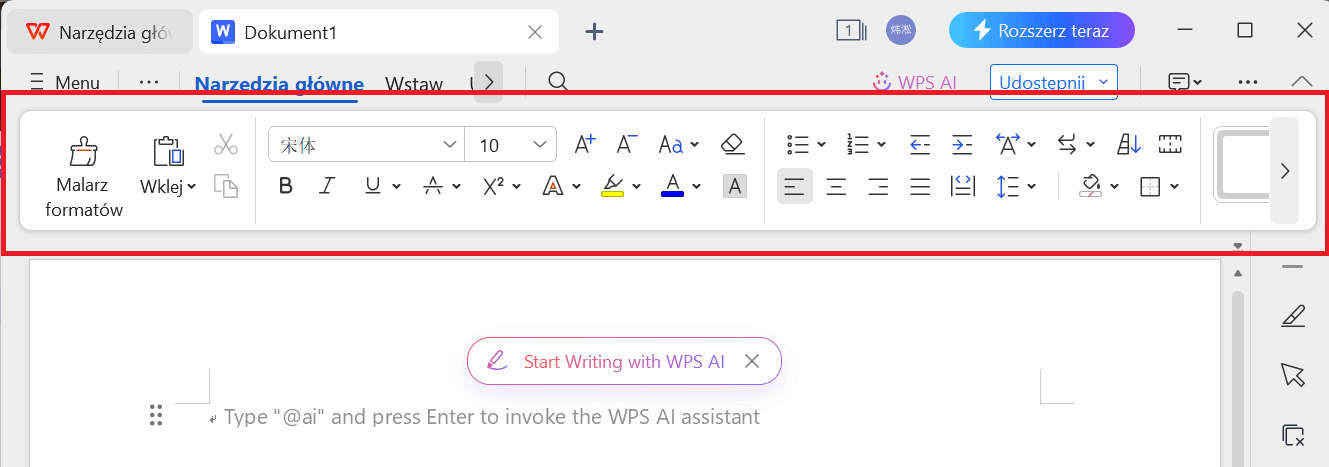
Odkrywaj i korzystaj z dostępnych funkcji i narzędzi, które są podobne do tych w Microsoft Office.
Krok 6: Edytowanie i formatowanie:
Edytuj tekst, formatuj dokumenty, twórz tabele i wykresy, dodawaj obrazy i stosuj style i motywy, w zależności od aplikacji.
Krok 7: Zapisywanie pracy:
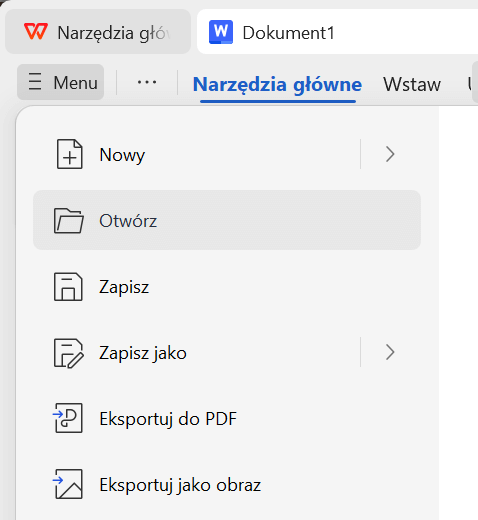
Przejdź do Menu > Zapisz lub Zapisz jako. Regularnie zapisuj dokumenty, aby upewnić się, że Twoja praca jest zachowana. Zapisuj w różnych formatach, w tym formatach Microsoft Office i PDF.
FAQs
Czy musisz płacić za Microsoft Office dla Mac?
Tak, subskrypcje Microsoft 365 wymagają opłaty i są dostępne zarówno dla użytkowników Mac, jak i Windows. Office Home & Business 2021 oraz Office Home & Student 2021 są dostępne jako jednorazowe zakupy dla użytkowników Mac. Te opcje zapewniają dostęp do aplikacji takich jak Word, Excel, PowerPoint, Outlook i OneNote.
Jaka jest najnowsza wersja Office dla Mac?
Microsoft Office Home and Student 2021 jest jedną z najnowszych wersji Office dostępnych dla Mac i zawiera klasyczne aplikacje Office, takie jak Word, Excel i PowerPoint.
Podsumowanie
W tym przewodniku omówiliśmy aplikacje biurowe na Mac. Dyskutowaliśmy, jak pobrać i aktywować Microsoft Office dla Mac oraz podkreśliliśmy zalety WPS Office, w tym edycję PowerPoint i unikalne funkcje, które nie są dostępne w Microsoft Office za darmo. Microsoft Office dla Mac oferuje potężne aplikacje, takie jak Word, Excel, PowerPoint, Outlook, OneNote, OneDrive i Teams. Niektóre z nich wymagają subskrypcji, podczas gdy inne można zakupić na licencje jednorazowe, zapewniając niezbędne narzędzia produktywności.
Z drugiej strony, WPS Office jest solidną, darmową alternatywą, oferującą aplikacje Writer (Word), Spreadsheets (Excel) i Presentation (PowerPoint). Cechy, które wyróżniają WPS Office, to m.in. współpraca w czasie rzeczywistym, grupowa współpraca z różnymi uprawnieniami do edycji oraz wbudowany edytor PDF. Jeśli plik ulegnie nieoczekiwanemu uszkodzeniu i nie będzie można go otworzyć, możesz skorzystać z funkcji naprawy plików programu WPS, aby spróbować uratować ważny dokument. Te zalety sprawiają, że WPS Office jest atrakcyjnym wyborem dla osób poszukujących ekonomicznego oprogramowania biurowego.

'%3e%3cpath%20d='M19.9911%204.11386V6.471H18.5894C18.0775%206.471%2017.7322%206.57814%2017.5536%206.79243C17.3751%207.00671%2017.2858%207.32814%2017.2858%207.75671V9.44421H19.9019L19.5536%2012.0871H17.2858V18.8639H14.5536V12.0871H12.2769V9.44421H14.5536V7.49779C14.5536%206.39064%2014.8632%205.53201%2015.4822%204.92189C16.1013%204.31177%2016.9257%204.00671%2017.9554%204.00671C18.8304%204.00671%2019.509%204.04243%2019.9911%204.11386Z'%20fill='%23333333'/%3e%3c/g%3e%3cdefs%3e%3cclipPath%20id='clip0_2938_8199'%3e%3crect%20width='16'%20height='16'%20fill='white'%20transform='translate(8%204.00671)'/%3e%3c/clipPath%3e%3c/defs%3e%3c/svg%3e)
'%3e%3cpath%20d='M17.5237%2010.7813L23.4811%204H22.0699L16.8949%209.88693L12.7648%204H8L14.2469%2012.9029L8%2020.0133H9.4112L14.8725%2013.7952L19.2352%2020.0133H24M9.92053%205.04213H12.0885L22.0688%2019.0224H19.9003'%20fill='%23333333'/%3e%3c/g%3e%3cdefs%3e%3cclipPath%20id='clip0_2938_8200'%3e%3crect%20width='16'%20height='16.0134'%20fill='white'%20transform='translate(8%204)'/%3e%3c/clipPath%3e%3c/defs%3e%3c/svg%3e)


