

'%3e%3cpath%20d='M8%200C12.4183%200%2016%203.58172%2016%208C16%2012.4183%2012.4183%2016%208%2016C3.58172%2016%200%2012.4183%200%208C0%203.58172%203.58172%200%208%200ZM11.6162%204.38379C11.2257%203.99337%2010.5927%203.99338%2010.2021%204.38379L8%206.58594L5.79785%204.38379C5.40732%203.99334%204.77429%203.99329%204.38379%204.38379C3.99331%204.77429%203.99335%205.40733%204.38379%205.79785L6.58594%208L4.38379%2010.2021C3.99348%2010.5927%203.99341%2011.2257%204.38379%2011.6162C4.77426%2012.0066%205.40734%2012.0065%205.79785%2011.6162L8%209.41406L10.2021%2011.6162C10.5927%2012.0066%2011.2257%2012.0067%2011.6162%2011.6162C12.0067%2011.2257%2012.0066%2010.5927%2011.6162%2010.2021L9.41406%208L11.6162%205.79785C12.0066%205.40735%2012.0066%204.77429%2011.6162%204.38379Z'%20fill='%23080E17'%20fill-opacity='0.46'/%3e%3c/g%3e%3cdefs%3e%3cclipPath%20id='clip0_3761_713'%3e%3crect%20width='16'%20height='16'%20fill='white'/%3e%3c/clipPath%3e%3c/defs%3e%3c/svg%3e)




'%3e%3cpath%20fill-rule='evenodd'%20clip-rule='evenodd'%20d='M21.4999%2010.9993C21.4999%205.20009%2016.7986%200.498901%2010.9993%200.498901C5.19994%200.498901%200.498657%205.20009%200.498657%2010.9993C0.498657%2016.2404%204.33858%2020.5844%209.35855%2021.3722V14.0346H6.69238V10.9993H9.35855V8.68594C9.35855%206.05427%2010.9262%204.60062%2013.3248%204.60062C14.4736%204.60062%2015.6753%204.80571%2015.6753%204.80571V7.38979H14.3512C13.0468%207.38979%2012.64%208.19921%2012.64%209.0296V10.9993H15.5523L15.0867%2014.0346H12.64V21.3722C17.66%2020.5844%2021.4999%2016.2404%2021.4999%2010.9993Z'%20fill='%231568EA'/%3e%3c/g%3e%3c/svg%3e)


'%3e%3cpath%20d='M2.42045%2022.1876H6.31818V12.7217L0.75%208.54553V20.5171C0.75%2021.4414%201.49892%2022.1876%202.42045%2022.1876Z'%20fill='%234285F4'/%3e%3cpath%20d='M19.682%2022.1876H23.5797C24.5041%2022.1876%2025.2502%2021.4387%2025.2502%2020.5171V8.54553L19.682%2012.7217'%20fill='%2334A853'/%3e%3cpath%20d='M19.682%205.48293V12.7216L25.2502%208.54543V6.31816C25.2502%204.25236%2022.8921%203.07469%2021.2411%204.31361'%20fill='%23FBBC04'/%3e%3cpath%20d='M6.31824%2012.7217V5.48303L13.0001%2010.4944L19.6819%205.48303V12.7217L13.0001%2017.733'%20fill='%23EA4335'/%3e%3cpath%20d='M0.75%206.31816V8.54543L6.31818%2012.7216V5.48293L4.75909%204.31361C3.10534%203.07469%200.75%204.25236%200.75%206.31816Z'%20fill='%23C5221F'/%3e%3c/g%3e%3cdefs%3e%3cclipPath%20id='clip0_2954_7305'%3e%3crect%20width='24.5'%20height='18.375'%20fill='white'%20transform='translate(0.75%203.8125)'/%3e%3c/clipPath%3e%3c/defs%3e%3c/svg%3e)



Musisz otworzyć plik .ppt lub .pptx, a program Microsoft PowerPoint nie jest zainstalowany? Właśnie do tego służy oprogramowanie do przeglądania plików PowerPoint. Pozwala przejrzeć slajdy, sprawdzić notatki prelegenta lub uruchomić pokaz slajdów na pełnym ekranie, bez konieczności projektowania prezentacji od nowa.
Firma Microsoft wycofała samodzielny program PowerPoint Viewer wiele lat temu, dlatego wyszukiwania słowa „viewer” wskazują teraz na darmowe pakiety biurowe, narzędzia przeglądarkowe i aplikacje mobilne otwierające formaty PowerPoint. Ten przewodnik ocenia dziesięć praktycznych opcji pod kątem tego, jak dobrze otwierają pliki PPTX, czy działają offline i czy Twój plik musi opuszczać urządzenie.
Do czego tak naprawdę służy przeglądarka PowerPoint
Przeglądarka PowerPoint powinna otwierać popularne formaty prezentacji (.pptx, często też .ppt i .ppsx), wyraźnie wyświetlać kolejność slajdów i idealnie obsługiwać tryb pełnoekranowy. Edycja jest opcjonalna. Narzędzia do projektowania, które tworzą nowe prezentacje z szablonów, to nie ta sama kategoria produktów — nawet jeśli potrafią później zaimportować plik.
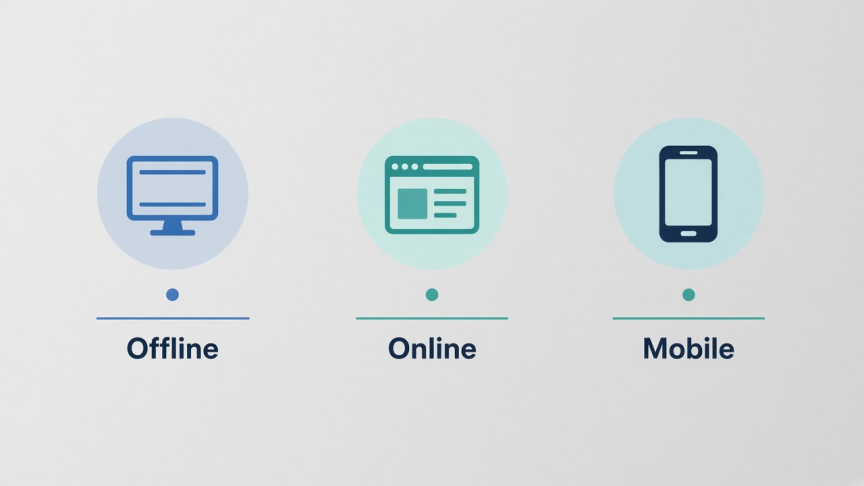
Wybieraj według zastosowania, a nie znajomości marki:
Przeglądanie offline: otwieranie pliku lokalnego z Pobranych, dysku USB lub e-maila bez jego przesyłania do sieci
Szybki podgląd w przeglądarce: brak instalacji, ale z kompromisami dotyczącymi wierności odtwarzania lub prywatności
Sprawdzanie mobilne: zapoznanie się z prezentacją na telefonie tuż przed spotkaniem
Prezentowanie na żywo: pełnoekranowy pokaz slajdów z notatkami, jeśli są dostępne
Szybkie porównanie: 10 przeglądarek PowerPoint
| Narzędzie | Najlepsze do | Działanie offline | Plik pozostaje lokalnie | Koszty |
|---|---|---|---|---|
| WPS Presentation | Codzienne otwieranie, prezentowanie i lekka edycja PPTX | Tak | Tak (komputer/urządzenia mobilne) | Darmowe pobranie pakietu |
| PowerPoint for the web | Oficjalne podglądy w przeglądarce od firmy Microsoft | Nie | Nie (OneDrive) | Darmowe konto Microsoft |
| Google Slides | Przesyłanie plików PPTX i współpraca | Częściowo | Nie (Dysk Google) | Darmowe konto Google |
| LibreOffice Impress | Przeglądanie offline typu open-source | Tak | Tak | Za darmo |
| Aplikacje mobilne PowerPoint | Przeglądanie na telefonach i tabletach | Częściowo | Synchronizacja urządzenia i konta | Darmowa aplikacja; zaawansowana edycja może wymagać subskrypcji Microsoft 365 |
| Przeglądarki online (z przesyłaniem) | Jednorazowy podgląd w przeglądarce | Nie | Zazwyczaj nie | Często darmowe, ale z ograniczeniami |
| Zoho Show | Import do przeglądarki i przeglądanie przez zespół | Nie | Nie (chmura) | Darmowy plan podstawowy; płatne plany dla zespołów |
| ONLYOFFICE | Otwieranie plików PPTX na komputerze z opcją edycji | Tak | Tak (komputer) | Darmowa wersja społecznościowa na komputer |
| Apple Keynote | Otwieranie plików PPTX na Macu i iPhonie | Tak | Tak (urządzenie) | Za darmo na urządzeniach Apple |
| Lokalne narzędzia PPTX w przeglądarce | Podgląd bez instalacji i bez przesyłania | Sesja przeglądarki | Tak (po stronie klienta) | Zazwyczaj darmowe; wierność odtwarzania może się różnić |
1. WPS Presentation — najlepsza darmowa przeglądarka PowerPoint dla większości użytkowników
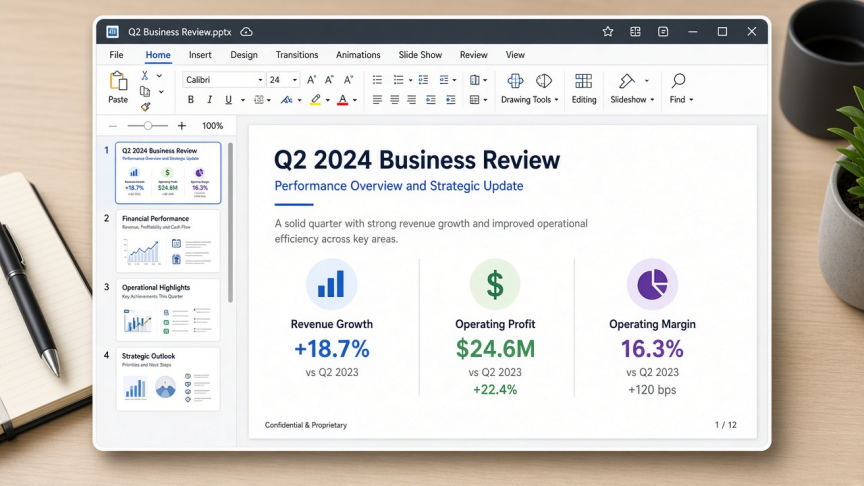
WPS Presentation to moduł prezentacji wbudowany w darmowy pakiet WPS Office. Został stworzony dokładnie do tego, na co wskazuje samo zapytanie: do otwierania plików PowerPoint na komputerze lub telefonie, na którym nie ma zainstalowanego oprogramowania Microsoft PowerPoint.
Dlaczego idealnie pasuje do tych potrzeb
Otwiera pliki .pptx, .ppt i .ppsx do codziennych prezentacji w szkole, w pracy czy dla klientów
Działa offline po instalacji na systemach Windows, Mac, Linux, Android i iOS
Obsługuje przeglądanie, pełnoekranowy pokaz slajdów, notatki i lekką edycję, bez konieczności pobierania oddzielnej aplikacji pełniącej rolę wyłącznie „przeglądarki”
Opcjonalna ścieżka przeglądarkowa przez usługę WPS PowerPoint Online, gdy chcesz tylko rzucić okiem na projekt
Ograniczenia
Bardzo skomplikowane efekty specyficzne wyłącznie dla Microsoftu mogą wymagać sprawdzenia wierności odtwarzania przed kluczowym wystąpieniem na żywo
Niektóre zaawansowane funkcje wymagają wykupienia płatnych planów WPS premium
Wybierz WPS, jeśli szukasz darmowej przeglądarki PPTX na komputer, która pozwoli Ci również na poprowadzenie prezentacji i poprawienie drobnych błędów. Zobacz też dedykowaną stronę naszej funkcji PPTX Viewer.
2. Microsoft PowerPoint for the web — oficjalny zamiennik od firmy Microsoft
Po wycofaniu z rynku klasycznego programu PowerPoint Viewer, darmową ścieżką w przeglądarce od firmy Microsoft jest usługa PowerPoint for the web (korzystająca z konta Microsoft i OneDrive). Załaduj lub otwórz prezentację w przeglądarce, a następnie przeglądaj ją lub prezentuj bez konieczności instalowania pakietu Office na komputerze.
Najlepsze dla: osób, które oczekują oryginalnego renderowania Microsoft i już korzystają z usług takich jak OneDrive czy Outlook.
Na co uważać: usługa wymaga połączenia z internetem; poufne prezentacje opuszczają lokalny dysk; darmowe konta mają ograniczenia pojemności; brakuje tu niektórych funkcji dostępnych w wersji na komputer stacjonarny.
3. Google Slides — najlepsze rozwiązanie, gdy Twój zespół już pracuje na platformie Google Drive
Prześlij plik PowerPoint na Dysk Google i otwórz go w Google Slides. Dzięki temu zyskasz możliwość przeglądania, komentowania i pracy zespołowej. W razie potrzeby możesz go następnie wyeksportować z powrotem do formatu PowerPoint.
Najlepsze dla: osób korzystających ze wspólnych linków do przeglądu dokumentu i komentarzy w czasie rzeczywistym wśród użytkowników Google Workspace.
Na co uważać: przy importach skomplikowanych plików PPTX może zmienić się formatowanie; tryb offline wymaga odpowiedniej konfiguracji Dysku Google offline; Twoje pliki są przechowywane w chmurze Google.
4. LibreOffice Impress — najlepsza przeglądarka offline typu open-source
LibreOffice Impress pozwala otwierać wiele plików PowerPoint bez licencji Microsoft. To doskonały wybór, gdy licencja open-source lub instalacja przez menedżera pakietów znaczy dla Ciebie więcej, niż dokładne odwzorowanie interfejsu narzędzi Microsoft.
Najlepsze dla: użytkowników systemów Windows, Mac i Linux, którzy szukają darmowego pakietu działającego w trybie offline.
Na co uważać: złożone animacje, grafiki SmartArt i fonty mogą być wyświetlane inaczej; przed ważną prezentacją przetestuj dokładnie otrzymany od kogoś, dopracowany plik.
5. Aplikacje mobilne PowerPoint — najlepsze do przeglądania na smartfonach i tabletach

Aplikacje Microsoft PowerPoint na Androida i iOS pozwalają na otwieranie załączników, przeglądanie slajdów i prezentowanie wprost ze smartfona lub tabletu. Przeglądanie jest powszechnie dostępne; jednak zaawansowana edycja i niektóre funkcje mogą wymagać subskrypcji Microsoft 365, w zależności od wielkości urządzenia i typu posiadanego konta.
Najlepsze do: zapoznania się z treścią slajdów w drodze na spotkanie biznesowe.
Na co uważać: małe ekrany utrudniają dogłębną weryfikację układu; konieczność synchronizacji i logowania może spowolnić proces zwykłego otwarcia pliku.
6. Darmowe przeglądarki online — najlepsze do jednorazowego podglądu publicznych danych
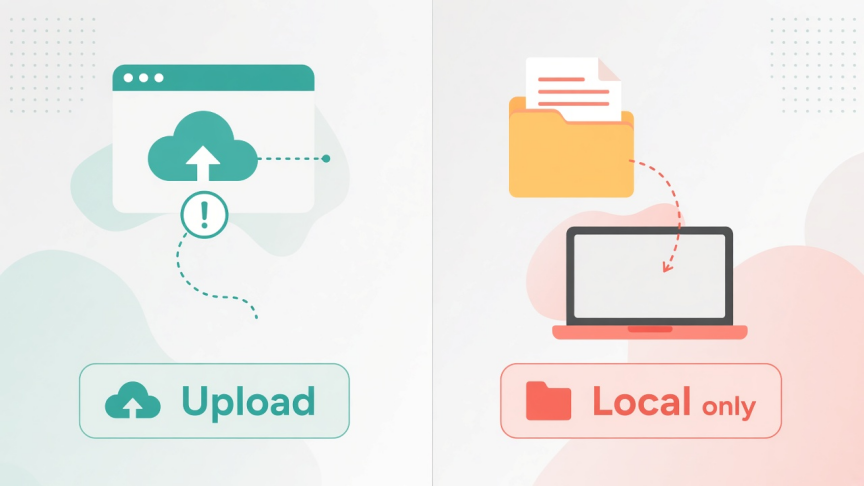
Narzędzia obsługiwane w przeglądarce, takie jak Aspose Slides Viewer i podobne strony typu „upuść plik PPTX”, otwierają prezentacje bez wymogu instalacji oprogramowania. Wiele z nich przed odtworzeniem konwertuje slajdy do postaci obrazów. To wygodne — lecz bywa ryzykowne przy wrażliwych i prywatnych treściach.
Najlepsze do: publicznych lub jawnych plików, gdy po prostu nie masz możliwości instalacji żadnych dodatków.
Na co uważać: Twoje pliki zazwyczaj trafiają na serwery stron trzecich; nierzadko spotyka się limity liczby slajdów, znaki wodne i problemy z wiernością układu; unikaj takich rozwiązań w przypadku prezentacji o charakterze kadrowym, prawnym lub finansowym.
7. Zoho Show — najlepszy i lekki importer w chmurze przeznaczony dla zespołów
Zoho Show pobiera i importuje pliki PowerPoint do przestrzeni roboczej w przeglądarce w celu łatwego ich przeglądania, edycji oraz pracy grupowej. Zbliża się tym samym bardziej do mechanizmu platformy Google niż klasycznych rozwiązań dostępnych offline.
Najlepsze dla: zespołów korzystających już z Zoho Workplace, które potrzebują wspólnego i bieżącego podglądu projektów w przeglądarce.
Na co uważać: rozwiązanie opiera się o chmurę; istnieją spore różnice pomiędzy planem darmowym a subskrypcjami; przy dokumentach opartych na wielu wykresach zawsze należy sprawdzić wierność wyświetlanych danych w stosunku do oryginału.
8. ONLYOFFICE Desktop Editors — solidna, bezpłatna alternatywa na urządzenia stacjonarne
Darmowe, instalowane na komputerze edytory ONLYOFFICE płynnie otwierają lokalne pliki PPTX, umożliwiając ich przeglądanie i edycję. Jest to bardzo praktyczny wariant, o ile ponad LibreOffice czy narzędzia WPS wybierasz inny wolny pakiet oprogramowania.
Najlepsze do: otwierania w trybie offline w systemach Windows, Linux lub Mac podczas pracy skoncentrowanej na standardzie OOXML.
Na co uważać: konieczność oswojenia się z nowym interfejsem; przed prezentacją na żywo najlepiej zweryfikować animacje i czcionki.
9. Apple Keynote — najlepsza przeglądarka PowerPoint w systemie Mac i na iPhone'ach
Keynote płynnie radzi sobie z obsługą plików z programu PowerPoint na komputerach Mac, telefonach iPhone i iPadach. Jeżeli członkowie Twojego zespołu korzystający z Windowsa potrzebują kopii PPTX – po prostu wyeksportuj dokument z powrotem do formatu PowerPoint.
Najlepsze dla: rozwiązań całkowicie operujących na środowisku Apple i podczas prezentacji z zastosowaniem funkcji AirPlay.
Na co uważać: brak dostępności w postaci w pełni desktopowej aplikacji na systemie Windows; kompleksowe prezentacje wykonane w systemie Microsoftu mogą ulec przetasowaniu względem czcionek i oryginalnie zaprojektowanych efektów.
10. Lokalne narzędzia PPTX w przeglądarce — dla podglądów bez przesyłania plików na serwer
Nowa grupa narzędzi w przeglądarce wykorzystuje JavaScript do przetwarzania formatu PPTX na miejscu, w związku z czym plik nigdy nie zostaje przesyłany nigdzie dalej. Rozwiązanie to wyśmienicie sprawdza się przy szybkich, poufnych wglądach w pliki bez konieczności pobierania i przesyłania na zewnętrzne serwery poddające je procesom konwersji.
Najlepsze dla: kładących nacisk na prywatność przy przeglądaniu nowszych, rozszerzonych plików w standardzie .pptx.
Na co uważać: rzadsze i starsze binaria z grupy .ppt są przeważnie słabo lub wcale nieobsługiwane przez ten system; poszczególne animacje i fonty potrafią się zmienić; narzędzia tego kalibru w żaden sposób nie sprawdzą się w roli profesjonalnego oprogramowania podczas prezentacji przed niezwykle ważnym klientem.

Jak wybrać właściwą przeglądarkę PowerPoint
Poufny, lokalny plik: WPS Presentation, LibreOffice Impress, ONLYOFFICE lub Keynote na urządzeniach firmy Apple
Oficjalny projekt i podgląd Microsoft w przeglądarce: PowerPoint for the web
Komentowanie dla wielu osób z poziomu Google: Google Slides
Przegląd z poziomu samego telefonu: aplikacja mobilna PowerPoint lub wariant od WPS
Brak instalacji, niewrażliwe dokumenty: przeglądarka online przez z opcją wysłania pliku
Bez instalowania, plik zabezpieczony i lokalny: wewnętrzne narzędzia przeglądarkowe, skupione na formacie PPTX wprost ze strony klienta
Jeżeli naprawdę potrzebujesz oprogramowania służącego kreowaniu nowych animowanych materiałów marketingowych, weź pod uwagę zupełnie osobne narzędzia graficzne. Wymaga to innego zapytania niż zwykłe pole „przeglądarka PowerPoint”.
Jak prawidłowo i bezpiecznie otworzyć plik w standardzie PPTX w WPS Office
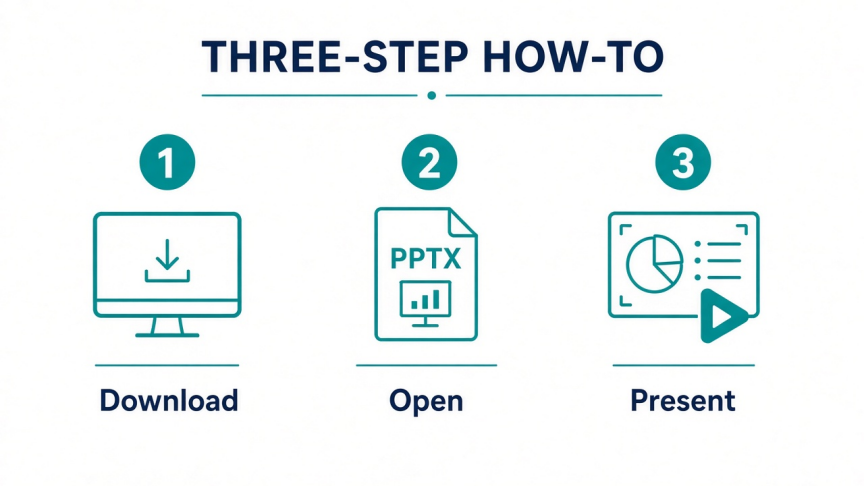
Krok 1. Pobierz i poprawnie zainstaluj bezpłatny pakiet biurowy WPS Office na Twoim urządzeniu.
Krok 2. Otwórz WPS Presentation, lub po prostu dwukrotnie kliknij interesujący Cię plik z rodziny .pptx / .ppt w momencie, gdy system WPS będzie ustawiony jako podstawowa aplikacja na urządzeniu.
Krok 3. Zacznij w pełni normalnie przeglądać kolejne slajdy, sprawdź dostępne pod ręką notatki (o ile są dołączone), a kolejno naciśnij pokaz slajdów w podglądzie w oknie pełnoekranowym.
Krok 4. Opcjonalnie: usuń literówki, wyeksportuj projekt jako PDF bądź dokonuj pomniejszych edycji z poziomu tej samej aplikacji.
Znacznie więcej sprawdzonych sposobów i zaleceń znajdziesz pod podanym adresem, jako rozwinięcie cyklu z działu WPS Presentation Academy.
FAQ
Czy znany Microsoft PowerPoint Viewer nadal pozostaje oficjalnie dostępny? Stanowcze nie. Klasyczny, osobny program Microsoft PowerPoint Viewer został na dobre wycofany z rynku. Na jego miejsce wypróbuj PowerPoint for the web, instalowany na biurku bezpłatny pakiet biurowy, chociażby z rodziny WPS Presentation czy z grupy programów LibreOffice Impress bądź po prostu mobilne aplikacje oparte pod program PowerPoint.
Czy zdołam poprawnie podglądnąć projekt w formacie PPTX bez pomocy samego Microsoft Office? Zdecydowanie tak. Darmowe możliwości dają nam dostęp do WPS Office, wolnego narzędzia LibreOffice Impress, panelu Google Slides (zaraz po załączeniu go do dysku online), usługi PowerPoint for the web, panelu ONLYOFFICE, aplikacji typu Keynote dedykowanego urządzeniom produkcji firmy Apple lub najróżniejszym typom przeglądarek działających z poziomu internetu.
Jaka, z w pełni bezpłatnych wyszukiwarek pod pliki od oprogramowania PowerPoint, będzie najtrafniejszą do celów objętych z góry narzuconą klauzulą poufności? Skup się na narzędziach offline z poziomu własnego biurka wprost ze środowiska Windows (i pochodnych) lub mobilnych urządzeniach dających perspektywę łatwego, stacjonarnego otwarcia dokumentu. Za każdym razem należy stanowczo wystrzegać się przenoszenia ściśle chronionych danych poprzez konwertery zrzeszone dookoła wolnego obiegu z poziomu internetu.
Czy internetowe przeglądarki plików opartych na formacie PowerPoint uwzględniają nieco starsze, klasyczne szablony .ppt? Znaczna grupa unowocześnionych paneli w wyszukiwarkach lepiej współdziała w relacji ze wzorcem .pptx. Warto pamiętać, iż pomoc z uwzględnieniem starszej bazy z rodziny .ppt jest dosyć ryzykowna i zróżnicowana. Błędy związane z użyciem narzędzi w obrębie internetu najprościej jest wyeliminować poprzez wstępną konwersję .ppt do ram najnowszego .pptx z wykorzystaniem aplikacji z grupy instalowanej klasycznie na ekranie komputera.
Czy rozwiązanie w postaci WPS Office sprawdza się jedynie przy pasywnym podglądzie plików wywodzących się wprost z PowerPointa, czy jako zmodernizowane narzędzie stwarza możliwości edycji? Narzędzie świetnie godzi każdą z omówionych ról. Standardowo udaje się odtworzyć dokumentację w oparciu o szablony .PPTX w trybie wyświetlania, poddając je płynnej i intuicyjnej modyfikacji zaraz obok sprawnego eksportowania poza wczesny stan odczytu.
Jaka platforma przeglądarki wywodzącej się z narzędzi pokrewnych dla środowiska PowerPoint operuje w całości niezależnie od dostępu do internetu, tzw. trybie offline? Jest to: WPS Presentation, wolne programy pokroju LibreOffice Impress, opcje ONLYOFFICE w pełni klasyczne (działające na biurku Windows i jemu pokrewnych), znane Apple Keynote oraz najzwyczajniejsze typy dokumentów odtwarzane jako baza z urządzeń na poziomie ściągniętych uprzednio, w darmowych sklepach telefonów – jako aplikacje na smartfona. Rozwinięcia czysto internetowe każdorazowo wiążą swój potencjał wyłącznie po zaopatrzeniu ich pod aktywny wariant łącza w trybie online.
Podsumowanie
Najlepsze oprogramowanie do przeglądania plików PowerPoint to takie, które spełnia Twoje wymagania: od prywatności offline, przez interfejs przeglądarki firmy Microsoft i współpracę w Google, aż po podgląd bez instalacji. Stary, samodzielny program Viewer już nie istnieje, dlatego lukę tę wypełniają obecnie darmowe pakiety biurowe i aplikacje webowe.
Dla większości użytkowników, którzy chcą po prostu otworzyć załącznik .pptx i go zaprezentować, świetnym początkiem będzie WPS Presentation. Skorzystaj z usługi PowerPoint for the web lub Google Slides, jeśli priorytetem jest udostępnianie w chmurze. Przeglądarki wymagające przesłania pliku zachowaj do jednorazowych, niesklasyfikowanych dokumentów.

'%3e%3cpath%20d='M19.9911%204.11386V6.471H18.5894C18.0775%206.471%2017.7322%206.57814%2017.5536%206.79243C17.3751%207.00671%2017.2858%207.32814%2017.2858%207.75671V9.44421H19.9019L19.5536%2012.0871H17.2858V18.8639H14.5536V12.0871H12.2769V9.44421H14.5536V7.49779C14.5536%206.39064%2014.8632%205.53201%2015.4822%204.92189C16.1013%204.31177%2016.9257%204.00671%2017.9554%204.00671C18.8304%204.00671%2019.509%204.04243%2019.9911%204.11386Z'%20fill='%23333333'/%3e%3c/g%3e%3cdefs%3e%3cclipPath%20id='clip0_2938_8199'%3e%3crect%20width='16'%20height='16'%20fill='white'%20transform='translate(8%204.00671)'/%3e%3c/clipPath%3e%3c/defs%3e%3c/svg%3e)
'%3e%3cpath%20d='M17.5237%2010.7813L23.4811%204H22.0699L16.8949%209.88693L12.7648%204H8L14.2469%2012.9029L8%2020.0133H9.4112L14.8725%2013.7952L19.2352%2020.0133H24M9.92053%205.04213H12.0885L22.0688%2019.0224H19.9003'%20fill='%23333333'/%3e%3c/g%3e%3cdefs%3e%3cclipPath%20id='clip0_2938_8200'%3e%3crect%20width='16'%20height='16.0134'%20fill='white'%20transform='translate(8%204)'/%3e%3c/clipPath%3e%3c/defs%3e%3c/svg%3e)


