

'%3e%3cpath%20d='M8%200C12.4183%200%2016%203.58172%2016%208C16%2012.4183%2012.4183%2016%208%2016C3.58172%2016%200%2012.4183%200%208C0%203.58172%203.58172%200%208%200ZM11.6162%204.38379C11.2257%203.99337%2010.5927%203.99338%2010.2021%204.38379L8%206.58594L5.79785%204.38379C5.40732%203.99334%204.77429%203.99329%204.38379%204.38379C3.99331%204.77429%203.99335%205.40733%204.38379%205.79785L6.58594%208L4.38379%2010.2021C3.99348%2010.5927%203.99341%2011.2257%204.38379%2011.6162C4.77426%2012.0066%205.40734%2012.0065%205.79785%2011.6162L8%209.41406L10.2021%2011.6162C10.5927%2012.0066%2011.2257%2012.0067%2011.6162%2011.6162C12.0067%2011.2257%2012.0066%2010.5927%2011.6162%2010.2021L9.41406%208L11.6162%205.79785C12.0066%205.40735%2012.0066%204.77429%2011.6162%204.38379Z'%20fill='%23080E17'%20fill-opacity='0.46'/%3e%3c/g%3e%3cdefs%3e%3cclipPath%20id='clip0_3761_713'%3e%3crect%20width='16'%20height='16'%20fill='white'/%3e%3c/clipPath%3e%3c/defs%3e%3c/svg%3e)




'%3e%3cpath%20fill-rule='evenodd'%20clip-rule='evenodd'%20d='M21.4999%2010.9993C21.4999%205.20009%2016.7986%200.498901%2010.9993%200.498901C5.19994%200.498901%200.498657%205.20009%200.498657%2010.9993C0.498657%2016.2404%204.33858%2020.5844%209.35855%2021.3722V14.0346H6.69238V10.9993H9.35855V8.68594C9.35855%206.05427%2010.9262%204.60062%2013.3248%204.60062C14.4736%204.60062%2015.6753%204.80571%2015.6753%204.80571V7.38979H14.3512C13.0468%207.38979%2012.64%208.19921%2012.64%209.0296V10.9993H15.5523L15.0867%2014.0346H12.64V21.3722C17.66%2020.5844%2021.4999%2016.2404%2021.4999%2010.9993Z'%20fill='%231568EA'/%3e%3c/g%3e%3c/svg%3e)


'%3e%3cpath%20d='M2.42045%2022.1876H6.31818V12.7217L0.75%208.54553V20.5171C0.75%2021.4414%201.49892%2022.1876%202.42045%2022.1876Z'%20fill='%234285F4'/%3e%3cpath%20d='M19.682%2022.1876H23.5797C24.5041%2022.1876%2025.2502%2021.4387%2025.2502%2020.5171V8.54553L19.682%2012.7217'%20fill='%2334A853'/%3e%3cpath%20d='M19.682%205.48293V12.7216L25.2502%208.54543V6.31816C25.2502%204.25236%2022.8921%203.07469%2021.2411%204.31361'%20fill='%23FBBC04'/%3e%3cpath%20d='M6.31824%2012.7217V5.48303L13.0001%2010.4944L19.6819%205.48303V12.7217L13.0001%2017.733'%20fill='%23EA4335'/%3e%3cpath%20d='M0.75%206.31816V8.54543L6.31818%2012.7216V5.48293L4.75909%204.31361C3.10534%203.07469%200.75%204.25236%200.75%206.31816Z'%20fill='%23C5221F'/%3e%3c/g%3e%3cdefs%3e%3cclipPath%20id='clip0_2954_7305'%3e%3crect%20width='24.5'%20height='18.375'%20fill='white'%20transform='translate(0.75%203.8125)'/%3e%3c/clipPath%3e%3c/defs%3e%3c/svg%3e)


Oryginalna przeglądarka fotografii systemu Windows ma w sobie coś wyjątkowego. To jedna z tych rzeczy, do których przywiązanie uświadamiasz sobie dopiero, gdy zostaną zastąpione. Otwierasz obraz, przeglądasz folder za pomocą strzałek, może powiększasz raz czy dwa i to wszystko. Błyskawiczny podgląd z przejrzystym interfejsem i zero zacięć!
Gdy tylko przypomnisz sobie, jak płynnie działała ta stara przeglądarka, część ciebie chce do niej wrócić – nie tylko dla samego narzędzia, ale dla poczucia wygody i znajomego środowiska. Dobra wiadomość jest taka, że bez problemu możesz ją odzyskać! W tym artykule przedstawię pięć najlepszych opcji pobierania przeglądarki obrazów dla systemu Windows wraz ze wskazówkami, jak przywrócić jej klasyczną wersję.
Pobieranie przeglądarki fotografii systemu Windows — jak przywrócić klasyczną przeglądarkę (Windows 10/11)
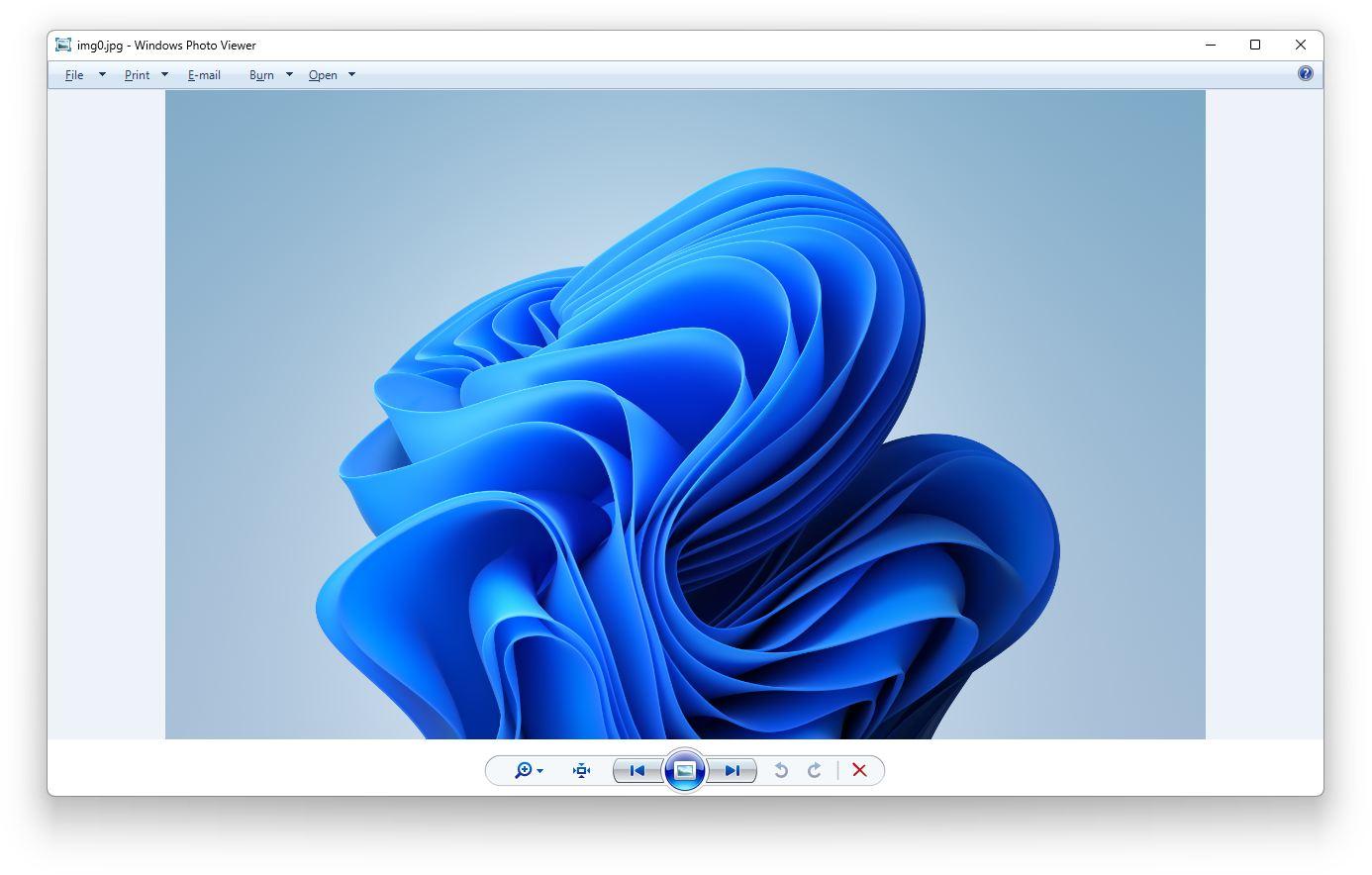
Przeglądarka fotografii systemu Windows była częścią środowiska Windows od czasów Windows Vista i szczerze mówiąc, nigdy nie wyobrażałem sobie, że coś tak płynnego, prostego i lekkiego zostanie pewnego dnia zastąpione. Nie oznacza to jednak, że nowsza aplikacja Zdjęcia (Windows Photos), fabrycznie zainstalowana w systemie Windows 11, jest słaba. Właściwie pod wieloma względami to solidne ulepszenie. W końcu sama przeglądarka fotografii systemu Windows była kiedyś zastępstwem dla przeglądarki obrazów i faksów z czasów systemu Windows XP.
Biorąc pod uwagę lata korzystania z niej w systemach Vista, Windows 7 i Windows 8, zrozumiałe jest, dlaczego wielu użytkowników nadal czuje do niej sentyment. Niezależnie od tego, jak dopracowana jest nowa aplikacja Zdjęcia, w znajomym wyglądzie i prostocie klasycznej przeglądarki fotografii systemu Windows jest coś, co trudno zastąpić.
Na szczęście istnieje prosty sposób na przywrócenie jej w systemie, ponieważ została jedynie ukryta przez system operacyjny. Aby odzyskać do niej dostęp, musisz uruchomić poprawkę rejestru, która zmodyfikuje rejestr w systemie Windows 11 i przywróci przeglądarkę fotografii. Spójrzmy na poniższe kroki:
Krok 1: Zacznij od pobrania poprawki rejestru. Otwórz przeglądarkę i pobierz plik z zaufanego źródła, takiego jak Ghacks.
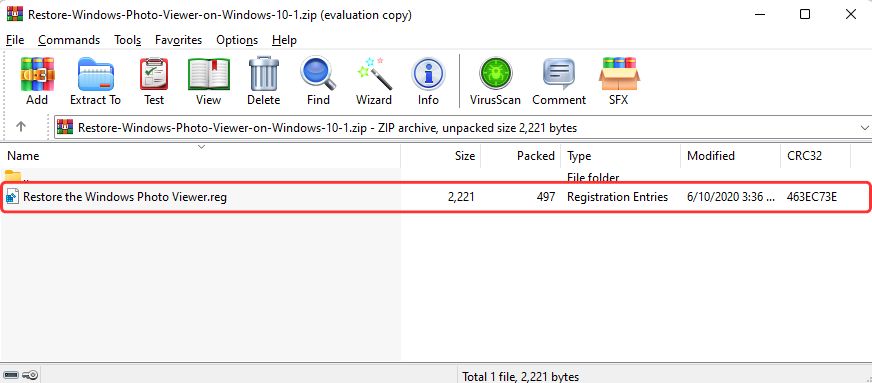
Krok 2: Po zakończeniu pobierania przejdź do folderu Pobrane i otwórz plik ZIP, aby wyodrębnić z niego plik „Restore Windows Photo Viewer.reg”.
Krok 3: Po uruchomieniu pliku system Windows wyświetli ostrzeżenie o wprowadzaniu zmian w Edytorze rejestru. Przeczytaj uważnie komunikat, a następnie kliknij „Tak”, aby kontynuować.
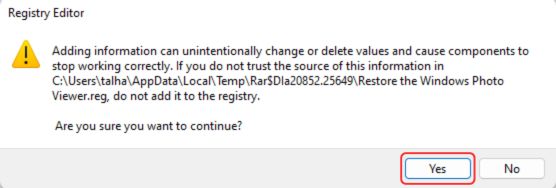
To wprowadzi niezbędne zmiany w Edytorze rejestru i przywróci przeglądarkę fotografii systemu Windows. Jeśli jednak wyszukasz aplikację w systemie, nigdzie jej nie znajdziesz. Aby to naprawić, wykonaj następujące kroki:
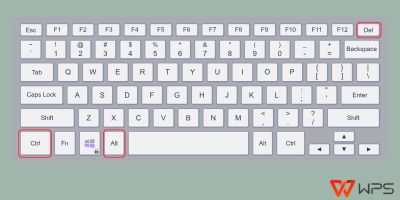
Krok 1: Otwórz Menedżera zadań, naciskając jednocześnie klawisze „Ctrl + Alt + Delete”.
Krok 2: W Menedżerze zadań znajdź i zaznacz „Eksplorator Windows”, a następnie kliknij przycisk „Uruchom ponownie”.
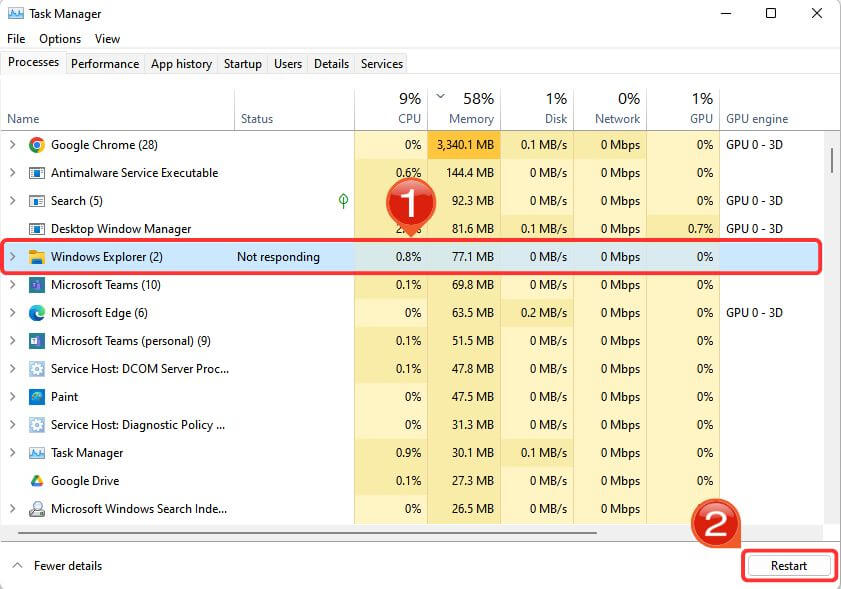
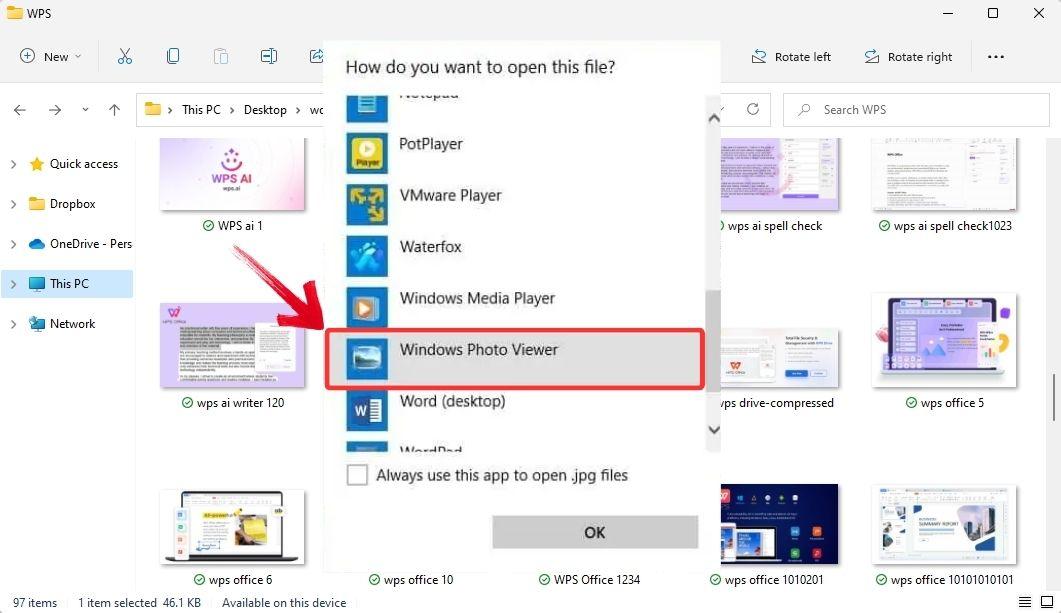
Dzięki temu zrestartujesz Eksploratora Windows, co powinno zastosować wprowadzone zmiany w rejestrze. Aby teraz uzyskać dostęp do przeglądarki fotografii, kliknij dowolny obraz prawym przyciskiem myszy i z menu kontekstowego wybierz Otwórz za pomocą > Wybierz inną aplikację > Więcej aplikacji. Na liście zobaczysz przeglądarkę fotografii systemu Windows. Kliknij ją, aby otworzyć obraz w klasycznej aplikacji.
Zalety:
Niezwykle szybka i lekka
Prosta nawigacja za pomocą skrótów klawiszowych
Natywna dla systemu Windows, dzięki czemu jest doskonale zintegrowana
Idealna do podstawowego podglądu i pokazów slajdów
Wady:
Brak oficjalnego wsparcia dla ponownej aktywacji w systemach Windows 10/11
Wymaga szybkiej modyfikacji rejestru do włączenia (lub użycia narzędzia innej firmy)
Brak wbudowanych narzędzi do edycji i konwersji formatów
Ograniczona obsługa plików w porównaniu do nowszych aplikacji
Dlaczego warto z niej korzystać
Czasami prostota wygrywa. Przeglądarka fotografii systemu Windows uruchamia się błyskawicznie, wyświetla obrazy bez żadnych opóźnień i nie zaśmieca ekranu zbędnymi elementami interfejsu. Świetnie sprawdza się zwłaszcza wtedy, gdy pracujesz z dużą liczbą zrzutów ekranu lub po prostu musisz szybko przejrzeć foldery ze zdjęciami. Co więcej, wciąż bez problemu radzi sobie z formatami takimi jak JPEG i PNG.
Należy jednak pamiętać, że podczas próby modyfikacji Edytora rejestru otrzymasz ostrzeżenie od systemu Windows. Ma ono na celu poinformowanie Cię o konsekwencjach wprowadzania zmian w ustawieniach systemowych. Jeśli po przeczytaniu ostrzeżenia masz wątpliwości, istnieje inna opcja – możesz zainstalować zewnętrzną przeglądarkę obrazów dla systemu Windows. Wiele z tych aplikacji oferuje takie same, a czasem nawet lepsze funkcje niż klasyczna przeglądarka fotografii.
Pobieranie przeglądarki fotografii — FastStone Image Viewer
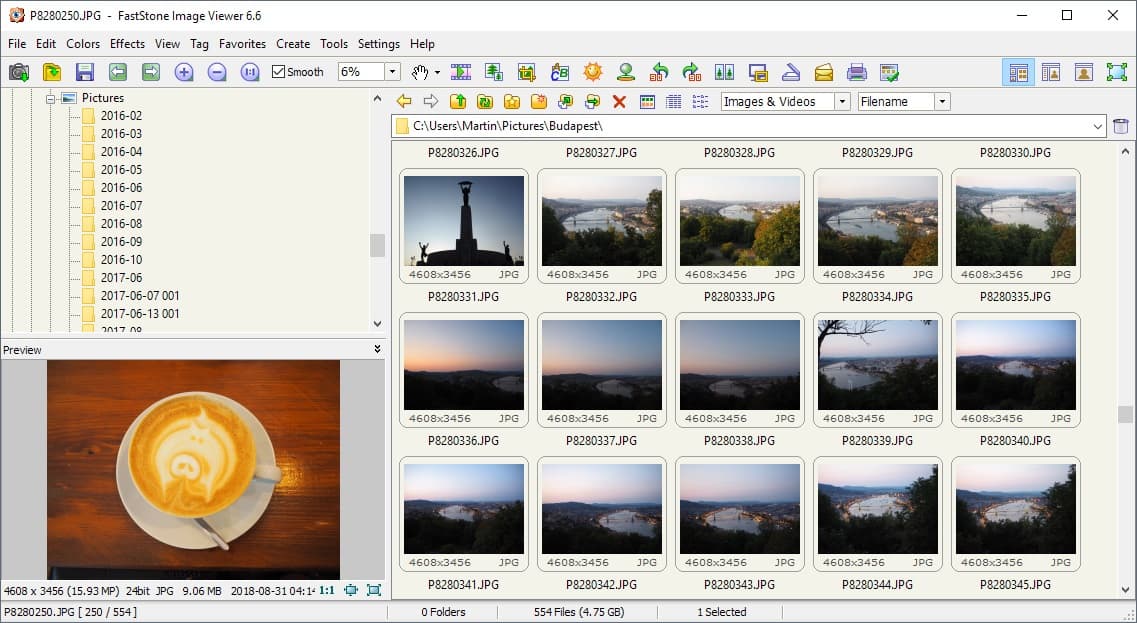
FastStone Image Viewer to jedna z tych aplikacji, które po cichu robią swoje, nie dopominając się o uwagę. Proces pobierania jest banalnie prosty, bez żadnych przeszkód, a program instaluje się bezproblemowo zarówno na nowoczesnych systemach, jak i na starszym sprzęcie, co jest sporym atutem przy zróżnicowanych konfiguracjach.
To, co najbardziej przekonuje do FastStone, to jej klimat sprzed aktualizacji do Windows 10/11. Przywraca ona ten przejrzysty, nostalgiczny interfejs, który sprawia wrażenie, jakby pochodził z prostszego i szybszego systemu. Poza byciem zwykłą przeglądarką, świetnie sprawdza się jako solidny menedżer obrazów i lekki edytor, obsługujący wszystko – od BMP, JPEG, PNG, TIFF po pliki RAW. Funkcje takie jak usuwanie efektu czerwonych oczu, masowa zmiana rozmiaru, przycinanie, a nawet pokazy slajdów z muzyką sprawiają, że jej możliwości są zaskakująco bogate. Posiada też opcję zrzutów ekranu. Zasadniczo to wszechstronne narzędzie, które mimo swoich funkcji, pozostaje lekkie i wywołuje przyjemne wspomnienia.
Zalety:
Obsługuje pliki RAW, PSD, ICO i mnóstwo innych formatów
Masowa konwersja i zmiana nazw plików
Narzędzia do szybkiej edycji, takie jak przycinanie, zmiana rozmiaru i usuwanie efektu czerwonych oczu
Tryb pokazu slajdów z efektami przejścia
Wady:
Interfejs wygląda nieco przestarzale
Może być zbyt rozbudowana, jeśli chcesz tylko przeglądać obrazy
Pobieranie przeglądarki fotografii — ImageGlass
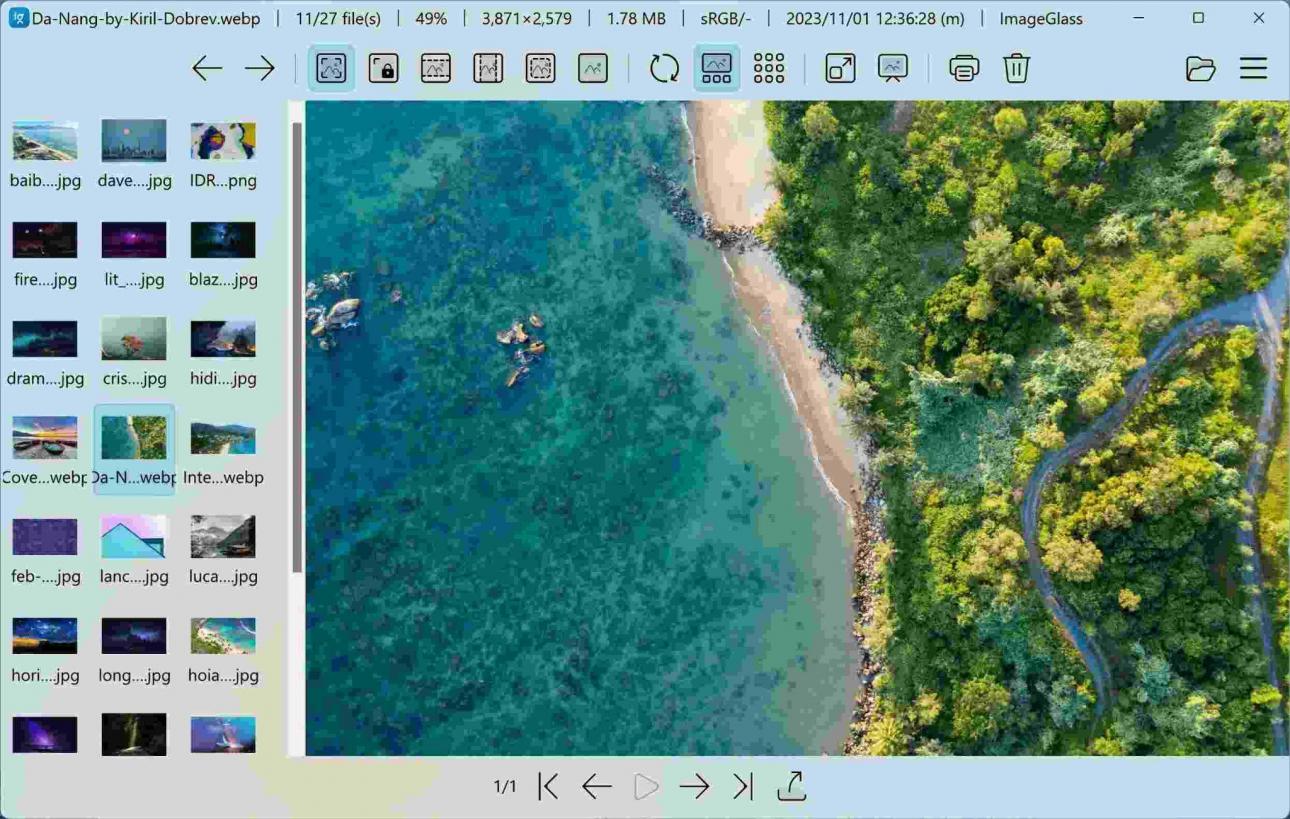
ImageGlass nie próbuje bazować na nostalgii. Zamiast tego wyznacza własną ścieżkę jako szybka przeglądarka obrazów typu open-source, stworzona z myślą o szybkości i prostocie. Jeśli Twojemu systemowi brakuje pamięci RAM lub po prostu nie chcesz ładować potężnego pakietu graficznego, by obejrzeć kilka zdjęć, ImageGlass sprawdzi się wręcz idealnie.
Posiada wyrazisty, minimalistyczny interfejs, który nie rzuca się w oczy, obsługuje ponad 80 formatów obrazów, a nawet pozwala wybrać domyślny edytor czy dostosować przyciski na pasku narzędzi. Chociaż nie oferuje zbyt wiele pod kątem edycji, to o to właśnie chodzi. ImageGlass służy do podglądu, szybkiego przełączania między zdjęciami i działania w tle, co czyni z niego świetny wybór dla każdego, kto ceni funkcjonalność wyżej niż wodotryski.
Zalety:
Nowoczesny i wysoce konfigurowalny interfejs użytkownika
Szybkie ładowanie nawet w przypadku folderów z dużą liczbą zdjęć
Aplikacja jest lekka i regularnie aktualizowana
Oprogramowanie open-source
Wady:
Brak zaawansowanych funkcji edycji
Może wymagać dodatkowych wtyczek dla rzadziej spotykanych formatów
Pobieranie przeglądarki fotografii — XnView MP
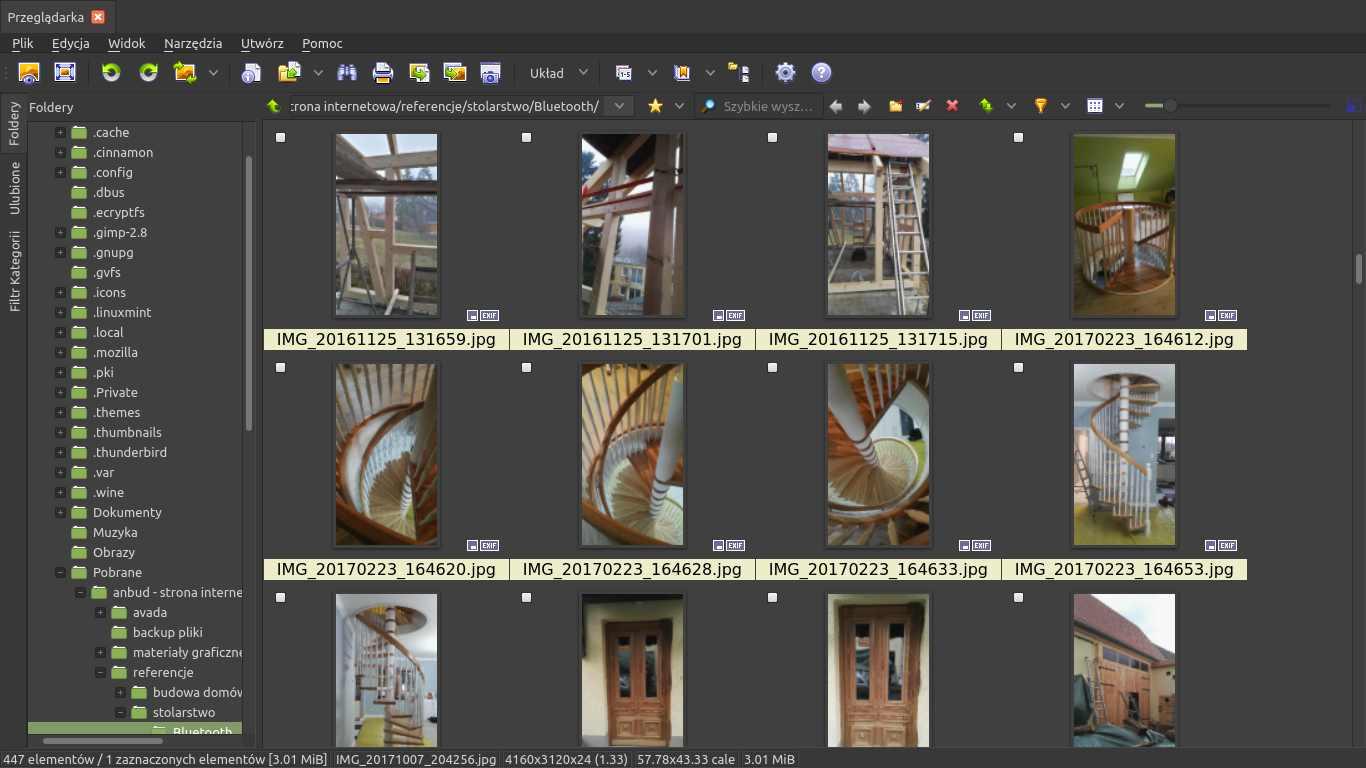
Jeśli na co dzień masz do czynienia z potężnymi bibliotekami obrazów lub często modyfikujesz pliki grupowo, XnView MP to doskonały wybór. Obsługuje ponad 500 formatów obrazów i ma wbudowane narzędzia do masowej zmiany nazw, rozmiarów oraz konwersji. Możesz także wykonywać porównania plików obok siebie, podstawową edycję, a nawet analizę szesnastkową, jeśli takie rzeczy Cię interesują.
To bardziej zaawansowane podejście do tradycyjnej przeglądarki obrazów i, chociaż nadal jest darmowa, skłania się bardziej w stronę „zaawansowanych użytkowników” niż inne pozycje na tej liście. Interfejs może początkowo wydawać się nieco przeładowany, ale gdy się do niego przyzwyczaisz, staje się niewiarygodnie wręcz wydajny. Jeśli wyrosłeś z podstawowych rozwiązań, ale nie chcesz przesiadać się na pełnoprawny pakiet edycyjny pokroju programu Photoshop, XnView MP to idealny kompromis między zaawansowanymi funkcjami a szybkością.
Zalety:
Przeglądanie w wielu kartach
Narzędzia do zarządzania kolorami i metadanymi
Wieloplatformowość (Windows, macOS, Linux)
Przetwarzanie wsadowe, dodawanie znaków wodnych i zmiana nazw
Wady:
Może wydawać się nieco przytłaczająca
Interfejs jest funkcjonalny, ale dla początkujących mało intuicyjny
Pobieranie przeglądarki fotografii — HoneyView
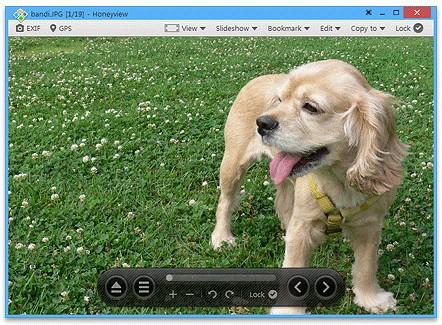
HoneyView to kolejna świetna przeglądarka obrazów, która zyskała sławę, gdy we wszystkich zestawieniach regularnie wygrywała jako najszybsza. Jej szybkość robi kolosalne wrażenie, ale jeszcze bardziej zaskakujące jest to, jak wiele funkcji zdołano upakować w tak lekkiej aplikacji. Oprócz błyskawicznego ładowania obrazów obsługuje ona najpopularniejsze formaty, takie jak JPG, PNG, BMP i GIF, a także wiele rzadziej używanych, np. PSD, DDS czy WebP.
Pozwala nawet przeglądać obrazy bezpośrednio wewnątrz skompresowanych plików typu ZIP i RAR bez konieczności ich wcześniejszego wypakowywania. To ten rodzaj funkcji, którego docenia się dopiero wtedy, gdy zaoszczędzi Ci to wielu dodatkowych kliknięć. Obsługuje też podstawowy podgląd danych EXIF, tworzenie zakładek folderów i szybkie obracanie zdjęć. Jasne, aplikacja nie ma ambicji być w pełni wyposażonym edytorem, ale jeśli priorytetem są dla Ciebie szybkość i wygoda, to HoneyView całkowicie spełni Twoje oczekiwania.
Zalety:
Błyskawiczne działanie
Przejrzysty i nieprzeładowany interfejs
Obsługa archiwów ZIP/RAR z obrazami
Funkcja zakładek i pokazów slajdów
Wady:
Opcje edycji są bardzo mocno ograniczone
Brak obsługi formatu RAW
Edytuj raporty bazujące na zdjęciach w WPS Office
Powód, dla którego przeglądarka fotografii systemu Windows stała się przestarzała, był prozaiczny: nie nadążała za zmianami. Powstała w czasach, gdy obrazy ważyły mniej, potrzeby edycyjne były minimalne, a wielozadaniowość nie była tak złożona, jak ma to miejsce dzisiaj. Współcześnie przeglądanie zdjęć to coś więcej niż tylko otwieranie plików. To dodawanie adnotacji, przycinanie, zmiana rozmiaru za pomocą odpowiedniego narzędzia, wstawianie grafik do dokumentów, a czasem nawet natychmiastowe generowanie podpisów lub podsumowań przez sztuczną inteligencję. Właśnie dlatego wiele pakietów biurowych całkowicie zrezygnowało z niezależnych przeglądarek. Stały się bezcelowe, chyba że dodano do nich konkretne opcje umożliwiające szersze zastosowanie.

WPS Office to jeden z pakietów, który robi to doskonale. Działa trochę jak przeglądarka obrazów z dołączonym wszechstronnym pakietem edycyjnym. Niezależnie od tego, czy pracujesz nad raportami, prezentacjami, arkuszami kalkulacyjnymi czy dokumentami z prowadzonych badań, pakiet WPS pozwala na przeglądanie, edytowanie i osadzanie obrazów bezpośrednio w dokumencie. Nawet jeśli nie szukasz narzędzi stricte graficznych, WPS Office wciąż pozostaje idealnym uzupełnieniem dla dowolnej zewnętrznej przeglądarki, na którą się zdecydujesz.
Szczególnie docenisz narzędzia pakietu WPS, gdy:
Chcesz dodać adnotacje do zrzutów ekranu lub schematów w dokumencie WPS Writer.
Tworzysz zaawansowane wizualnie slajdy w programie WPS Presentation.
Planujesz scalić pliki z obrazami w jeden dokument PDF lub dostosować układ korzystając z WPS PDF.
Potrzebujesz wsparcia WPS AI, aby podsumować grafiki lub wygenerować do nich inteligentne opisy.
Jako osoba, która również przetrwała czasy COVID i musiała robić zrzuty ekranu ze slajdów podczas oglądania o trzeciej nad ranem wykładów po to tylko, aby zrozumieć dany moduł – doskonale to rozumiem. Posiadanie łatwej w obsłudze i szybko ładującej się przeglądarki fotografii jest znacznie ważniejsze, niż mogłoby się wydawać. Zwłaszcza, gdy zestawimy ją z tak solidnym narzędziem jak WPS Office, które pozwala na przeciąganie zrzutów ekranu, dodawanie do nich adnotacji, a także tworzenie na ich bazie pełnych raportów czy prezentacji, unikając zbędnego zamieszania.
Obecnie przeglądarki fotografii służą nie tylko do otwierania plików. Stanowią rozszerzenie tego, jak na co dzień pracujemy, uczymy się i jak prowadzimy dokumentację. Zatem, niezależnie od tego, czy szukasz klasycznej prostoty, czy wręcz przeciwnie – nowoczesnych funkcji dla zoptymalizowanego systemu, na tej liście znajdziesz coś idealnego dla siebie.
Często zadawane pytania
1. Czy klasyczna przeglądarka fotografii systemu Windows zniknęła na dobre?
Nie, nadal jest ona dostępna w systemach Windows 10 i 11, jednak jest domyślnie ukryta. Możesz ją włączyć ponownie za pomocą pliku konfiguracyjnego rejestru, co wymaga zaledwie drobnej modyfikacji.
2. Czy korzystanie z zewnętrznych przeglądarek fotografii jest bezpieczne?
Tak, generalnie ich użycie jest w pełni bezpieczne, pod warunkiem, że pobierasz je z wiarygodnych źródeł, na przykład z oficjalnej witryny dewelopera, portalu GitHub czy innych zaufanych platform z oprogramowaniem (np. CNET). Najlepiej trzymać się z dala od witryn budzących jakiekolwiek wątpliwości.
3. Jaka przeglądarka zdjęć jest najlepsza do przeglądania plików RAW?
Programy XnView MP oraz FastStone to doskonały wybór. Wyśmienicie radzą sobie z obrazami o wysokiej rozdzielczości i plikami w formacie RAW.
4. Czy można ustawić nową przeglądarkę jako domyślną?
Tak. Aby ustawić nowy program do przeglądania zdjęć jako domyślny, wykonaj poniższe kroki:
Krok 1: Otwórz menu Start i wejdź w Ustawienia.
Krok 2: W menu ustawień wybierz sekcję Aplikacje.
Krok 3: Kliknij pozycję Aplikacje domyślne (znajdziesz ją w menu po lewej stronie lub przewijając w dół).
Krok 4: Znajdź i kliknij przeglądarkę fotografii.
Krok 5: Wybierz aplikację, którą chcesz ustawić jako nową domyślną przeglądarkę fotografii.
Połącz swoją przeglądarkę z WPS Office
Wszystkie omówione wyżej propozycje — czy to przywrócenie oryginalnej przeglądarki fotografii systemu Windows, czy też wypróbowanie doskonałych alternatyw, jak FastStone czy ImageGlass — mają swoje specyficzne zalety. W przypadku niektórych użytkowników, będących fanami eleganckich interfejsów i trybów ciemnych, wybrane aplikacje mogą wydawać się nieco przestarzałe. Mimo wszystko mogą sprawdzić się znacznie lepiej niż to, co dostajesz domyślnie. Zawsze jest jednak jakiś złoty środek. A połączenie którejkolwiek z tych aplikacji z WPS Office daje świetne rezultaty. Połączenie lekkiej przeglądarki obrazów z potężnym pakietem biurowym to oszczędność cennego czasu i... zdrowia psychicznego — od edytowania grafiki do raportu czy streszczania zrzutów ekranu aż po budowanie projektów od podstaw.

'%3e%3cpath%20d='M19.9911%204.11386V6.471H18.5894C18.0775%206.471%2017.7322%206.57814%2017.5536%206.79243C17.3751%207.00671%2017.2858%207.32814%2017.2858%207.75671V9.44421H19.9019L19.5536%2012.0871H17.2858V18.8639H14.5536V12.0871H12.2769V9.44421H14.5536V7.49779C14.5536%206.39064%2014.8632%205.53201%2015.4822%204.92189C16.1013%204.31177%2016.9257%204.00671%2017.9554%204.00671C18.8304%204.00671%2019.509%204.04243%2019.9911%204.11386Z'%20fill='%23333333'/%3e%3c/g%3e%3cdefs%3e%3cclipPath%20id='clip0_2938_8199'%3e%3crect%20width='16'%20height='16'%20fill='white'%20transform='translate(8%204.00671)'/%3e%3c/clipPath%3e%3c/defs%3e%3c/svg%3e)
'%3e%3cpath%20d='M17.5237%2010.7813L23.4811%204H22.0699L16.8949%209.88693L12.7648%204H8L14.2469%2012.9029L8%2020.0133H9.4112L14.8725%2013.7952L19.2352%2020.0133H24M9.92053%205.04213H12.0885L22.0688%2019.0224H19.9003'%20fill='%23333333'/%3e%3c/g%3e%3cdefs%3e%3cclipPath%20id='clip0_2938_8200'%3e%3crect%20width='16'%20height='16.0134'%20fill='white'%20transform='translate(8%204)'/%3e%3c/clipPath%3e%3c/defs%3e%3c/svg%3e)


