

'%3e%3cpath%20d='M8%200C12.4183%200%2016%203.58172%2016%208C16%2012.4183%2012.4183%2016%208%2016C3.58172%2016%200%2012.4183%200%208C0%203.58172%203.58172%200%208%200ZM11.6162%204.38379C11.2257%203.99337%2010.5927%203.99338%2010.2021%204.38379L8%206.58594L5.79785%204.38379C5.40732%203.99334%204.77429%203.99329%204.38379%204.38379C3.99331%204.77429%203.99335%205.40733%204.38379%205.79785L6.58594%208L4.38379%2010.2021C3.99348%2010.5927%203.99341%2011.2257%204.38379%2011.6162C4.77426%2012.0066%205.40734%2012.0065%205.79785%2011.6162L8%209.41406L10.2021%2011.6162C10.5927%2012.0066%2011.2257%2012.0067%2011.6162%2011.6162C12.0067%2011.2257%2012.0066%2010.5927%2011.6162%2010.2021L9.41406%208L11.6162%205.79785C12.0066%205.40735%2012.0066%204.77429%2011.6162%204.38379Z'%20fill='%23080E17'%20fill-opacity='0.46'/%3e%3c/g%3e%3cdefs%3e%3cclipPath%20id='clip0_3761_713'%3e%3crect%20width='16'%20height='16'%20fill='white'/%3e%3c/clipPath%3e%3c/defs%3e%3c/svg%3e)




'%3e%3cpath%20fill-rule='evenodd'%20clip-rule='evenodd'%20d='M21.4999%2010.9993C21.4999%205.20009%2016.7986%200.498901%2010.9993%200.498901C5.19994%200.498901%200.498657%205.20009%200.498657%2010.9993C0.498657%2016.2404%204.33858%2020.5844%209.35855%2021.3722V14.0346H6.69238V10.9993H9.35855V8.68594C9.35855%206.05427%2010.9262%204.60062%2013.3248%204.60062C14.4736%204.60062%2015.6753%204.80571%2015.6753%204.80571V7.38979H14.3512C13.0468%207.38979%2012.64%208.19921%2012.64%209.0296V10.9993H15.5523L15.0867%2014.0346H12.64V21.3722C17.66%2020.5844%2021.4999%2016.2404%2021.4999%2010.9993Z'%20fill='%231568EA'/%3e%3c/g%3e%3c/svg%3e)


'%3e%3cpath%20d='M2.42045%2022.1876H6.31818V12.7217L0.75%208.54553V20.5171C0.75%2021.4414%201.49892%2022.1876%202.42045%2022.1876Z'%20fill='%234285F4'/%3e%3cpath%20d='M19.682%2022.1876H23.5797C24.5041%2022.1876%2025.2502%2021.4387%2025.2502%2020.5171V8.54553L19.682%2012.7217'%20fill='%2334A853'/%3e%3cpath%20d='M19.682%205.48293V12.7216L25.2502%208.54543V6.31816C25.2502%204.25236%2022.8921%203.07469%2021.2411%204.31361'%20fill='%23FBBC04'/%3e%3cpath%20d='M6.31824%2012.7217V5.48303L13.0001%2010.4944L19.6819%205.48303V12.7217L13.0001%2017.733'%20fill='%23EA4335'/%3e%3cpath%20d='M0.75%206.31816V8.54543L6.31818%2012.7216V5.48293L4.75909%204.31361C3.10534%203.07469%200.75%204.25236%200.75%206.31816Z'%20fill='%23C5221F'/%3e%3c/g%3e%3cdefs%3e%3cclipPath%20id='clip0_2954_7305'%3e%3crect%20width='24.5'%20height='18.375'%20fill='white'%20transform='translate(0.75%203.8125)'/%3e%3c/clipPath%3e%3c/defs%3e%3c/svg%3e)


Pakiet Microsoft Office może być dość drogi, zwłaszcza jeśli decydujesz się na pełną wersję lub plan subskrypcyjny. Choć istnieją tańsze opcje, takie jak zniżki studenckie lub plany osobiste, nie zawsze są one odpowiednie dla każdego. Dobra wiadomość jest taka, że jeśli jesteś użytkownikiem systemu Windows 11, może istnieć sposób na darmowe pobranie Microsoft Office dla Windows 11, a w tym artykule przeprowadzę Cię krok po kroku przez to, jak uzyskać do niego dostęp.

Poradnik: Jak pobrać Microsoft Office za darmo na Windows 11
Kto by pomyślał, że nie będziesz musiał wydać ani grosza, aby zdobyć Microsoft Office? Cóż, tak naprawdę możesz korzystać z pakietu Microsoft Office na swoim komputerze, nie nadwyrężając przy tym budżetu! Oto trzy metody, dzięki którym uzyskasz bezpłatny dostęp do Microsoft Office:
Metoda 1: Narzędzie dostosowywania pakietu Office
Pierwsze podejście polega na użyciu narzędzia dostosowywania pakietu Office (Office Customization Tool), zaprojektowanego w celu uproszczenia wdrażania pakietu Microsoft Office na setkach komputerów, zwłaszcza na poziomie całej organizacji. Narzędzie to pozwala utworzyć niestandardowy plik instalacyjny, dostosowany do Twoich potrzeb. Możesz wybrać określone produkty Microsoft, dodać wymagane pakiety językowe i skonfigurować ustawienia systemu — wszystko to podczas początkowej fazy konfiguracji.
Gdy spersonalizowany plik instalacyjny będzie gotowy, możesz wdrażać pakiety Office na żądanie bez konieczności uciążliwej konfiguracji każdej instalacji z osobna. Oto jak użyć narzędzia dostosowywania pakietu Office, aby pobrać MS Office za darmo na Windows 11.
Uzyskaj dostęp do narzędzia dostosowywania pakietu Office
Aby rozpocząć darmowe pobieranie Microsoft Office dla Windows 11 za pomocą narzędzia dostosowywania pakietu Office, pierwszym krokiem jest utworzenie pliku konfiguracyjnego. W tym kroku wygenerujesz plik .XML, który uwzględnia wszystkie Twoje specyficzne wymagania, począwszy od architektury systemu po szczegóły licencyjne Microsoft.
Krok 1: Uruchom przeglądarkę internetową i wpisz „Office Customization Tool” w wyszukiwarce Google.
Krok 2: Kliknij najlepszy wynik, który przekieruje Cię do Centrum administracyjnego aplikacji Microsoft 365.

Krok 3: W Centrum administracyjnym znajdziesz opcje dostosowania ustawień wdrażania.

Pierwszą sekcją są „Produkty i wersje” (Products and Releases), gdzie skonfigurujesz kluczowe pola, takie jak architektura, wybór produktu, kanały aktualizacji i aplikacje.
Krok 4: W sekcji Architektura wybierz wersję 32-bitową lub 64-bitową, w zależności od posiadanego systemu.

Uwaga: Aby zweryfikować architekturę systemu, przejdź do Panel sterowania > System i zabezpieczenia > System w Windows 11.
Krok 5: Po wybraniu architektury systemu następnym krokiem jest wybór wersji Microsoft Office, takiej jak Office 2024, 2021 lub 2019. Alternatywnie możesz wybrać Microsoft Office 365.

Uwaga: W tym kroku możesz również zdecydować się na wdrożenie dodatkowych produktów Microsoft, takich jak Visio, Project lub określone pakiety językowe, aby spełnić specjalne wymagania wewnątrz swojej organizacji.
Krok 6: Następna sekcja to wybór kanału aktualizacji. Zalecam pozostawienie domyślnego wyboru, ale jeśli masz konkretne preferencje, możesz je tutaj wskazać.

Krok 7: Wybierz „Aplikacje pakietu Office”, które chcesz zainstalować. Użyj przełączników, aby dodać lub usunąć aplikacje.

Krok 8: W ten sposób ukończyliśmy sekcję „Produkty i wersje”. Kliknij „Dalej” (Next), aby przejść do sekcji „Język” (Language).

Krok 9: Wybierz preferowany język podstawowy (Primary Language), aby upewnić się, że pakiet językowy zostanie dołączony.

Krok 10: W razie potrzeby dodaj dodatkowe języki sprawdzania pisowni lub języki lokalne, a następnie kliknij „Dalej”.

Krok 11: Przechodzimy do sekcji „Instalacja”, w której możesz wybrać źródło dla wdrożenia. Wybierz jedną z opcji z listy, a następnie kliknij „Dalej”, aby przejść do kolejnej sekcji.

Krok 12: Sekcja „Aktualizacje i uaktualnienia” jest podobna do sekcji instalacji. W tym miejscu musisz wybrać „Źródło” (Source) otrzymywania regularnych aktualizacji.

Krok 13: W tej sekcji możesz również zdecydować, czy chcesz usunąć, czy zaktualizować istniejące już w systemie produkty Microsoft. Przejrzyj każdą opcję zgodnie ze swoimi preferencjami, a następnie kliknij „Dalej”, aby przejść dalej.

Krok 14: W sekcji „Licencjonowanie i aktywacja” wybierz „KMS”, ponieważ nie wprowadzono klucza produktu.

Krok 15: Pozostaw domyślne ustawienia aktywacji produktu, a następnie kliknij „Dalej”.

Krok 16: W sekcji „Ogólne” wprowadź nazwę swojej organizacji lub dane osobowe. Opcjonalnie możesz dodać opis, a następnie kliknąć „Dalej”, aby kontynuować.

Krok 17: Ostatnią sekcją są „Preferencje aplikacji”. Możesz tu wybrać dowolne niestandardowe preferencje w oparciu o wymagania Twojej organizacji. Po zakończeniu kliknij „Zakończ” (Finish), aby ukończyć konfigurację wdrażania pakietu Office.

Krok 18: Kliknij „Eksportuj” (Export), aby wygenerować plik konfiguracyjny, a następnie zapisz go jako configuration.xml w wybranym folderze.

Krok 19: Gdy pojawi się okno dialogowe eksportu, wybierz „Formaty Office Open XML” (Office Open XML Formats) i kliknij „OK”.

Krok 20: Zaakceptuj regulamin, zaznaczając pole wyboru, a następnie kliknij „Eksportuj”, aby zapisać plik konfiguracyjny w formacie XML.

Pobieranie narzędzia wdrażania pakietu Office
Narzędzie dostosowywania pakietu Office to w gruncie rzeczy instalator, który po wdrożeniu w systemie pobierze, zainstaluje i skonfiguruje aplikacje Office zgodnie z Twoimi preferencjami. Mając już gotowy plik konfiguracyjny, będziesz potrzebować narzędzia wdrażania pakietu Office (Office Deployment Tool), aby wdrożyć tę konfigurację na różnych systemach.
Krok 1: Aby pobrać narzędzie wdrażania pakietu Office, otwórz nową kartę przeglądarki i wyszukaj „Office Deployment Tool”.
Krok 2: Kliknij pierwszy wynik, aby wejść na oficjalną stronę firmy Microsoft i pobrać narzędzie Office Deployment Tool.

Krok 3: Na stronie pobierania wybierz swój język, a następnie kliknij „Pobierz” (Download).

Rozpakowywanie plików instalacyjnych
Skoro mamy już kompletny zestaw do wdrożenia aplikacji Office, dobrą praktyką jest zapisanie zarówno narzędzia Office Deployment Tool, jak i przygotowanego pliku .XML w jednym, osobnym folderze. Zobaczmy, jak te dwa pliki współpracują ze sobą przy instalowaniu aplikacji pakietu Office.
Krok 1: Kliknij prawym przyciskiem myszy pobrany plik „Office Deployment Tool” i wybierz opcję „Uruchom jako administrator”.

Krok 2: Otworzy się kreator instalacji narzędzia Office Deployment Tool. Rozpocznij od zaznaczenia pola wyboru „Postanowienia licencyjne Microsoft”, a następnie kliknij „Kontynuuj” (Continue), aby przejść dalej.

Krok 3: Następnie musisz wybrać folder na swoim systemie, w którym chcesz rozpakować pliki narzędzia wdrażania, po czym kliknij „OK”.

Krok 4: Otrzymasz komunikat z potwierdzeniem, że narzędzie wdrażania zostało poprawnie rozpakowane. Kliknij „OK”, aby wyjść z instalatora.

Instalacja Microsoft Office za pomocą Wiersza polecenia
Narzędzie wdrażania oraz plik .XML wymagają do działania trzeciego elementu: Wiersza polecenia (Command Prompt). Przejdźmy przez niezbędne komendy, aby pomyślnie zakończyć instalację.
Krok 1: Wyszukaj „Wiersz polecenia” na pasku zadań i wybierz „Uruchom jako administrator”.

Krok 2: W Wierszu polecenia rozpocznij od skopiowania ścieżki do folderu, w którym rozpakowano narzędzie wdrażania i plik .XML. Przejdź do paska adresu folderu, a następnie naciśnij „CTRL + C”, aby skopiować jego ścieżkę.

Krok 3: Otwórz Wiersz polecenia, wpisz „cd” i wciśnij Spację. Następnie wklej skopiowaną ścieżkę pliku, używając skrótu „CTRL + V”. Naciśnij „Enter”, aby przejść do tego folderu.

Krok 4: Będąc w odpowiednim katalogu, uruchom plik instalacyjny, wprowadzając poniższe polecenie w celu rozpoczęcia procesu instalacji:
setup.exe /configure configuration.xml

Uwaga: „Configuration.xml” odnosi się do wyeksportowanego wcześniej pliku konfiguracyjnego. Jeśli zmieniłeś nazwę pliku, upewnij się, że używasz tutaj prawidłowej, aktualnej nazwy.
Krok 5: Po wpisaniu polecenia wciśnij „Enter”, a rozpocznie się proces instalacji. Może to potrwać kilka minut.

Po pomyślnym zakończeniu instalacji Twój pakiet Office zostanie wdrożony w systemie Windows 11 — dokładnie zgodnie z preferencjami, które zostały określone podczas przygotowywania pliku konfiguracyjnego (.XML).
Metoda 2: WPS Office
WPS Office to w praktyce darmowa, uproszczona i dla wielu lepsza wersja pakietu Microsoft Office. Bez żadnych kosztów pozwala na uzyskanie dostępu do wszystkich niezbędnych narzędzi biurowych (takich jak Word, Excel, PowerPoint i inne), nie nadwyrężając przy tym portfela. Chociaż masz możliwość wykupienia subskrypcji dla funkcji premium, to darmowa wersja jest w zupełności wystarczająca dla zdecydowanej większości użytkowników.

Interfejs jest niemal identyczny z tym z Microsoft Office, co sprawia, że przejście na niego z MS Office jest niewiarygodnie płynne. Co więcej, WPS Office jest w pełni kompatybilny z systemem Windows 11, gwarantując maksymalną stabilność pracy.
Oto jak go zdobyć:
Krok 1: Aby rozpocząć pobieranie, otwórz przeglądarkę i wejdź na oficjalną stronę WPS Office.
Krok 2: Na stronie głównej znajdziesz przycisk „Darmowe pobieranie” (Free Download). Kliknij go, aby zainicjować proces pobierania.

Krok 3: Po zakończeniu pobierania zlokalizuj plik instalacyjny WPS Office i kliknij na niego dwukrotnie, aby otworzyć kreator instalacji.
Krok 4: W kreatorze instalacji zaznacz pole, aby wyrazić zgodę na zasady i warunki użytkowania, a następnie kliknij „Zainstaluj teraz” (Install Now).

Krok 5: Proces instalacji może zająć kilka chwil, co czyni go świetnym pretekstem do szybkiego przeciągnięcia się i krótkiej przerwy.
Krok 6: Kiedy instalacja dobiegnie końca, możesz od razu wystartować z nowym projektem za pomocą dowolnej z aplikacji wchodzących w skład WPS Office.

Metoda 3: Office Deployment Tool
Ostatnią omawianą przez nas metodą jest narzędzie wdrażania pakietu Office (Office Deployment Tool). Jak już wspomnieliśmy, pozwala ono na wdrożenie pakietu Office w wielu systemach jednocześnie przy użyciu jednego pliku konfiguracyjnego, spersonalizowanego pod Twoje wymagania. Sam proces przygotowania pliku do pobrania i instalacji Microsoft Office na systemie Windows 11 bywa jednak czasochłonny. Zamiast tego, dla przyspieszenia konfiguracji możesz użyć bezpośrednio narzędzia wdrażania.
Krok 1: Przejdź do swojej przeglądarki i wyszukaj w Google hasło „Office Deployment Tool”.
Krok 2: Kliknij pierwszy wynik z listy, aby wejść na oficjalną stronę firmy Microsoft i pobrać wspomniane narzędzie.

Krok 3: Na stronie pobierania wybierz preferowany język i kliknij „Pobierz” (Download). Pobrany plik powinien być gotowy w ciągu kilku chwil.
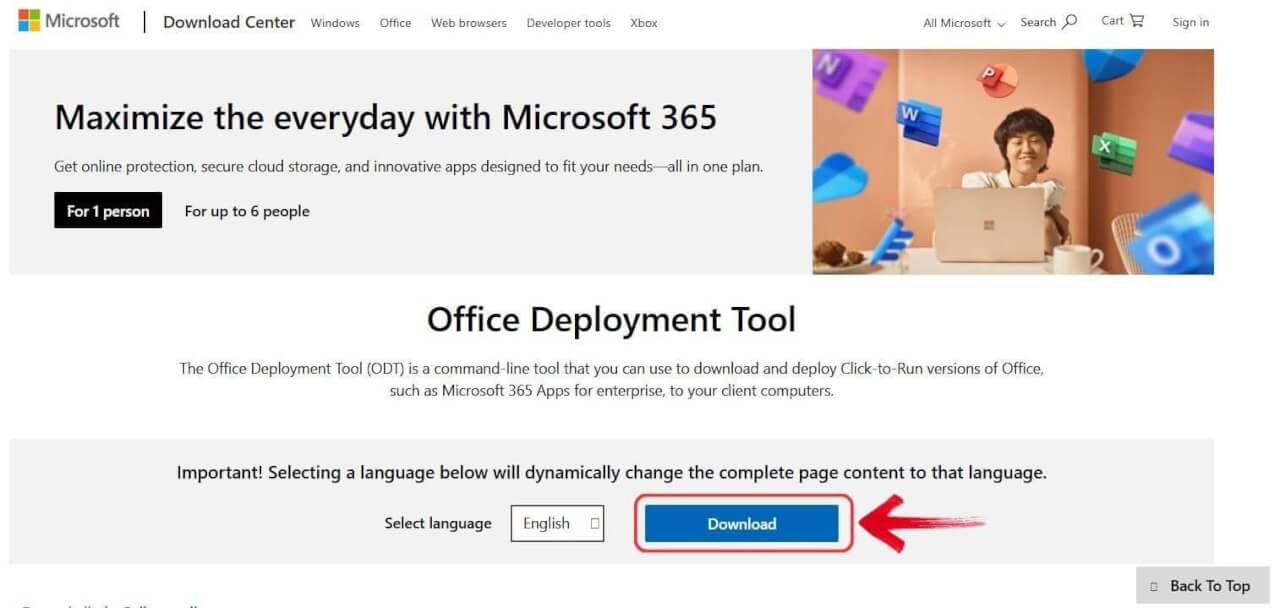
Gdy plik zostanie pobrany w całości, przejdźmy do otwarcia narzędzia Office Deployment Tool w celu wyodrębnienia niezbędnych nam plików do osobnego folderu.
Krok 4: Znajdź narzędzie wdrażania w swoim systemie, kliknij na nim prawym przyciskiem myszy i z menu kontekstowego wybierz opcję „Uruchom jako administrator”.

Krok 5: Na ekranie pojawi się okno instalatora. Zaznacz odpowiednie pole, aby zaakceptować „Postanowienia licencyjne Microsoft”, a następnie kliknij „Kontynuuj”.
Krok 6: W kolejnym kroku wskaż folder, w którym chcesz rozpakować pliki narzędzia wdrażania wraz z plikiem konfiguracyjnym, po czym zatwierdź klikając „OK”.
Krok 7: Po zakończeniu wyodrębniania plików zobaczysz okno z potwierdzeniem pomyślnego zakończenia operacji. Kliknij „OK”, aby wyjść.
Kiedy narzędzie wdrażania jest już gotowe, udajmy się do folderu, w którym je rozpakowaliśmy, aby móc uruchomić instalację.
Krok 8: Aby maksymalnie ułatwić sobie zadanie, zmień nazwę pliku „configuration-Office365-x64” na prostsze „configuration”. Dzięki temu komenda wpisywana w Wierszu polecenia będzie krótsza i prostsza.

Krok 9: Następnie, będąc w w/w folderze, otwórz Wiersz polecenia za pomocą szybkiego skrótu na pasku adresu. Wpisz „CMD” w pasku adresu i naciśnij Enter.

Krok 10: W oknie Wiersza polecenia wprowadź poniższą komendę, potwierdzając ją klawiszem Enter:
setup /configure configuration.xml

Krok 11: Instalacja Microsoft 365 wkrótce się rozpocznie. Proces ten jest zautomatyzowany – serwery Microsoft same pobiorą niezbędne pliki instalacyjne i zaaplikują je do Twojego systemu Windows 11.
Krok 12: Gdy instalacja dobiegnie końca, kliknij przycisk „Zamknij” (Close). Możesz od teraz swobodnie zacząć korzystać z Microsoft Office w swoim systemie — po prostu otwierając którąś z aplikacji.
Przyjazny dla Windows 11 pakiet biurowy: WPS Office
Windows 11 to świetny system operacyjny, oferujący wyjątkowo płynne i nowoczesne doświadczenia dla użytkownika. Aby w pełni to wykorzystać, należy połączyć go z niezawodnym pakietem biurowym. O ile Microsoft Office stanowi niezaprzeczalnie świetny wybór, jego darmowe zdobycie w legalny sposób bywa mocno uciążliwe, zwłaszcza że bazuje on na cyklicznym abonamencie. Zamiast ryzykować walką z potencjalnie niebezpiecznymi sposobami aktywacji, zaufaj WPS Office! To szalenie potężna, obfitująca w niezbędne funkcje alternatywa, dostarczająca ogromną większość tych samych narzędzi — edytor tekstu, potężne arkusze kalkulacyjne czy aplikację do tworzenia prezentacji — całkowicie z pominięciem problematycznej kwestii subskrypcji.
Często zadawane pytania (FAQ)
1. Czy Windows 10/11 zawiera w sobie pakiet Microsoft Office?
Nie, systemy Windows 10 i 11 nie zawierają domyślnie pakietu Microsoft Office. O ile sam system został stworzony przez firmę Microsoft, o tyle Office (Word, Excel, PowerPoint itp.) jest osobnym i niezależnym produktem, który należy zakupić lub wykupić na niego subskrypcję. Niektóre nowe urządzenia posiadają z góry zainstalowaną wersję próbną Microsoft Office, ale bezpłatne przedłużenie użytkowania po wygaśnięciu darmowego okresu jest niemożliwe — niezbędna jest pełnoprawna licencja.
2. Czy starsze wersje Microsoft Office są nadal dostępne za darmo?
Nie, starsze odsłony Microsoft Office nie stały się darmowe. Choć gigant technologiczny udostępnia bezpłatne edycje próbne swoich najnowszych wydań, posiadanie starszych roczników zwykle i tak wymaga jednorazowego zakupu bądź abonamentu. Być może znajdziesz bardzo okrojone wersje internetowe dostępne za darmo, ale w żadnym stopniu nie zapewnią Ci one całej gamy przydatnych na co dzień funkcji znanych z dedykowanej na komputery wersji desktopowej.
3. Jak anulować bezpłatny okres próbny Microsoft 365?
Aby anulować darmowy okres próbny:
Zaloguj się na swoje konto Microsoft.
Przejdź do zakładki Usługi i subskrypcje.
Znajdź subskrypcję Microsoft 365 na liście i kliknij Zarządzaj.
Wybierz opcję Anuluj subskrypcję i potwierdź.
Twoja subskrypcja zachowa ważność i aktywność aż do końca trwającego cyklu rozliczeniowego, za który nie zostaną już pobrane żadne dalsze opłaty.
4. Czy istnieje jakikolwiek inny sposób na darmowe wejście w posiadanie Microsoft Office?
O ile z łatwością natkniesz się w internecie na tak zwane zcrackowane (spiracone) kopie, instalacja tego typu plików z niepewnych źródeł niesie ze sobą niezwykle duże zagrożenie dla bezpieczeństwa Twojego sprzętu i Twoich danych. Jako absolutnie w pełni legalne oraz bezpłatne rozwiązanie możemy doradzić wypróbowanie programów takich jak LibreOffice, albo właśnie polecanego przez nas WPS Office. Oba z nich z łatwością dorównują Microsoft Office w kwestii użyteczności, ale to właśnie WPS słynie ze swojej wiodącej wśród konkurentów bezproblemowej kompatybilności oraz interfejsu stworzonego na najwyższym poziomie użyteczności (tzw. „user-friendly”). Co ciekawe, na pokładzie WPS znajduje się zintegrowany model generatywnej Sztucznej Inteligencji (wersja WPS AI Pro zaczyna się już od okazyjnych $2.99 / miesiąc).
5. Która bezpłatna opcja jest najbardziej zbliżona do Microsoft Office?
W morzu alternatyw dla Microsoft Office na podium wyróżniają się w zasadzie dwaj gracze — wspomniane wyżej LibreOffice oraz WPS Office.
LibreOffice to program oparty na idei wolnego oprogramowania (tzw. Open Source), całkowicie darmowy i kompletnie niewymagający zakładania jakichkolwiek uciążliwych kont na dziwnych stronach. Mimo że bywa świetnym narzędziem na co dzień oraz posiada bardzo dobrą funkcję obsługi skryptów VBA, niestety nierzadko traci przy tym na kompatybilności ze swoimi odpowiednikami rozszerzeń od Microsoftu.
WPS Office bije tymczasem swoją konkurencję na głowę w kwestii przyjaznego użytkownikowi wykonania UI oraz nie budzącej zastrzeżeń kompatybilności z produktami firmy Microsoft. Dodatkowo oferuje nieszablonowe narzędzia z gatunku „Quality of Life” (np. możliwość bezproblemowego łączenia całych arkuszy kalkulacyjnych za pomocą tylko i wyłącznie jednego kliknięcia). Do tego posiada swoją bogatszą siostrę w formie wersji Pro (oferującej wsparcie zaawansowanego narzędzia bazującego na algorytmach AI) — przy cenach oscylujących zaledwie na kwotę około $2.99 dolarów w skali miesiąca.
6. Jak pobrać darmowy Microsoft Office na komputerze Mac?
Użytkownicy Apple mogą pobrać na swoje stacje robocze oprogramowanie z logo MS Office, jednak prawdopodobieństwo zetknięcia się ze srogimi problemami (zwłaszcza z bardziej zaawansowanymi operacjami na plikach jak np. generowanie z nich formatu PDF) jest znacznie wyższe niż byśmy sobie tego życzyli. Posiadaczom urządzeń typu Mac poszukującym niezakłóconej wygody niczym w MS Office rekomendujemy z całą stanowczością wzięcie pod uwagę narzędzia WPS Office stworzonego specjalnie dla ich ekosystemu. Umożliwia ono niemal te same funkcje a do tego jest kompatybilne. Swoją nową alternatywę pobierzesz bardzo łatwo odwiedzając w tym celu oficjalną witrynę twórców bądź przeszukując repozytorium systemowego sklepu (App Store) — bez jakichkolwiek niespodziewanych problemów i komplikacji.
Jeśli zależy Ci na stabilnym, niedrogim, oraz oferującym potężne pole do manewru rozwiązaniu zastępczym dla Microsoft Office, to nie szukaj dalej niż WPS Office. Nasz typ okaże się trafiony ze zwielokrotnioną siłą u użytkowników urządzeń od firmy Apple (którzy potrzebują pewnego, uniwersalnego oraz sprawdzonego, naszpikowanego ułatwiającymi codzienną rutynę rozwiązaniami oprogramowania biurowego).
Jak mogę zoptymalizować moją instalację Office?
Dla użytkowników zarządzających wieloma instalacjami, najlepszym rozwiązaniem jest pobranie narzędzia Office Deployment Tool . Pozwala ono na wdrażanie na dużą skalę i zaawansowaną konfigurację, umożliwiając dostosowanie procesu instalacji do specyficznych potrzeb. Jeśli potrzebujesz bardziej szczegółowego dostosowania, narzędzie dostosowywania pakietu Microsoft Office jest doskonałym uzupełnieniem ODT, pozwalając na konfigurację pojedynczych ustawień, takich jak domyślne formaty plików lub preferencje interfejsu użytkownika.

'%3e%3cpath%20d='M19.9911%204.11386V6.471H18.5894C18.0775%206.471%2017.7322%206.57814%2017.5536%206.79243C17.3751%207.00671%2017.2858%207.32814%2017.2858%207.75671V9.44421H19.9019L19.5536%2012.0871H17.2858V18.8639H14.5536V12.0871H12.2769V9.44421H14.5536V7.49779C14.5536%206.39064%2014.8632%205.53201%2015.4822%204.92189C16.1013%204.31177%2016.9257%204.00671%2017.9554%204.00671C18.8304%204.00671%2019.509%204.04243%2019.9911%204.11386Z'%20fill='%23333333'/%3e%3c/g%3e%3cdefs%3e%3cclipPath%20id='clip0_2938_8199'%3e%3crect%20width='16'%20height='16'%20fill='white'%20transform='translate(8%204.00671)'/%3e%3c/clipPath%3e%3c/defs%3e%3c/svg%3e)
'%3e%3cpath%20d='M17.5237%2010.7813L23.4811%204H22.0699L16.8949%209.88693L12.7648%204H8L14.2469%2012.9029L8%2020.0133H9.4112L14.8725%2013.7952L19.2352%2020.0133H24M9.92053%205.04213H12.0885L22.0688%2019.0224H19.9003'%20fill='%23333333'/%3e%3c/g%3e%3cdefs%3e%3cclipPath%20id='clip0_2938_8200'%3e%3crect%20width='16'%20height='16.0134'%20fill='white'%20transform='translate(8%204)'/%3e%3c/clipPath%3e%3c/defs%3e%3c/svg%3e)


