

'%3e%3cpath%20d='M8%200C12.4183%200%2016%203.58172%2016%208C16%2012.4183%2012.4183%2016%208%2016C3.58172%2016%200%2012.4183%200%208C0%203.58172%203.58172%200%208%200ZM11.6162%204.38379C11.2257%203.99337%2010.5927%203.99338%2010.2021%204.38379L8%206.58594L5.79785%204.38379C5.40732%203.99334%204.77429%203.99329%204.38379%204.38379C3.99331%204.77429%203.99335%205.40733%204.38379%205.79785L6.58594%208L4.38379%2010.2021C3.99348%2010.5927%203.99341%2011.2257%204.38379%2011.6162C4.77426%2012.0066%205.40734%2012.0065%205.79785%2011.6162L8%209.41406L10.2021%2011.6162C10.5927%2012.0066%2011.2257%2012.0067%2011.6162%2011.6162C12.0067%2011.2257%2012.0066%2010.5927%2011.6162%2010.2021L9.41406%208L11.6162%205.79785C12.0066%205.40735%2012.0066%204.77429%2011.6162%204.38379Z'%20fill='%23080E17'%20fill-opacity='0.46'/%3e%3c/g%3e%3cdefs%3e%3cclipPath%20id='clip0_3761_713'%3e%3crect%20width='16'%20height='16'%20fill='white'/%3e%3c/clipPath%3e%3c/defs%3e%3c/svg%3e)



'%3e%3cpath%20fill-rule='evenodd'%20clip-rule='evenodd'%20d='M21.4999%2010.9993C21.4999%205.20009%2016.7986%200.498901%2010.9993%200.498901C5.19994%200.498901%200.498657%205.20009%200.498657%2010.9993C0.498657%2016.2404%204.33858%2020.5844%209.35855%2021.3722V14.0346H6.69238V10.9993H9.35855V8.68594C9.35855%206.05427%2010.9262%204.60062%2013.3248%204.60062C14.4736%204.60062%2015.6753%204.80571%2015.6753%204.80571V7.38979H14.3512C13.0468%207.38979%2012.64%208.19921%2012.64%209.0296V10.9993H15.5523L15.0867%2014.0346H12.64V21.3722C17.66%2020.5844%2021.4999%2016.2404%2021.4999%2010.9993Z'%20fill='%231568EA'/%3e%3c/g%3e%3c/svg%3e)


'%3e%3cpath%20d='M2.42045%2022.1876H6.31818V12.7217L0.75%208.54553V20.5171C0.75%2021.4414%201.49892%2022.1876%202.42045%2022.1876Z'%20fill='%234285F4'/%3e%3cpath%20d='M19.682%2022.1876H23.5797C24.5041%2022.1876%2025.2502%2021.4387%2025.2502%2020.5171V8.54553L19.682%2012.7217'%20fill='%2334A853'/%3e%3cpath%20d='M19.682%205.48293V12.7216L25.2502%208.54543V6.31816C25.2502%204.25236%2022.8921%203.07469%2021.2411%204.31361'%20fill='%23FBBC04'/%3e%3cpath%20d='M6.31824%2012.7217V5.48303L13.0001%2010.4944L19.6819%205.48303V12.7217L13.0001%2017.733'%20fill='%23EA4335'/%3e%3cpath%20d='M0.75%206.31816V8.54543L6.31818%2012.7216V5.48293L4.75909%204.31361C3.10534%203.07469%200.75%204.25236%200.75%206.31816Z'%20fill='%23C5221F'/%3e%3c/g%3e%3cdefs%3e%3cclipPath%20id='clip0_2954_7305'%3e%3crect%20width='24.5'%20height='18.375'%20fill='white'%20transform='translate(0.75%203.8125)'/%3e%3c/clipPath%3e%3c/defs%3e%3c/svg%3e)


Wpisałeś w wyszukiwarkę „rozjaśnianie obrazu”, ponieważ to jedno zdjęcie, które tak uwielbiasz – śmiejąca się rodzina w przygaszonym świetle, martwy kadr produktu czy wspomnienia z wakacji skryte w głębokim cieniu – okazało się zbyt ciemne, a Ty masz dość marnowania czasu na skomplikowaną edycję. Potrzebujesz błyskawicznego, darmowego rozwiązania dostępnego jednym kliknięciem na telefonie lub laptopie; bez pobierania zbędnych aplikacji, bez rejestracji i bez szpecących znaków wodnych czy zniekształconych kolorów. Ten przewodnik na rok 2025 oddaje w Twoje ręce dokładnie to, czego szukasz: inteligentne narzędzia AI, które skanują Twoje zdjęcie, precyzyjnie wydobywają detale z cieni i w kilka sekund przywracają naturalny blask, idealny na Instagram, Etsy czy ekran blokady. Czas przywrócić życie Twoim ukrytym w mroku perełkom.
Część 1: Najlepsze darmowe narzędzia do rozjaśniania zdjęć online


1. WPS Photos (Sztuczna inteligencja i łatwość obsługi)
Z WPS Photos korzystam praktycznie bez przerwy. Jest częścią darmowego pakietu WPS Office, którego używam do dokumentów i arkuszy, więc nie muszę instalować niczego nowego. Po prostu przeciągam ciemne zdjęcie, klikam „Rozjaśnianie AI” i w trzy sekundy cienie znikają, światła pozostają czyste, a skóra wygląda naturalnie – bez żadnych pomarańczowych plam. Udało mi się uratować zaszumione zdjęcia z koncertów, selfie pod słońce, a nawet wyblakłe skany rodzinne z 1998 roku. Tryb wsadowy pozwala mi poprawić 150 plików naraz, podczas gdy ja w spokoju parzę herbatę. To zdecydowanie mój numer jeden.
Jak profesjonalnie rozjaśnić obraz online (lub offline) za pomocą WPS Photos – wystarczy 25 sekund
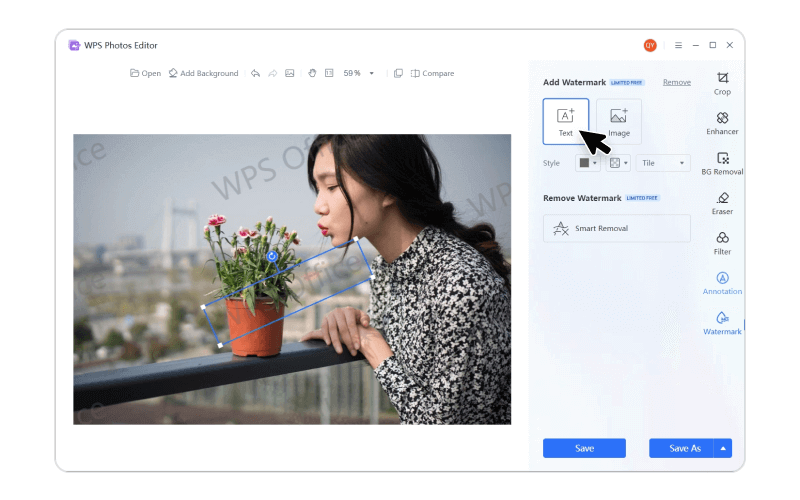
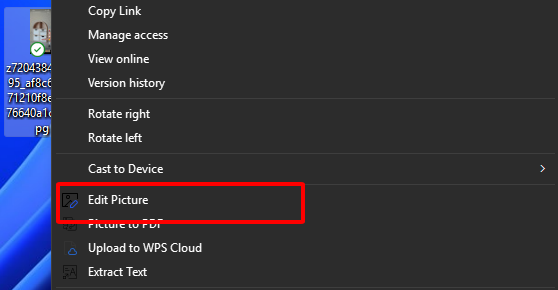
Krok 1: Otwórz folder zawierający Twoje zdjęcia.
Krok 2: Przeciągnij swoje ciemne zdjęcie na obszar roboczy lub kliknij przycisk „Otwórz”.
Krok 3: Wybierz świecący przycisk „Filtr i kolor” na górnym pasku. Podgląd zmian zobaczysz natychmiastowo.
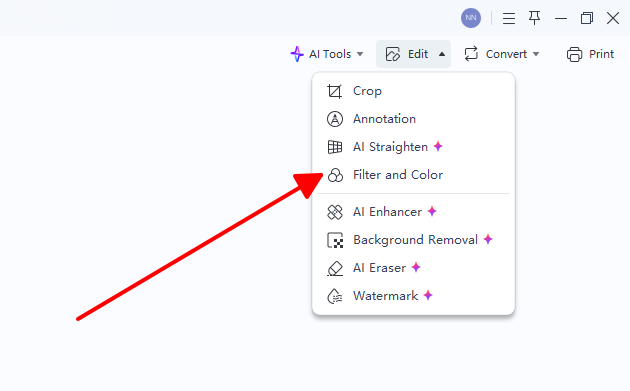
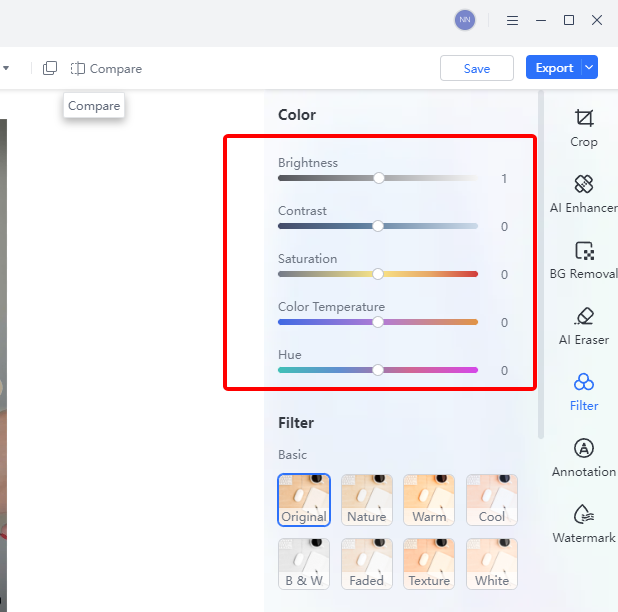
Krok 4 (opcjonalnie): Przesuń suwak Jasność na +15, Kontrast na +20 i Nasycenie na +8, aby nadać zdjęciu unikalny charakter.
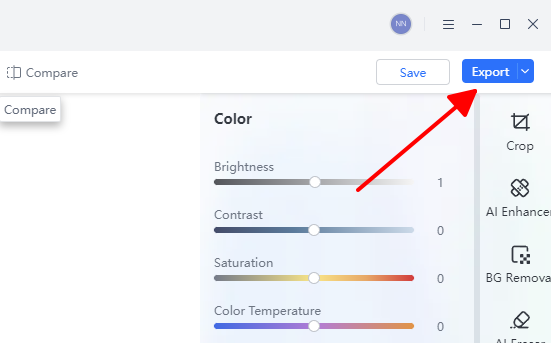
Krok 5: Kliknij „Eksportuj”. Wybierz format PNG dla zachowania przezroczystości lub JPG dla 100% jakości. Gotowe.
W zeszłym miesiącu uratowałem 87 niedoświetlonych zdjęć z nocnego targu w Tajlandii. Tryb wsadowy + Rozjaśnianie AI = cztery minuty pracy. Kolory pozostały nasycone, szumy niskie, a znajomi byli przekonani, że zatrudniłem profesjonalistę.
2. Canva

Canva to mój pierwszy wybór, gdy ciemne zdjęcie ma trafić prosto do posta na Instagramie lub na slajd prezentacji. Suwak jasności znajduje się tuż obok narzędzia do przycinania, więc jedno szybkie pociągnięcie sprawia, że szary kadr nagle nabiera blasku na tle szablonu. Program sam podpowiada zmiany kontrastu i nasycenia, dzięki czemu nic nie wygląda na wyblakłe. Dwie minuty później zdjęcie jest jasne, osadzone w projekcie i gotowe do publikacji. Bardzo poręczne.
Szybkie kroki
Krok 1: Wejdź na canva.com. Przejdź do sekcji „Przesłane” i upuść swoje zdjęcie.
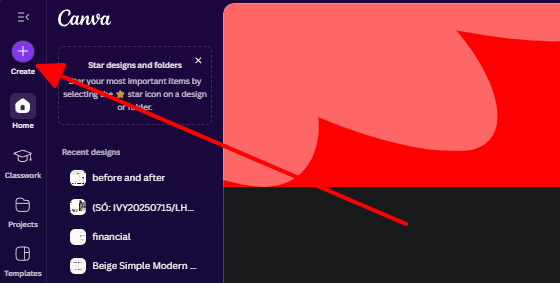
Krok 2: Kliknij obraz, wybierz „Edytuj”, a następnie „Dostosuj”.
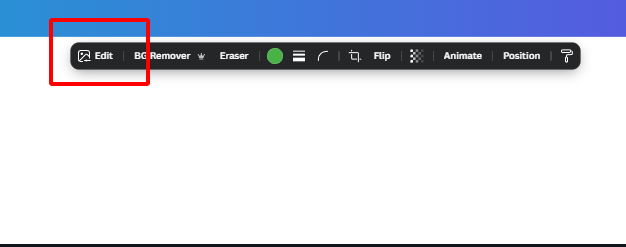
Krok 3: Przesuń Jasność na +40-60 i Kontrast na +20.
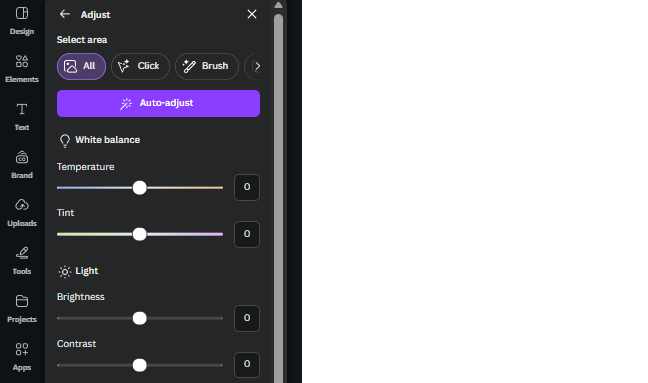
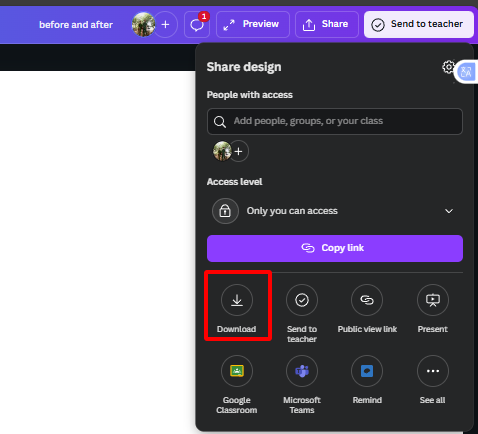
Krok 4: Pobierz plik. Brak znaku wodnego w projektach osobistych.
3. Fotor

Fotor stał się moim wybawieniem w przypadku portretów we wnętrzach i wieczornych ujęć ulicznych, gdzie cienie „pożerają” połowę twarzy. Przycisk „Wzmocnienie jednym kliknięciem” analizuje każdy ciemny zakamarek i wydobywa detale bez wprowadzania ziarna czy fioletowych obwódek. Często używam go do zdjęć z muzeów lub słabo oświetlonych restauracji, gdzie lampa błyskowa jest zakazana. Suwak usuwania mgły działa tu mocniej niż w większości darmowych narzędzi, skutecznie przebijając się przez to „mętne” wrażenie, które często dają telefony przy nocnych zdjęciach.
Szybkie kroki
Krok 1: Wejdź na fotor.com i wybierz „Edytuj zdjęcie”.
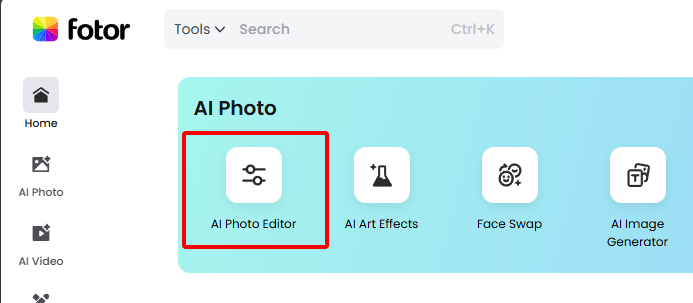
Krok 2: Prześlij plik, przejdź do „Narzędzia AI” i wybierz „Ulepsz”.
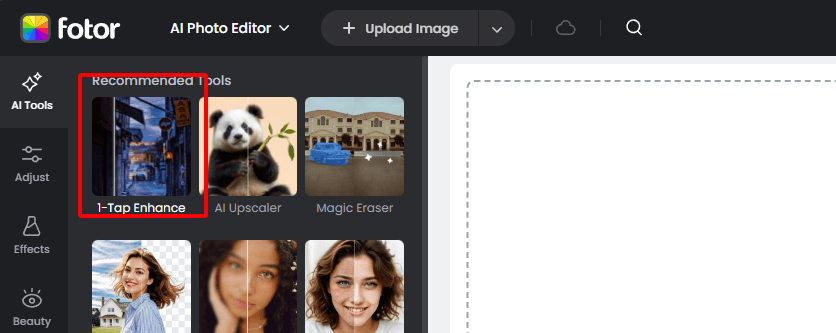
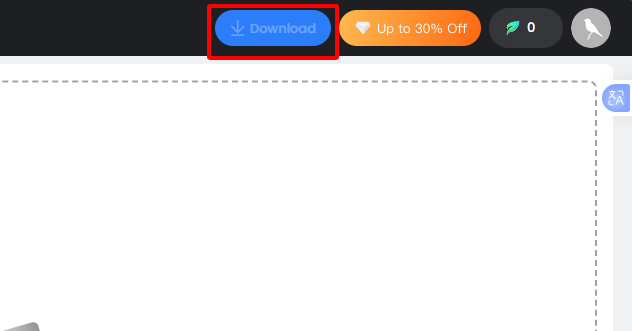
Krok 3: Doprecyzuj Jasność/Ekspozycję, zastosuj zmiany i zapisz plik.
4. PhotoRoom
PhotoRoom to powód, dla którego moje oferty na Etsy zmieniły się z amatorskich fotek w profesjonalne prezentacje produktów dosłownie z dnia na dzień. Przesyłam zdjęcie produktu na dowolnym tle, wybieram „Rozjaśnij + Usuń tło” i dwie sekundy później mam idealnie oświetlony przedmiot na czystym, białym tle. AI doskonale rozumie powierzchnie odbijające światło i szkło, więc biżuteria czy obudowy telefonów nigdy nie tracą blasku po rozjaśnieniu. Przygotowuję 30 ofert w czasie, który inne narzędzia potrzebują na jedno zdjęcie.
Jak bezpłatnie rozjaśnić ciemne zdjęcia za pomocą PhotoRoom – w 15 sekund
Krok 1: Wejdź na stronę photoroom.com lub otwórz aplikację.

Krok 2: Prześlij zdjęcie swojego produktu.
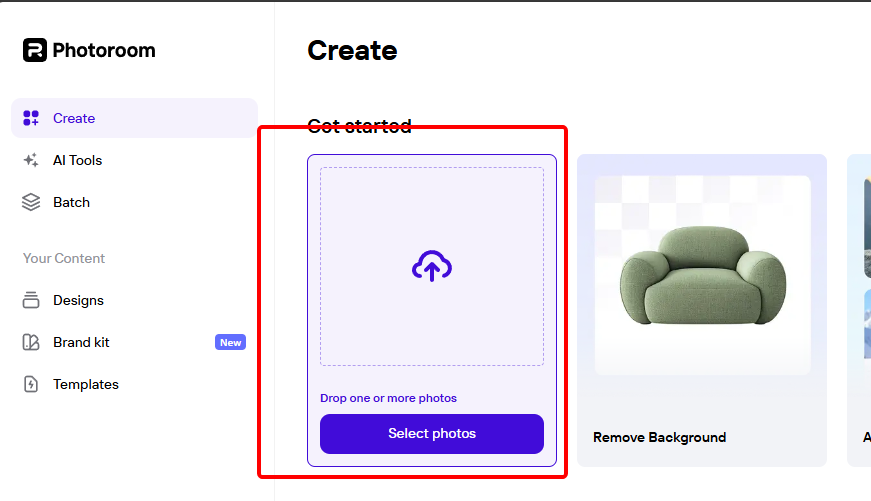
Krok 3: Wybierz opcję „Rozjaśnij + Usuń tło” (lub ręcznie przesuń suwak jasności w sekcji „Retusz”).
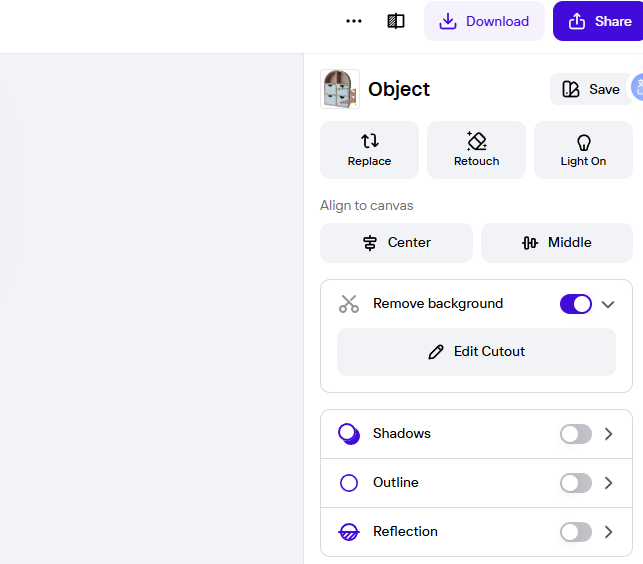
Krok 4: Pobierz zdjęcie natychmiast – czyste białe tło i idealne oświetlenie gotowe.
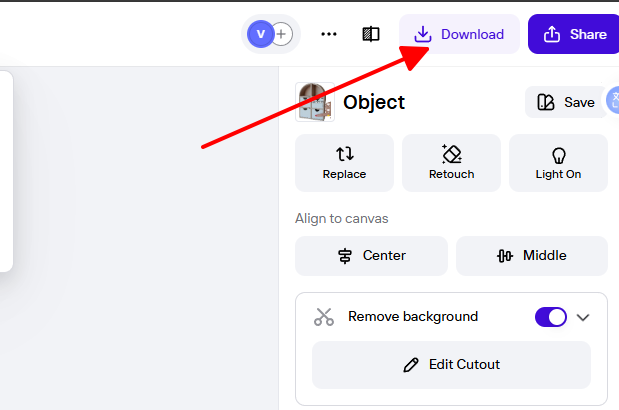
Podczas jednej przerwy na kawę zamieniłem 50 marnych ujęć ręcznie robionych świec w profesjonalne oferty na Etsy. Klienci pytali, czy zdjęcia były robione w studiu. Prawdziwa magia.
5. Picsart – Kreatywna moc i tryb wsadowy

Picsart wybieram wtedy, gdy chcę rozjaśnić pięćdziesiąt zdjęć z wakacji i jednocześnie nałożyć na nie efekt zachodzącego słońca. Aplikacja mobilna pozwala mi zaznaczyć cały album, zastosować rozjaśnianie AI, a potem hurtowo dodać filtry czy naklejki. Ręczne suwaki sięgają aż +200, co daje pełną kontrolę nad bardziej dramatycznymi zmianami. Funkcja remixów społecznościowych niesamowicie wciąga, gdy tylko zobaczysz, co inni potrafią wyczarować z tego samego ciemnego zdjęcia.
Jak bezpłatnie rozjaśnić ciemne zdjęcia w Picsart – w 20 sekund
Krok 1: Otwórz stronę picsart.com lub aplikację i kliknij „Edytuj”.
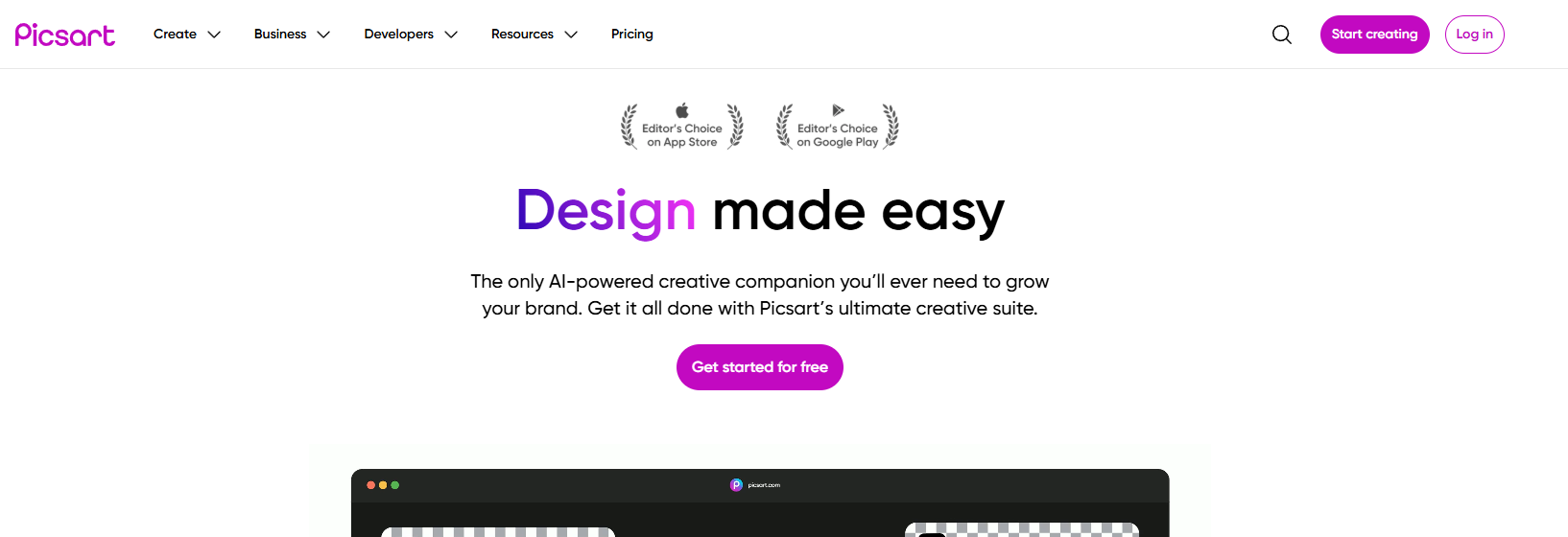
Krok 2: Prześlij lub wybierz wiele zdjęć.

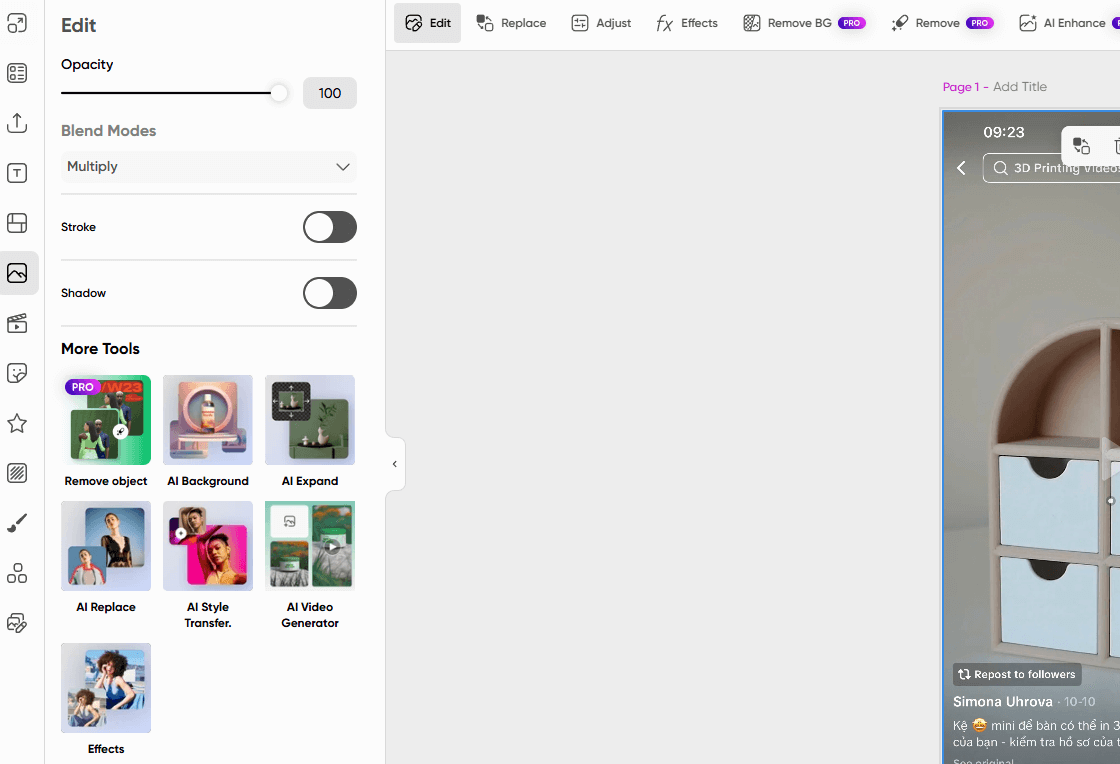
Krok 3: Wybierz „Narzędzia” → „Dostosuj” → przesuń Jasność na +50-80 (lub najpierw użyj „Ulepsz AI”).
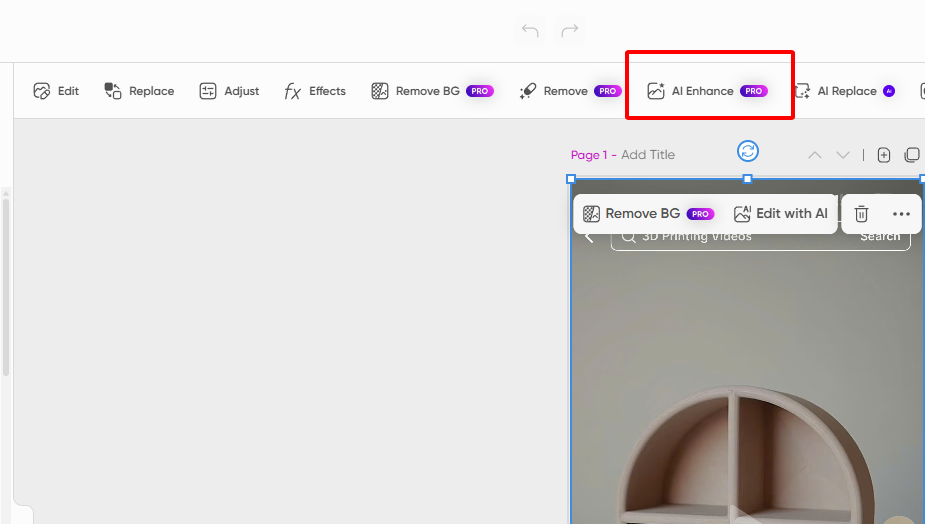
Krok 4: Dodaj filtr, jeśli masz na to ochotę → „Zastosuj do wszystkich” → Zapisz bez znaku wodnego po krótkiej reklamie.
Podczas jednej podróży pociągiem zamieniłem 60 deszczowych zdjęć z Berlina w słoneczne kadry rodem z pocztówek. Znajomi pytali, jakiego aparatu użyłem. Odpowiedziałem: tylko Picsart i kciuk.
Część 2: Profesjonalne wskazówki, jak uniknąć efektu „wyblakłego koszmaru”
Po rozjaśnieniu tysięcy zdjęć, oto co naprawdę przynosi najlepsze efekty:
Część 3: Tabela porównawcza – wybierz swoją broń (2025)
| Nazwa narzędzia | Wsparcie AI | Kontrola ręczna | Platforma | Łatwość obsługi | Najlepsze do... |
|---|---|---|---|---|---|
| WPS Photos | 5/5 | 4/5 | Web / Win / Mac / Linux / Mobile | 5/5 | Codzienna obróbka + hurt |
| Canva | 3/5 | 4/5 | Tylko przeglądarka | 5/5 | Grafiki do social media |
| Fotor | 4/5 | 4/5 | Przeglądarka + aplikacja | 4/5 | Odzyskiwanie detali z cieni |
| PhotoRoom | 4/5 | 2/5 | Przeglądarka + Mobile | 5/5 | Zdjęcia produktowe |
| Picsart | 4/5 | 5/5 | Przeglądarka + Mobile | 4/5 | Kreatywna edycja wsadowa |
Często zadawane pytania – proste odpowiedzi
Pytanie 1: Jaki jest najprostszy sposób na rozjaśnienie obrazu online?
Odp: WPS Photos web. Po prostu przeciągnij, kliknij „Rozjaśnianie AI” i gotowe w 5 sekund.
Pytanie 2: Jak rozjaśnić ciemne zdjęcia bez utraty ich jakości?
Odp: Korzystaj z AI analizującego histogram (jak w WPS Photos lub Fotor). Narzędzia te selektywnie rozjaśniają cienie, zamiast drastycznie zmieniać cały obraz.
Pytanie 3: Czy mogę rozjaśnić wiele zdjęć naraz?
Odp: Tak. Wersja stacjonarna WPS Photos obsługuje ponad 200 plików w jednym procesie wsadowym.
Pytanie 4: Czy rozjaśnianie AI jest lepsze od ręcznych suwaków?
Odp: Zdecydowanie tak, jeśli zależy Ci na szybkości i bezpieczeństwie zdjęcia. AI lepiej chroni jasne partie obrazu niż większość osób robiących to ręcznie po raz pierwszy.
Pytanie 5: Czy te narzędzia naprawią stare, pożółkłe skany zdjęć?
Odp: AI w WPS Photos automatycznie usuwa żółty nalot i balansuje wyblakłe kolory. Efekty wyglądają o 30 lat młodziej.
Pytanie 6: Czy istnieje narzędzie, które jest naprawdę darmowe, bez reklam I znaków wodnych?
Odp: Tak, WPS Photos w wersji stacjonarnej i webowej. Czyste, nieograniczone i darmowe na zawsze.

'%3e%3cpath%20d='M19.9911%204.11386V6.471H18.5894C18.0775%206.471%2017.7322%206.57814%2017.5536%206.79243C17.3751%207.00671%2017.2858%207.32814%2017.2858%207.75671V9.44421H19.9019L19.5536%2012.0871H17.2858V18.8639H14.5536V12.0871H12.2769V9.44421H14.5536V7.49779C14.5536%206.39064%2014.8632%205.53201%2015.4822%204.92189C16.1013%204.31177%2016.9257%204.00671%2017.9554%204.00671C18.8304%204.00671%2019.509%204.04243%2019.9911%204.11386Z'%20fill='%23333333'/%3e%3c/g%3e%3cdefs%3e%3cclipPath%20id='clip0_2938_8199'%3e%3crect%20width='16'%20height='16'%20fill='white'%20transform='translate(8%204.00671)'/%3e%3c/clipPath%3e%3c/defs%3e%3c/svg%3e)
'%3e%3cpath%20d='M17.5237%2010.7813L23.4811%204H22.0699L16.8949%209.88693L12.7648%204H8L14.2469%2012.9029L8%2020.0133H9.4112L14.8725%2013.7952L19.2352%2020.0133H24M9.92053%205.04213H12.0885L22.0688%2019.0224H19.9003'%20fill='%23333333'/%3e%3c/g%3e%3cdefs%3e%3cclipPath%20id='clip0_2938_8200'%3e%3crect%20width='16'%20height='16.0134'%20fill='white'%20transform='translate(8%204)'/%3e%3c/clipPath%3e%3c/defs%3e%3c/svg%3e)


