

'%3e%3cpath%20d='M8%200C12.4183%200%2016%203.58172%2016%208C16%2012.4183%2012.4183%2016%208%2016C3.58172%2016%200%2012.4183%200%208C0%203.58172%203.58172%200%208%200ZM11.6162%204.38379C11.2257%203.99337%2010.5927%203.99338%2010.2021%204.38379L8%206.58594L5.79785%204.38379C5.40732%203.99334%204.77429%203.99329%204.38379%204.38379C3.99331%204.77429%203.99335%205.40733%204.38379%205.79785L6.58594%208L4.38379%2010.2021C3.99348%2010.5927%203.99341%2011.2257%204.38379%2011.6162C4.77426%2012.0066%205.40734%2012.0065%205.79785%2011.6162L8%209.41406L10.2021%2011.6162C10.5927%2012.0066%2011.2257%2012.0067%2011.6162%2011.6162C12.0067%2011.2257%2012.0066%2010.5927%2011.6162%2010.2021L9.41406%208L11.6162%205.79785C12.0066%205.40735%2012.0066%204.77429%2011.6162%204.38379Z'%20fill='%23080E17'%20fill-opacity='0.46'/%3e%3c/g%3e%3cdefs%3e%3cclipPath%20id='clip0_3761_713'%3e%3crect%20width='16'%20height='16'%20fill='white'/%3e%3c/clipPath%3e%3c/defs%3e%3c/svg%3e)



'%3e%3cpath%20fill-rule='evenodd'%20clip-rule='evenodd'%20d='M21.4999%2010.9993C21.4999%205.20009%2016.7986%200.498901%2010.9993%200.498901C5.19994%200.498901%200.498657%205.20009%200.498657%2010.9993C0.498657%2016.2404%204.33858%2020.5844%209.35855%2021.3722V14.0346H6.69238V10.9993H9.35855V8.68594C9.35855%206.05427%2010.9262%204.60062%2013.3248%204.60062C14.4736%204.60062%2015.6753%204.80571%2015.6753%204.80571V7.38979H14.3512C13.0468%207.38979%2012.64%208.19921%2012.64%209.0296V10.9993H15.5523L15.0867%2014.0346H12.64V21.3722C17.66%2020.5844%2021.4999%2016.2404%2021.4999%2010.9993Z'%20fill='%231568EA'/%3e%3c/g%3e%3c/svg%3e)


'%3e%3cpath%20d='M2.42045%2022.1876H6.31818V12.7217L0.75%208.54553V20.5171C0.75%2021.4414%201.49892%2022.1876%202.42045%2022.1876Z'%20fill='%234285F4'/%3e%3cpath%20d='M19.682%2022.1876H23.5797C24.5041%2022.1876%2025.2502%2021.4387%2025.2502%2020.5171V8.54553L19.682%2012.7217'%20fill='%2334A853'/%3e%3cpath%20d='M19.682%205.48293V12.7216L25.2502%208.54543V6.31816C25.2502%204.25236%2022.8921%203.07469%2021.2411%204.31361'%20fill='%23FBBC04'/%3e%3cpath%20d='M6.31824%2012.7217V5.48303L13.0001%2010.4944L19.6819%205.48303V12.7217L13.0001%2017.733'%20fill='%23EA4335'/%3e%3cpath%20d='M0.75%206.31816V8.54543L6.31818%2012.7216V5.48293L4.75909%204.31361C3.10534%203.07469%200.75%204.25236%200.75%206.31816Z'%20fill='%23C5221F'/%3e%3c/g%3e%3cdefs%3e%3cclipPath%20id='clip0_2954_7305'%3e%3crect%20width='24.5'%20height='18.375'%20fill='white'%20transform='translate(0.75%203.8125)'/%3e%3c/clipPath%3e%3c/defs%3e%3c/svg%3e)


Format CR3 firmy Canon zapewnia absolutnie wyjątkową jakość obrazu RAW, lecz jego ograniczona kompatybilność nierzadko staje się źródłem frustracji w codziennym procesie twórczym. Wielu użytkowników z trudem poszukuje niezawodnego rozwiązania, napotykając darmowe narzędzia, które drastycznie obniżają rozdzielczość, dodają niechciane znaki wodne lub niepotrzebnie komplikują przetwarzanie wsadowe. Może to być niezwykle irytujące, gdy jedyne, czego potrzebujesz, to czysty, precyzyjnie odwzorowany plik JPG do szybkiej edycji lub udostępnienia.
Zatem, jak przekonwertować CR3 na JPG w sposób prosty, bezpłatny i bez najmniejszej utraty jakości? W tym przewodniku przeanalizuję najskuteczniejsze darmowe konwertery i zaprezentuję zintegrowane rozwiązanie do edycji, które maksymalnie upraszcza cały proces postprodukcji.


Część 1. Jak przekonwertować CR3 na JPG online
Konwertery online to najszybsze rozwiązanie dla osób, które potrzebują zmienić plik CR3 w powszechnie obsługiwany format JPG bez konieczności instalowania oprogramowania. Narzędzia te działają bezpośrednio w przeglądarce i oferują błyskawiczne przesyłanie plików, co czyni je idealnymi, jeśli szukasz darmowego konwertera CR3 na JPG online, który nie wymaga rejestracji ani skomplikowanej konfiguracji. Co najważniejsze, zachowują one solidną jakość wyjściową do ogólnych zastosowań, oferując przy tym podstawowe opcje konwersji seryjnej.
Poniżej znajduje się instrukcja krok po kroku, jak przekonwertować CR3 na JPG za pomocą FreeConvert, a następnie tabela porównawcza trzech popularnych platform do konwersji.
Jak przekonwertować CR3 na JPG za pomocą FreeConvert
FreeConvert to uniwersalny konwerter online ceniony za przejrzysty interfejs i niezawodną jakość plików wynikowych. Świetnie radzi sobie z formatem CR3 i jest dostępny zarówno na komputerach, jak i urządzeniach mobilnych.
Krok 1: Wejdź na stronę FreeConvert CR3 do JPG
Przejdź pod adres: https://www.freeconvert.com/cr3-to-jpg
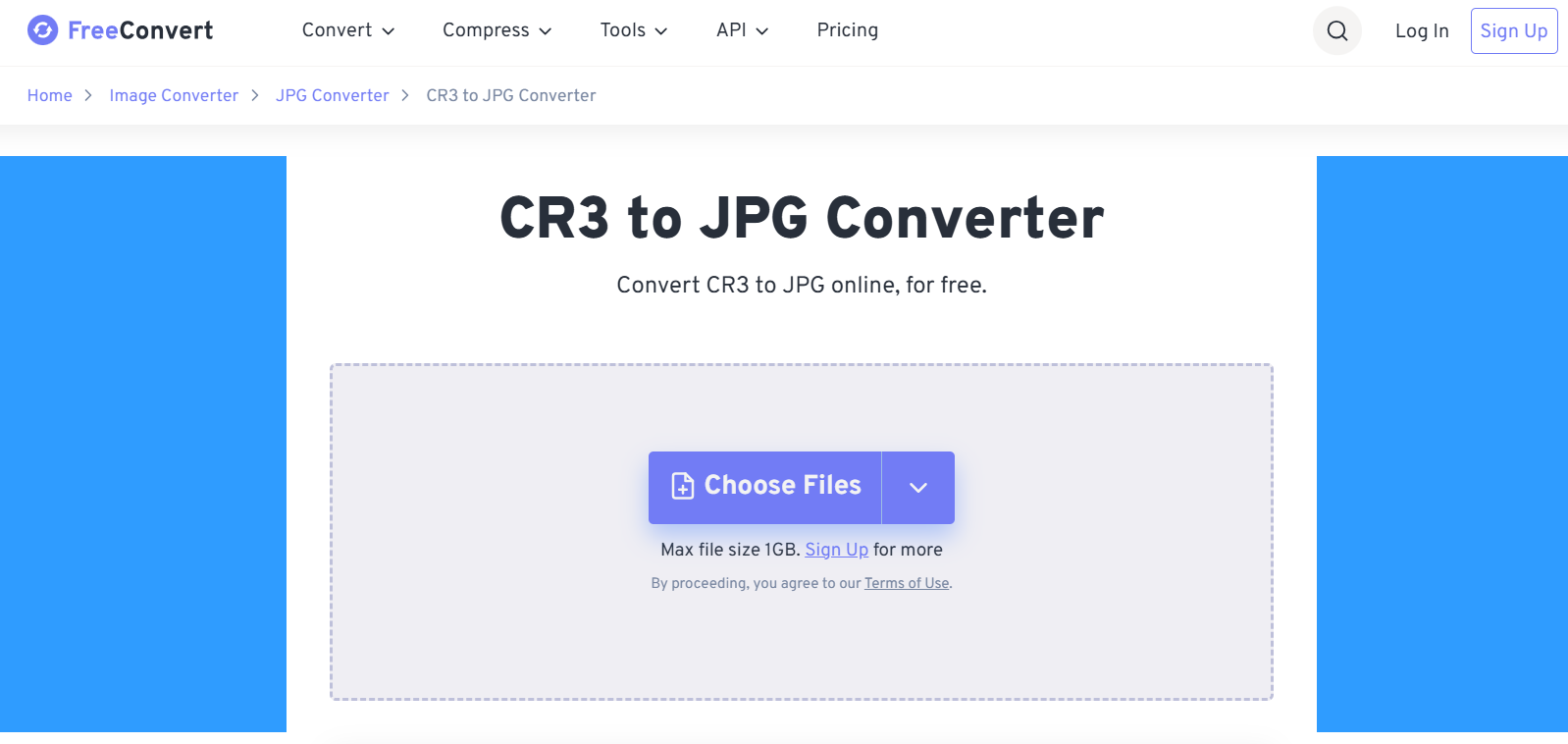
Krok 2: Prześlij swój plik CR3
Kliknij Wybierz pliki (Choose Files) i wskaż obraz Canon CR3 ze swojego komputera lub urządzenia.
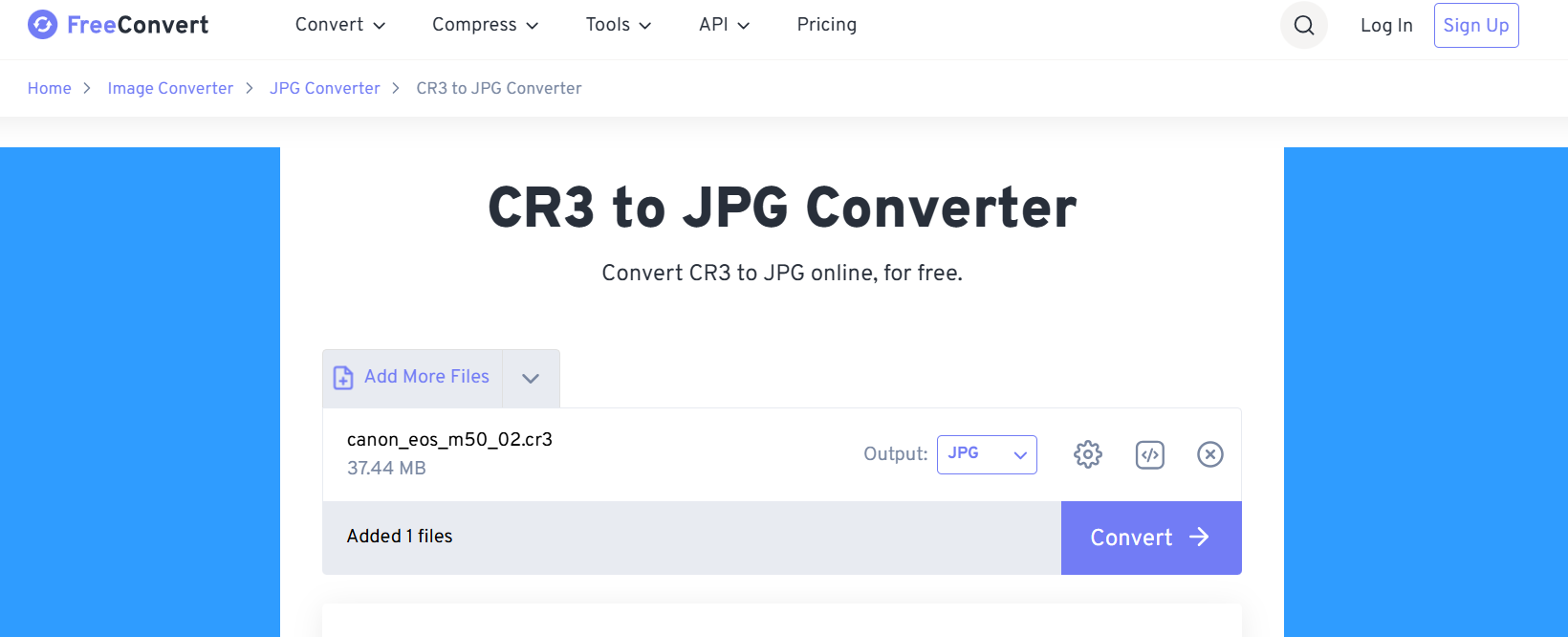
Krok 3: Konwertuj plik
Naciśnij Konwertuj na JPG (Convert to JPG) i zaczekaj, aż FreeConvert przetworzy Twój obraz.
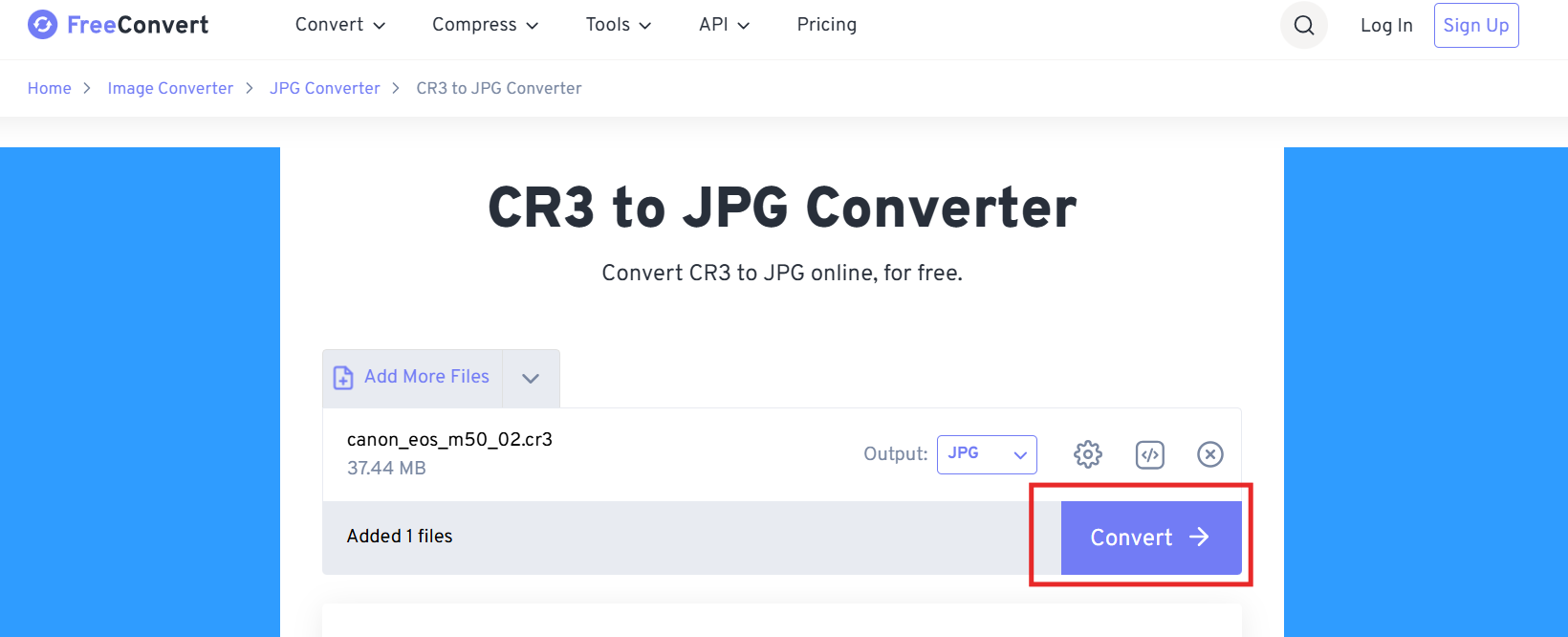
Krok 4: Pobierz swój plik JPG
Po zakończeniu konwersji kliknij Pobierz (Download), aby zapisać wersję JPG na swoim urządzeniu.
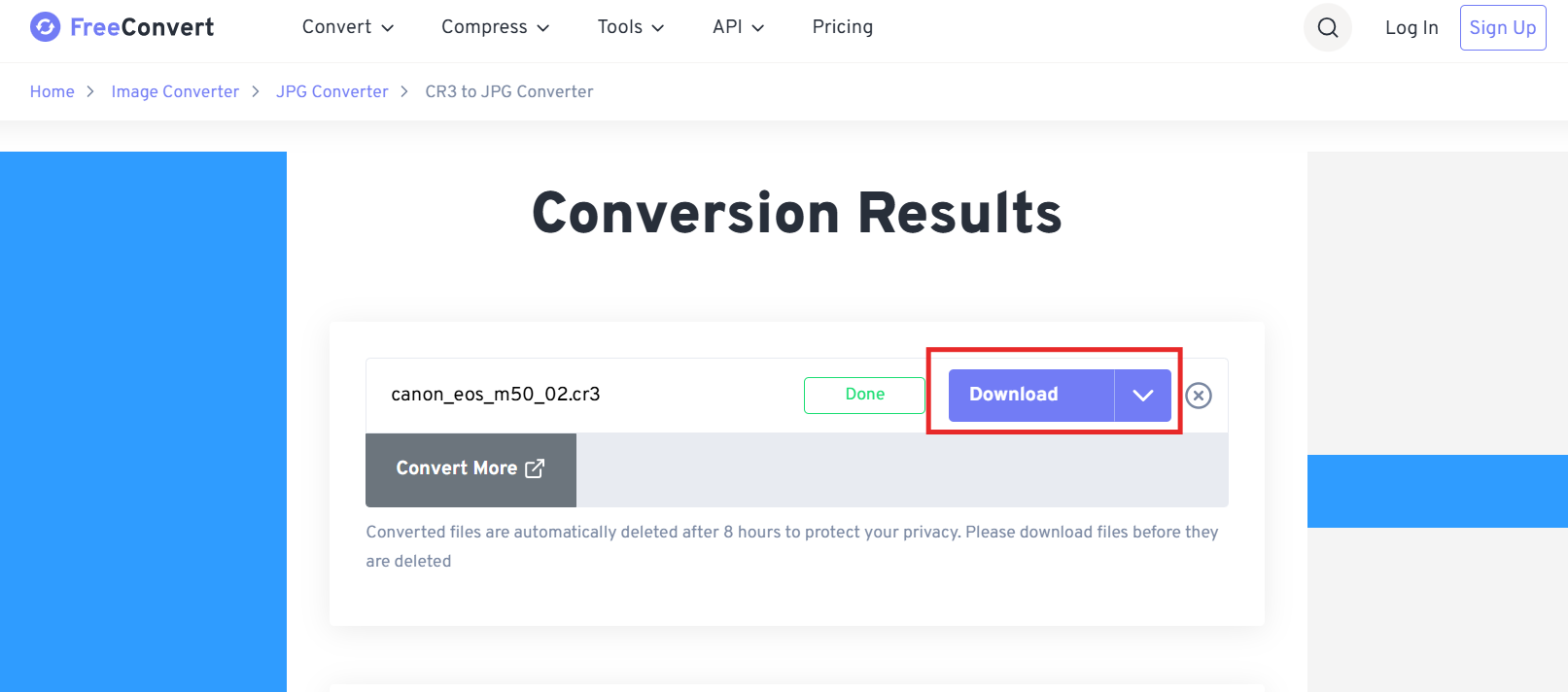
Porównanie popularnych konwerterów CR3 online
| Narzędzie | Łatwość obsługi | Jakość wyjściowa | Konwersja wsadowa | Limity rozmiaru pliku | Szybkość przetwarzania |
|---|---|---|---|---|---|
| FreeConvert | Bardzo łatwe | Wysoka | Tak | Hojne limity | Szybka |
| CloudConvert | Łatwe (więcej ustawień) | Doskonała | Tak | Ograniczone dla darmowych kont | Średnia |
| Zamzar | Łatwe | Dobra | Tak | Niskie limity darmowe | Średnia |
Te platformy oferują niezawodną konwersję, gdy Twoim jedynym celem jest zmiana formatu. Brakuje im jednak zintegrowanych funkcji edycyjnych. Jeśli chcesz ulepszyć swoje pliki JPG, podnieść ich wyrazistość, usunąć zbędne obiekty lub przygotować je do prezentacji i dokumentów, będziesz potrzebować dodatkowego narzędzia. Tutaj z pomocą przychodzi niezwykle wydajny system pracy z WPS AI Photo Editor.
Moje doświadczenie z konwerterami online
Gdy potrzebuję szybko udostępnić zdjęcie w formacie JPG, narzędzia online, takie jak FreeConvert czy CloudConvert, są zazwyczaj moim pierwszym wyborem – nie wymagają konfiguracji i radzą sobie z plikami RAW lepiej, niż można by przypuszczać. Często jednak zdarza się, że tuż po konwersji muszę dokonać drobnych poprawek: skorygować ekspozycję, usunąć rozpraszające elementy z tła czy przygotować obraz do profesjonalnego użytku. To właśnie wtedy cały proces staje się pofragmentowany, dlatego posiadanie zintegrowanego rozwiązania do edycji jest nieocenionym ułatwieniem. Wyjaśnię, jak zoptymalizować ten proces w następnej części.
Część 2. Jak edytować skonwertowany plik JPG za pomocą WPS AI Photo Editor
Choć dedykowane konwertery CR3 są przydatne do szybkiego przetwarzania plików, wielu użytkowników potrzebuje czegoś więcej niż samej zmiany formatu. Po uzyskaniu pliku JPG naturalnym krokiem jest chęć dopracowania oświetlenia, poprawienia ostrości, usunięcia niechcianych detali czy dostosowania grafiki do potrzeb dokumentów. W takich sytuacjach zintegrowane rozwiązanie okazuje się o wiele bardziej efektywne niż korzystanie z wielu osobnych programów.
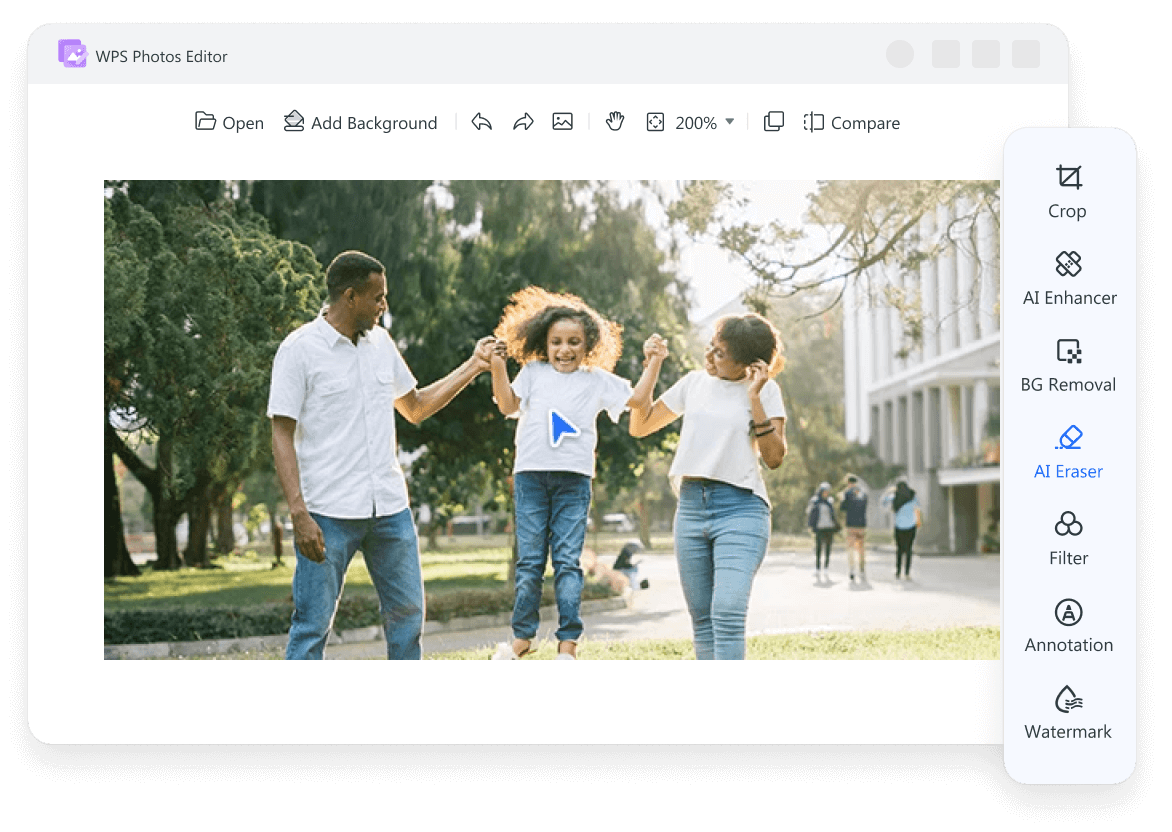
WPS Office, powszechnie ceniony jako lekki i wszechstronny pakiet biurowy, oferuje Edytor Zdjęć AI, który wprowadza zaawansowane techniki ulepszania obrazu bezpośrednio do Twojego obszaru roboczego. Łącząc konwersję plików (przez usługę online) z potężną edycją wspomaganą sztuczną inteligencją w WPS, zyskujesz płynny workflow bez konieczności przełączania się między wieloma aplikacjami. Jest to szczególnie pomocne dla użytkowników systemów Windows i Android, dla których tradycyjne oprogramowanie do konwersji CR3 na JPG bywa zbyt ciężkie lub skomplikowane.
Poniżej znajdziesz przejrzysty przewodnik, jak edytować skonwertowany JPG za pomocą WPS AI Photo Editor.
Jak edytować skonwertowany JPG za pomocą WPS AI Photo Editor
Możesz rozpocząć ten proces natychmiast po skorzystaniu z dowolnej metody konwersji opisanej w Części 1.
Krok 1: Otwórz swój obraz JPG
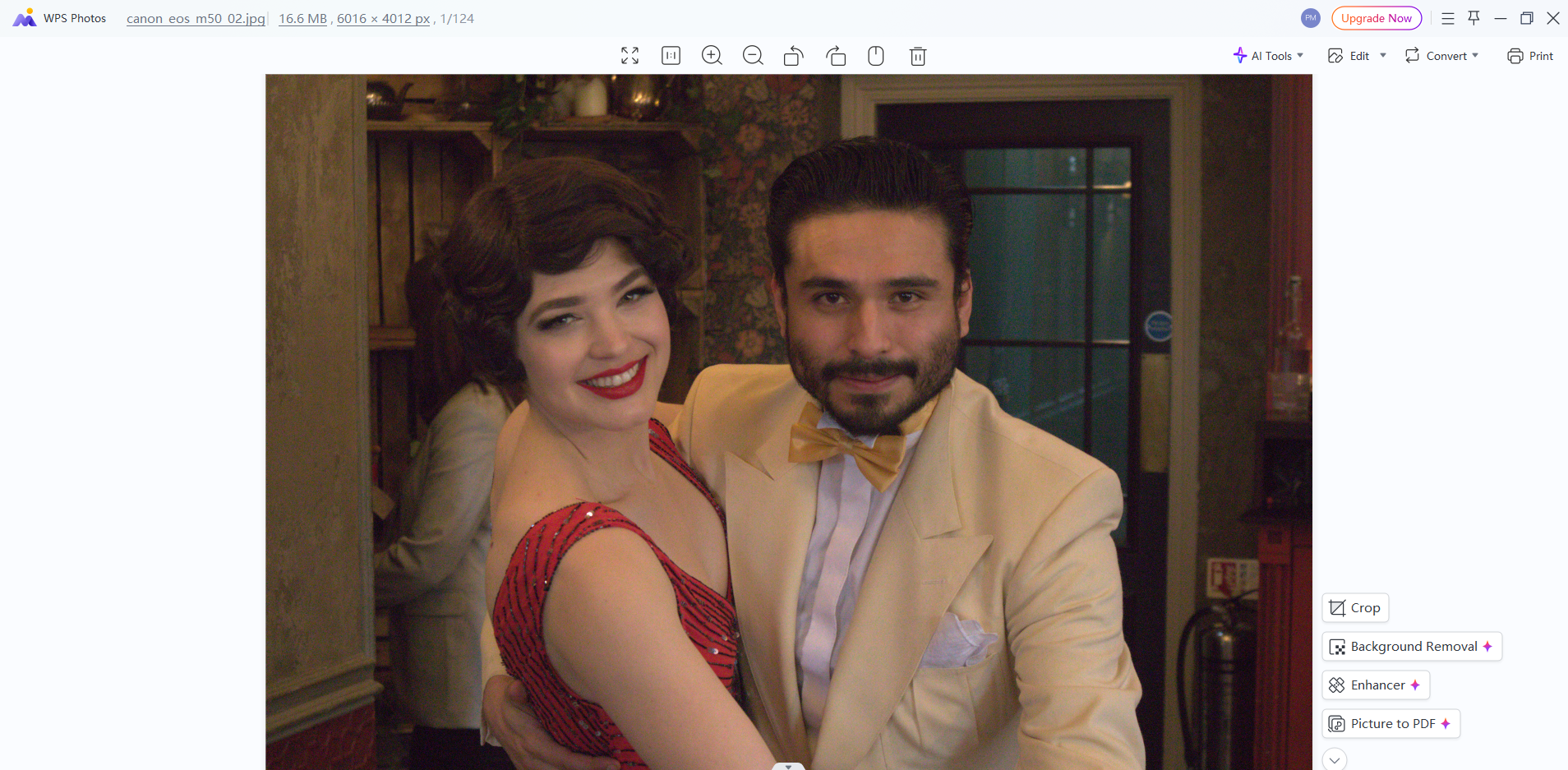
Otwórz skonwertowany obraz w aplikacji WPS Photos.
Krok 2: Zastosuj ulepszenia AI
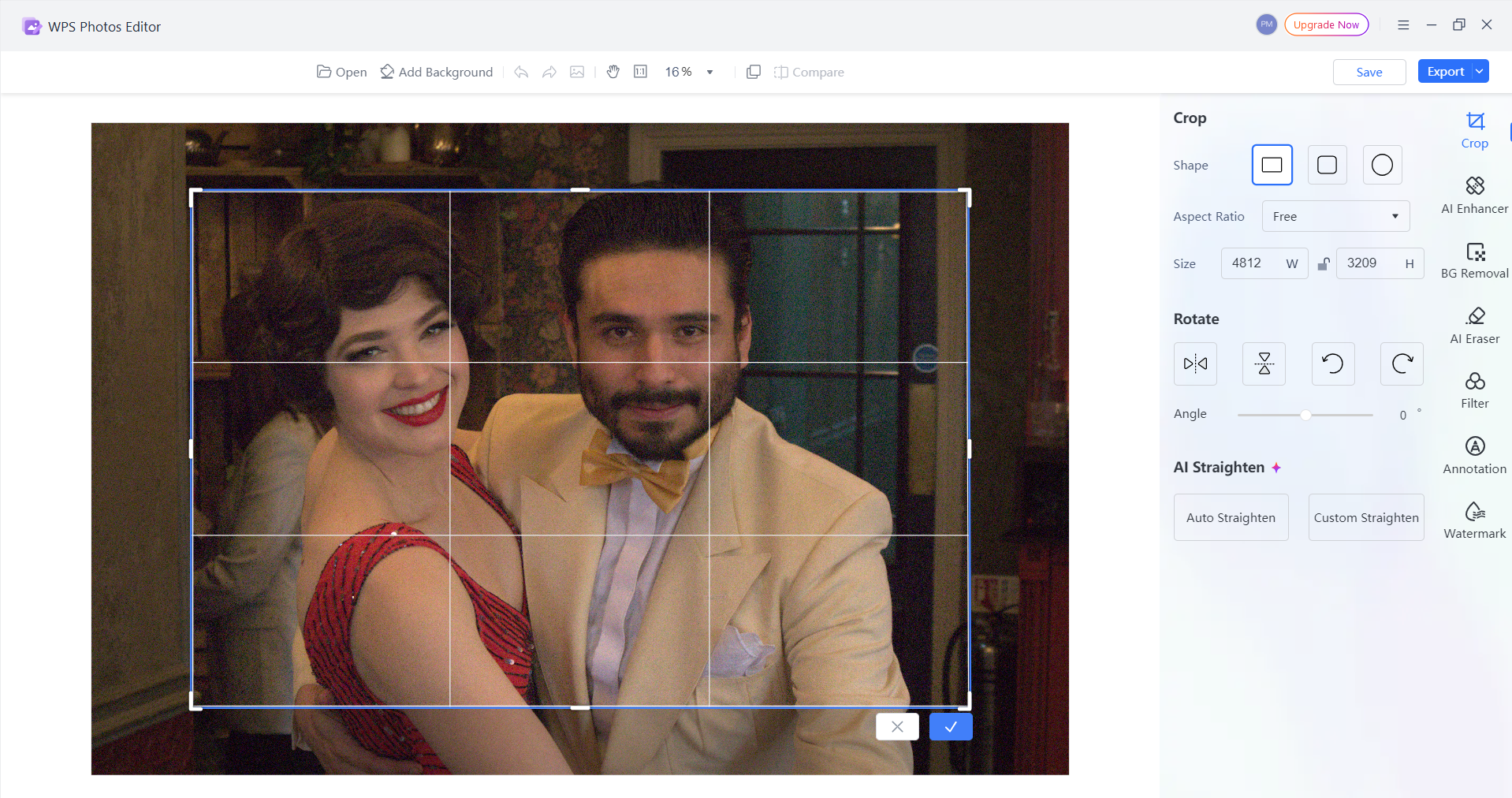
Kliknij Edytuj (Edit) i skorzystaj z takich funkcji jak Ulepszanie (Enhance), Usuwanie tła (Background Removal), Gumka do obiektów (Object Eraser) czy Transfer stylu (Style Transfer), zależnie od potrzeb.
Krok 3: Pobierz edytowany obraz
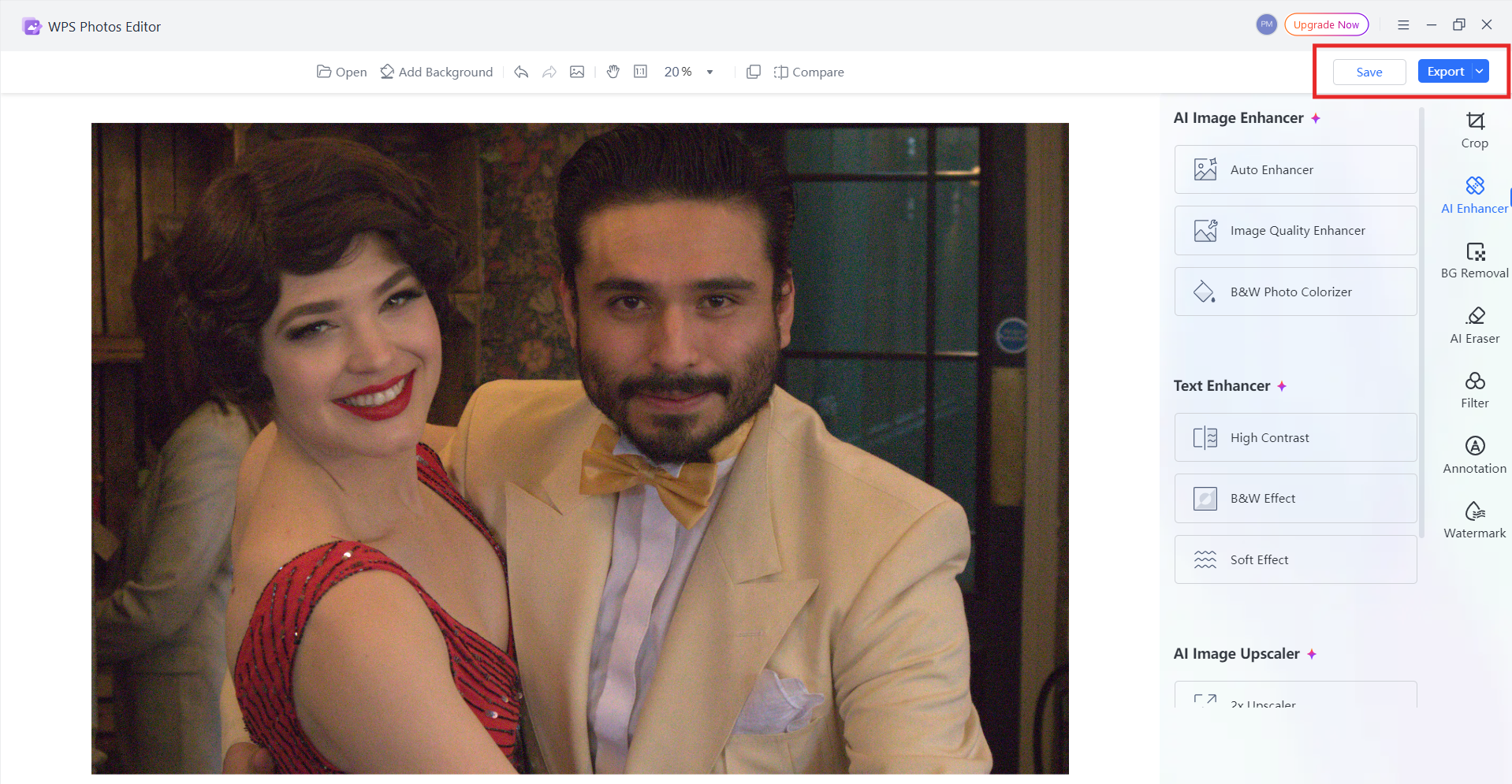
Zapisz efekt końcowy i użyj go bezpośrednio w WPS Writer, WPS Presentation lub WPS Spreadsheets.
Porównanie WPS AI Photo Editor z innymi narzędziami
| Narzędzie | Przeznaczenie | Główna siła | Funkcje AI | Koszt |
|---|---|---|---|---|
| WPS AI Photo Editor | Edycja i praca z dokumentami | Integracja z narzędziami biurowymi | Ulepszanie, Usuwanie obiektów, Tło AI, Transfer stylu | Bardzo korzystny |
| Adobe Lightroom | Profesjonalna obróbka foto | Zaawansowana kontrola kolorów i RAW | Maskowanie AI, adaptacyjne presety | Płatna subskrypcja |
| PicFlow | Podstawowa konwersja + lekka edycja | Łatwość obsługi w przeglądarce | Ograniczone opcje ulepszania | Wersja darmowa / płatna |
WPS wyróżnia się na tle konkurencji, ponieważ po mistrzowsku łączy zaawansowane możliwości edycyjne z codziennymi zadaniami biurowymi. Po konwersji CR3 na JPG możesz błyskawicznie ulepszyć obraz i wstawić go prosto do dokumentu bez opuszczania programu, co jest ogromną zaletą dla studentów, profesjonalistów i twórców treści.
Moje doświadczenie z WPS AI Photo Editor
Gdy zacząłem używać WPS AI do edycji po konwersji, zdałem sobie sprawę, ile czasu marnowałem na przeskakiwanie między osobnymi programami. Nawet przy prostych korektach, takich jak poprawa oświetlenia czy usunięcie drobnych skaz, funkcje AI wykonują pracę błyskawicznie, nie przytłaczając użytkownika skomplikowanymi suwakami. Bardzo doceniam też to, jak płynnie edytowane zdjęcia trafiają do WPS Writer czy Presentation – to niezastąpione przy przygotowywaniu raportów lub slajdów tuż po sesji zdjęciowej.
Część 3. Dlaczego warto wybrać WPS AI do swojego procesu pracy
Po zamianie pliku CR3 na JPG za pomocą konwertera online, kolejnym wyzwaniem jest dopracowanie obrazu do praktycznego wykorzystania – czy to poprzez poprawę jakości, usunięcie rozpraszaczy, czy przygotowanie wizualizacji do raportów. To właśnie tutaj WPS AI Photo Editor staje się kluczowym elementem Twojej efektywności. Jako część ekosystemu WPS Office, oferuje edycję wspomaganą sztuczną inteligencją bezpośrednio w platformie, której już używasz do pisania, prezentacji i zarządzania danymi.
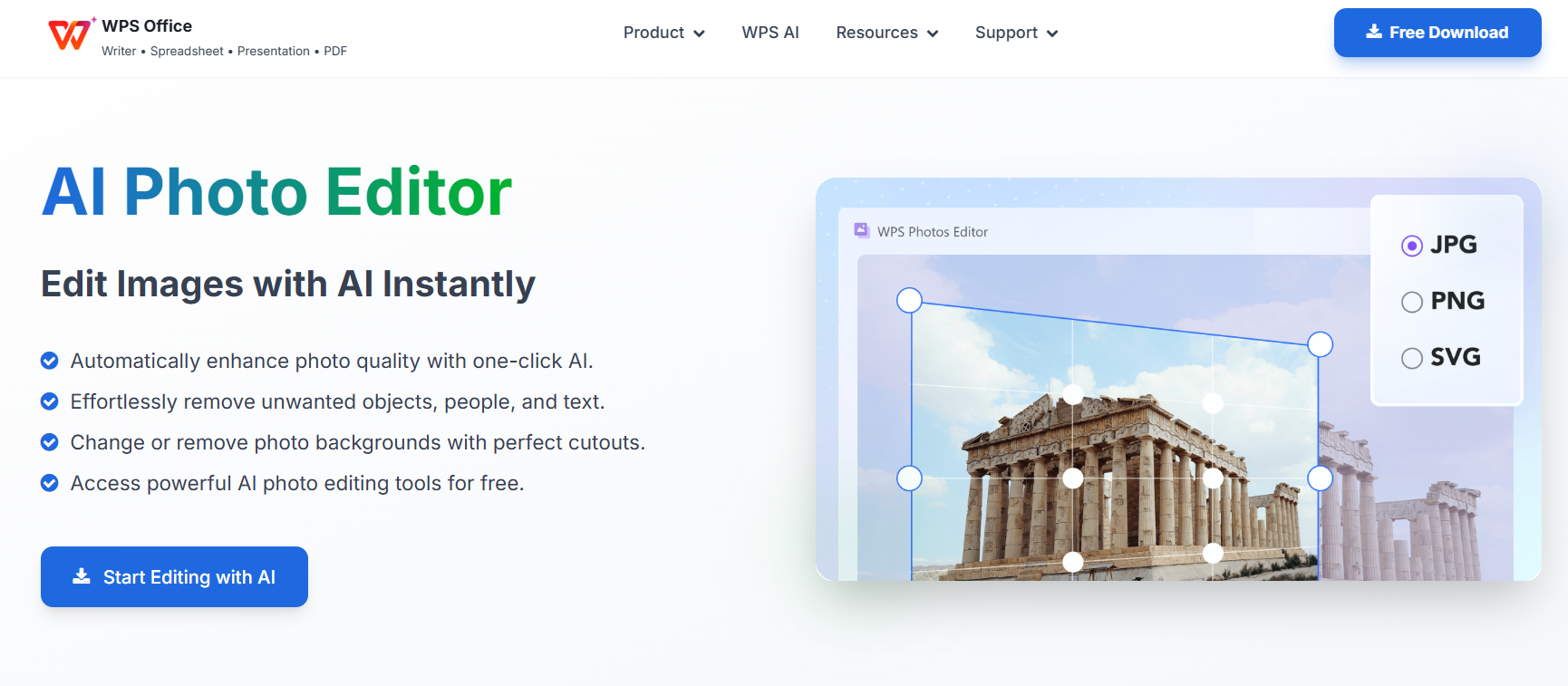
To zintegrowane podejście rozwiązuje powszechny problem: poleganie na jednym narzędziu do konwersji, drugim do edycji i jeszcze innym do wstawiania grafik do dokumentów. Dzięki WPS wykonujesz edycję i kontynuujesz pracę w tym samym środowisku, bez konieczności pobierania ciężkich pakietów oprogramowania do konwersji CR3 na JPG czy profesjonalnych platform edycyjnych, które mogą wydawać się zbyt skomplikowane do codziennych potrzeb.
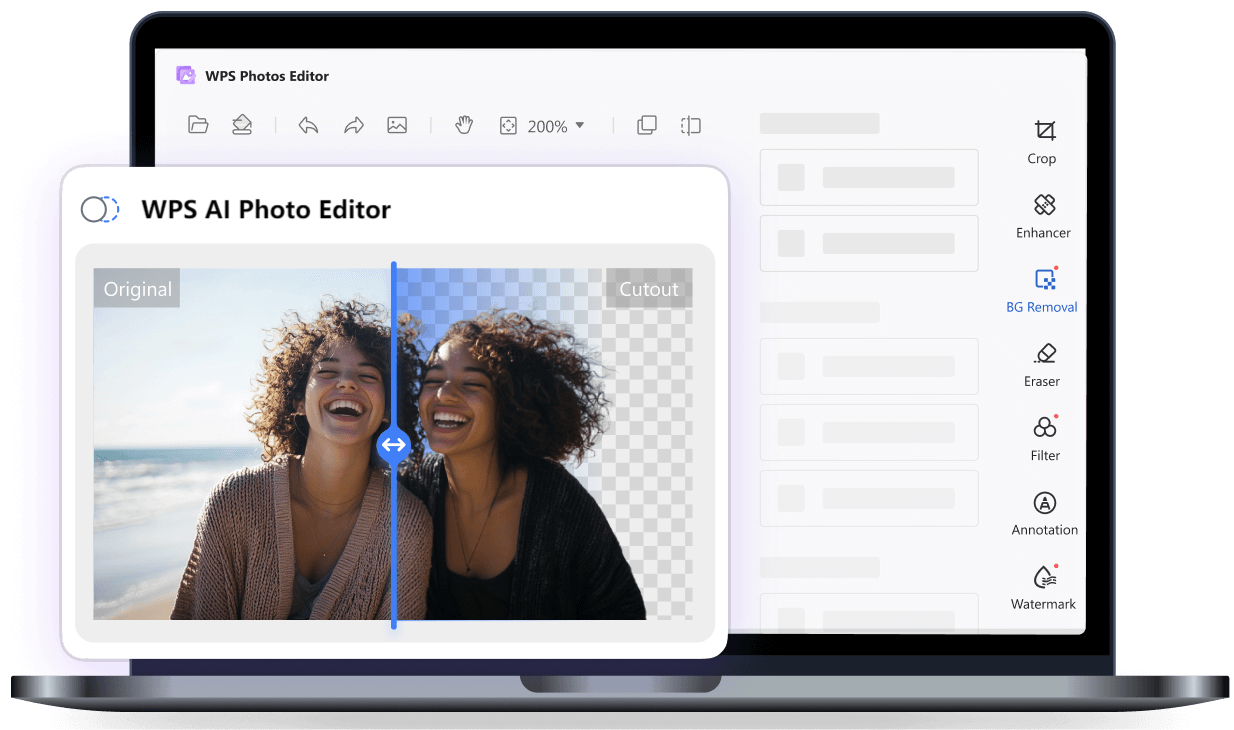
Przegląd WPS AI Photo Editor
WPS AI Photo Editor został zaprojektowany, aby maksymalnie uprościć zadania postprodukcyjne dla osób, które często przekształcają pliki RAW (z aparatów Canon lub innych źródeł) w dopracowane pliki JPG. Ponieważ działa w przeglądarce, funkcjonuje płynnie na różnych urządzeniach, w tym na Windows i Android, tworząc bardziej przystępne doświadczenie niż wiele tradycyjnych narzędzi omawianych na forach takich jak Reddit.
Kluczowe zalety
Ulepszenia napędzane przez AI
WPS AI automatyzuje procesy takie jak poprawa jakości obrazu, usuwanie tła, usuwanie zbędnych obiektów i artystyczny transfer stylu. Po konwersji CR3 na JPG te narzędzia typu „jedno kliknięcie” pozwalają uzyskać profesjonalne rezultaty bez głębokiej wiedzy o edycji.
Bezszwowa integracja z pakietem biurowym
Dzięki temu, że WPS AI jest częścią ekosystemu WPS Office, edytowane zdjęcia JPG mogą być używane bezpośrednio w WPS Writer, Presentation czy Spreadsheets. To drastycznie redukuje opory związane z przełączaniem się między aplikacjami.
Wygoda pracy w chmurze
W przeciwieństwie do wielu programów na Windows 10, które wymagają instalacji, WPS AI Photo Editor działa w pełni online. Zyskujesz błyskawiczny dostęp bez obciążania dysku dużymi aplikacjami.
Intuicyjny interfejs użytkownika
Interfejs zaprojektowano z myślą o prostocie. Nawet osoby, które nie czują się ekspertami od retuszu, mogą w kilka chwil ulepszyć swoje skonwertowane pliki JPG.
Doskonały stosunek wydajności do ceny
Dla okazjonalnych użytkowników i profesjonalistów przygotowujących grafiki do dokumentów, wartość WPS AI jest nie do pobicia. Oferuje praktyczne funkcje sztucznej inteligencji bez wysokich opłat subskrypcyjnych znanych ze specjalistycznych narzędzi.
Podsumowując, jeśli Twoja praca polega na konwersji CR3 na JPG, a następnie przygotowaniu obrazu do użytku w realnym świecie, WPS zapewnia najkrótszą drogę od surowego pliku do olśniewającego efektu końcowego.
Moje doświadczenie z WPS AI Photo Editor
To, co najbardziej mnie ujęło, to sposób, w jaki WPS konsoliduje zadania, które zazwyczaj wymagają kilku programów. Po konwersji moich plików CR3 nie muszę już instalować ciężkiego softu tylko po to, by wprowadzić proste ulepszenia. Narzędzia AI radzą sobie z większością poprawek bezbłędnie, a możliwość wrzucenia gotowego obrazu prosto do dokumentu oszczędza mnóstwo czasu, gdy gonią mnie terminy. To odświeżająca odmiana od żonglowania aplikacjami, które tylko przerywają proces twórczy.
Często zadawane pytania
1. Czy mogę przekonwertować CR3 na JPG za darmo bez utraty jakości?
Tak. Kilka konwerterów online oferuje darmowe plany, które zachowują znakomitą jakość obrazu, w tym FreeConvert i CloudConvert. Jeśli zaczniesz od wysokiej jakości pliku CR3 i wybierzesz konwerter unikający agresywnej kompresji, uzyskasz świetne wyniki bez żadnych opłat.
2. Dlaczego nie mogę otworzyć pliku CR3 w Zdjęciach Windows lub podstawowych przeglądarkach?
CR3 to natywny format RAW firmy Canon, który zawiera surowe dane obrazu. Większość standardowych przeglądarek, w tym Zdjęcia Windows, nie posiada wbudowanych kodeków do obsługi tego formatu. Dlatego wielu użytkowników musi sięgać po narzędzia do konwersji, aby móc swobodnie przeglądać swoje zdjęcia.
3. Czy istnieje sposób na seryjną konwersję wielu plików CR3 na JPG jednocześnie?
Oczywiście. Wiele narzędzi online wspiera przetwarzanie wsadowe, m.in. CloudConvert i FreeConvert. Usługi te pozwalają konwertować dziesiątki plików CR3 w tym samym czasie, co jest niezwykle pomocne dla fotografów zarządzających dużą liczbą zdjęć z sesji.
4. Czy mogę przekonwertować CR3 na JPG na Androidzie?
Tak. Istnieje wiele narzędzi mobilnych, które pozwalają na konwersję CR3 na JPG bezpośrednio z przeglądarki telefonu. Zarówno FreeConvert, jak i CloudConvert działają sprawnie na urządzeniach z Androidem, umożliwiając obróbkę obrazów RAW w podróży.
5. Czy oprogramowanie na komputer jest lepsze od konwerterów online?
Oprogramowanie desktopowe może oferować bardziej zaawansowaną kontrolę, ale wiele darmowych programów tego typu jest ciężkich, wymaga instalacji lub posiada przestarzałe interfejsy. Dla większości użytkowników potrzebujących szybkich, jednorazowych konwersji, narzędzia online są szybsze i znacznie wygodniejsze. Jeśli potrzebujesz edycji po konwersji, połączenie konwertera online z WPS AI Photo Editor zapewnia najsolidniejszy model pracy.

'%3e%3cpath%20d='M19.9911%204.11386V6.471H18.5894C18.0775%206.471%2017.7322%206.57814%2017.5536%206.79243C17.3751%207.00671%2017.2858%207.32814%2017.2858%207.75671V9.44421H19.9019L19.5536%2012.0871H17.2858V18.8639H14.5536V12.0871H12.2769V9.44421H14.5536V7.49779C14.5536%206.39064%2014.8632%205.53201%2015.4822%204.92189C16.1013%204.31177%2016.9257%204.00671%2017.9554%204.00671C18.8304%204.00671%2019.509%204.04243%2019.9911%204.11386Z'%20fill='%23333333'/%3e%3c/g%3e%3cdefs%3e%3cclipPath%20id='clip0_2938_8199'%3e%3crect%20width='16'%20height='16'%20fill='white'%20transform='translate(8%204.00671)'/%3e%3c/clipPath%3e%3c/defs%3e%3c/svg%3e)
'%3e%3cpath%20d='M17.5237%2010.7813L23.4811%204H22.0699L16.8949%209.88693L12.7648%204H8L14.2469%2012.9029L8%2020.0133H9.4112L14.8725%2013.7952L19.2352%2020.0133H24M9.92053%205.04213H12.0885L22.0688%2019.0224H19.9003'%20fill='%23333333'/%3e%3c/g%3e%3cdefs%3e%3cclipPath%20id='clip0_2938_8200'%3e%3crect%20width='16'%20height='16.0134'%20fill='white'%20transform='translate(8%204)'/%3e%3c/clipPath%3e%3c/defs%3e%3c/svg%3e)


