Formatowanie przypisów dolnych w programie Word może wydawać się drugorzędnym zadaniem, ale to właśnie one często decydują o tym, czy Twój dokument będzie postrzegany jako w pełni profesjonalne opracowanie, czy jako amatorski brudnopis. W tekstach akademickich i biznesowych przypisy muszą być zgodne z rygorystycznymi zasadami stylu, a nawet najmniejsza nieścisłość natychmiast rzuca się w oczy. Wielu użytkowników nie wie, gdzie Word ukrywa te kluczowe ustawienia ani jak sprawnie wprowadzić zmiany w całym dokumencie. Z tego przewodnika dowiesz się, jak w sposób praktyczny i niezawodny zarządzać numeracją referencyjną, liniami oddzielającymi oraz niespójnymi stylami przypisów, korzystając z intuicyjnego pakietu WPS Office.
Korzystaj z Worda, Excela i PPT CAŁKOWICIE ZA DARMO
Footnote Formatting Word
Typowe wyzwania i skuteczne rozwiązania w formatowaniu przypisów
Problemy z formatowaniem przypisów dolnych w Wordzie zazwyczaj sprowadzają się do kilku powtarzających się błędów. Pojedynczy, źle wyrównany numer referencyjny lub niespójna linia oddzielająca może skutecznie zaburzyć przejrzystość i rytm całego dokumentu. Większość tych kłopotów wynika z drobnych pomyłek, które użytkownicy popełniają, nie zdając sobie sprawy z tego, jak Word zarządza przypisami „za kulisami”. Wczesne zidentyfikowanie tych błędów znacznie ułatwia zastosowanie czystego, harmonijnego formatowania, które zachowa swoją strukturę na wszystkich stronach i przy każdej kolejnej edycji.
Footnotes
Oto najczęstsze błędy w formatowaniu przypisów dolnych oraz sprawdzone sposoby na ich błyskawiczną naprawę:
Ręczne edytowanie numerów referencyjnych w indeksie górnym: Takie działanie niszczy spójność dokumentu i prowadzi do poważnych konfliktów formatowania. Zamiast tego wykorzystaj styl Odwołania do przypisu dolnego, aby kontrolować czcionkę, rozmiar i pozycję globalnie w całym pliku.
Lekceważenie ustawień linii oddzielającej przypisy: Wielu użytkowników akceptuje domyślną linię, nawet jeśli gryzie się ona z układem strony. Przejdź do widoku Konspekt i precyzyjnie dostosuj lub usuń linię oddzielającą, aby idealnie pasowała do estetyki Twojego dokumentu.
Stosowanie formatowania bezpośredniego zamiast gotowych stylów: Ręczna zmiana czcionek czy odstępów w każdym przypisie to prosta droga do chaosu. Zmodyfikuj styl Tekst przypisu dolnego, dzięki czemu wszystkie odwołania zostaną zaktualizowane automatycznie i bezbłędnie.
Pomijanie kwestii odstępów i wcięć: Zbyt stłoczone lub źle wyrównane przypisy drastycznie obniżają czytelność tekstu. Dopracuj odstępy między akapitami oraz wcięcia wiszące bezpośrednio w ustawieniach stylu przypisu, aby nadać mu profesjonalny szlif.
Niezwracanie uwagi na zasady numeracji w sekcjach: Niespodziewane restarty numeracji często wynikają z nieprawidłowo użytych podziałów sekcji. Przejrzyj opcje numeracji przypisów i ustaw je tak, aby restartowały się w każdej sekcji lub były kontynuowane płynnie w całym dokumencie, zależnie od Twoich potrzeb.
Dzięki wdrożeniu tych sprawdzonych rozwiązań każda przyszła edycja zachowa nienaganną spójność, a irytujące problemy z formatowaniem przestaną powracać.
Jak profesjonalnie formatować przypisy w WPS Word
Analiza problemów z przypisami w Microsoft Word dobitnie pokazuje, o ile prostszy i bardziej intuicyjny jest ten proces w WPS Word. Przejrzysty interfejs skupia wszystkie kluczowe elementy sterujące w jednym miejscu, co ułatwia błyskawiczną regulację numerów referencyjnych, stylów tekstu oraz linii oddzielających, bez konieczności przekopywania się przez zawiłe menu. Nawet zaawansowane operacje, takie jak zarządzanie długimi przypisami przenoszonymi między stronami czy konwersja przypisów dolnych na końcowe, przebiegają w WPS znacznie sprawniej.
Podstawowe kroki formatowania przypisów w WPS Word
Zanim przejdziemy do zaawansowanych funkcji, warto opanować fundamenty profesjonalnego formatowania w WPS Word. Takie czynności jak wstawianie przypisów, regulacja numeracji i stylizacja tekstu stanowią bazę dla spójnych, elegancko wyglądających notatek w całym dokumencie.
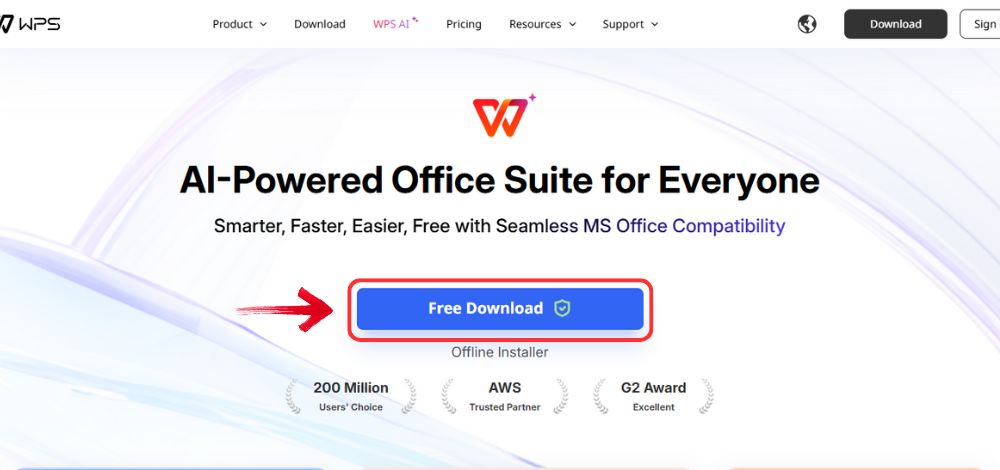
Krok 1: Najpierw odwiedź stronę WPS Office i kliknij przycisk „Pobierz bezpłatnie”, aby błyskawicznie rozpocząć pobieranie instalatora.
Download WPS Office
Krok 2: Pobieranie zakończy się w ciągu kilku sekund. Następnie uruchom plik instalacyjny, postępując zgodnie ze standardową procedurą instalacji oprogramowania.
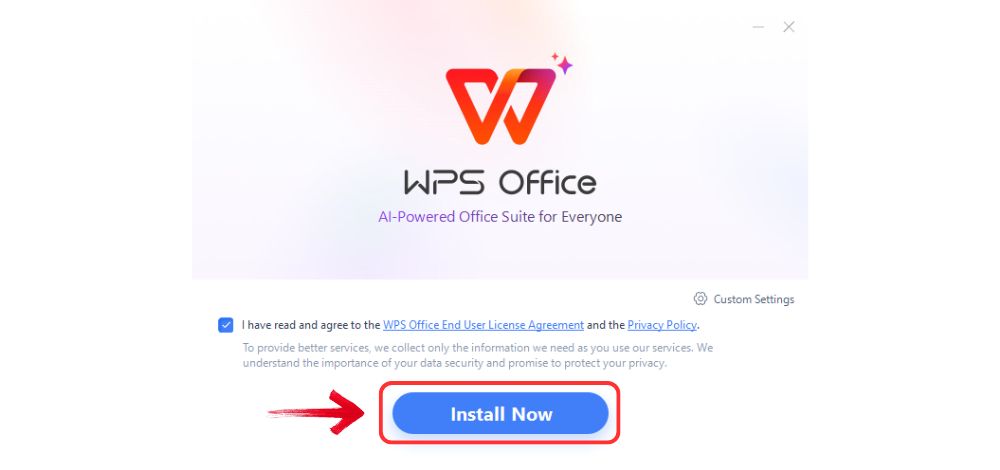
Krok 3: WPS Office wyświetli kilka prostych warunków użytkowania. Zaakceptuj je, a następnie kliknij przycisk „Zainstaluj” , aby uruchomić proces instalacji na dysku.
Install WPS Office
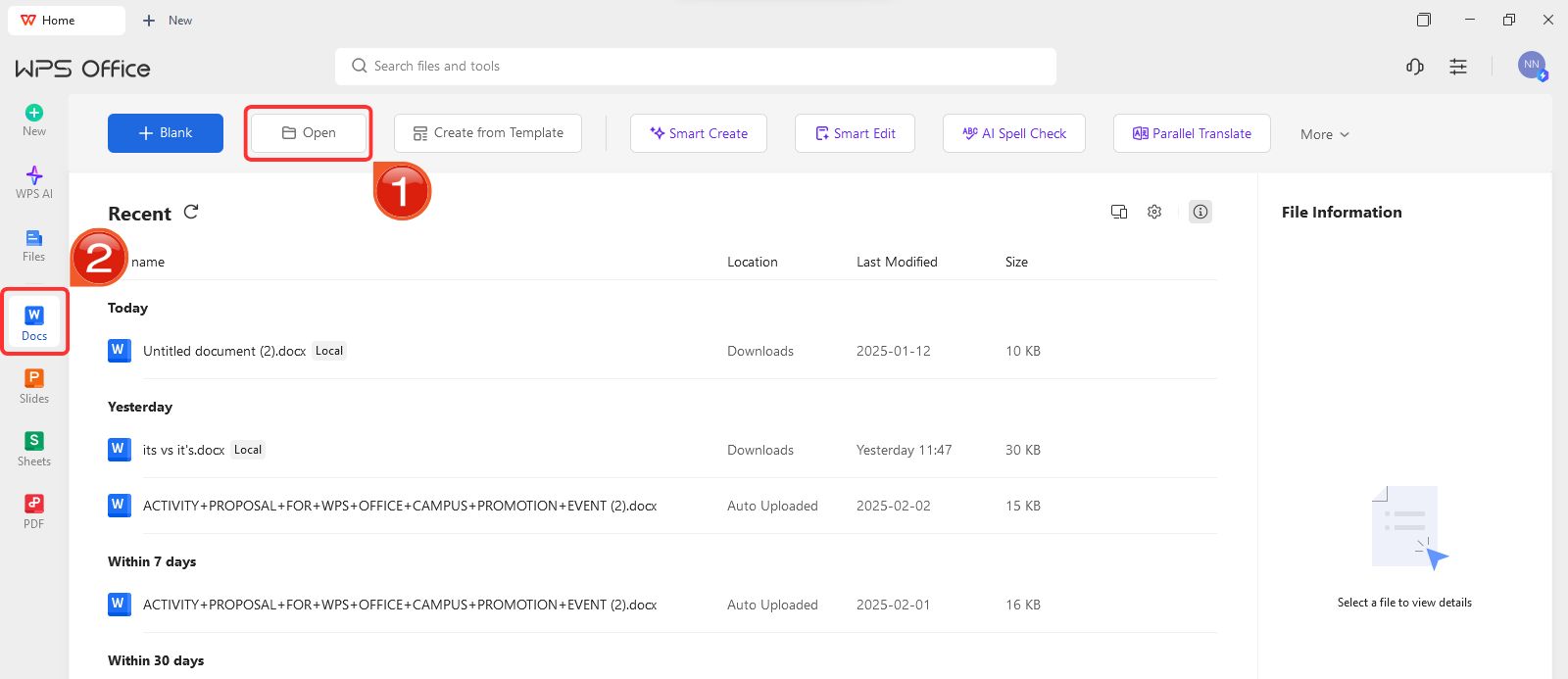
Krok 4: Po zakończeniu instalacji w programie WPS Office kliknij sekcję „Docs” w lewym panelu, a następnie wybierz „Otwórz”, aby wczytać dokument w edytorze.
Create new blank document
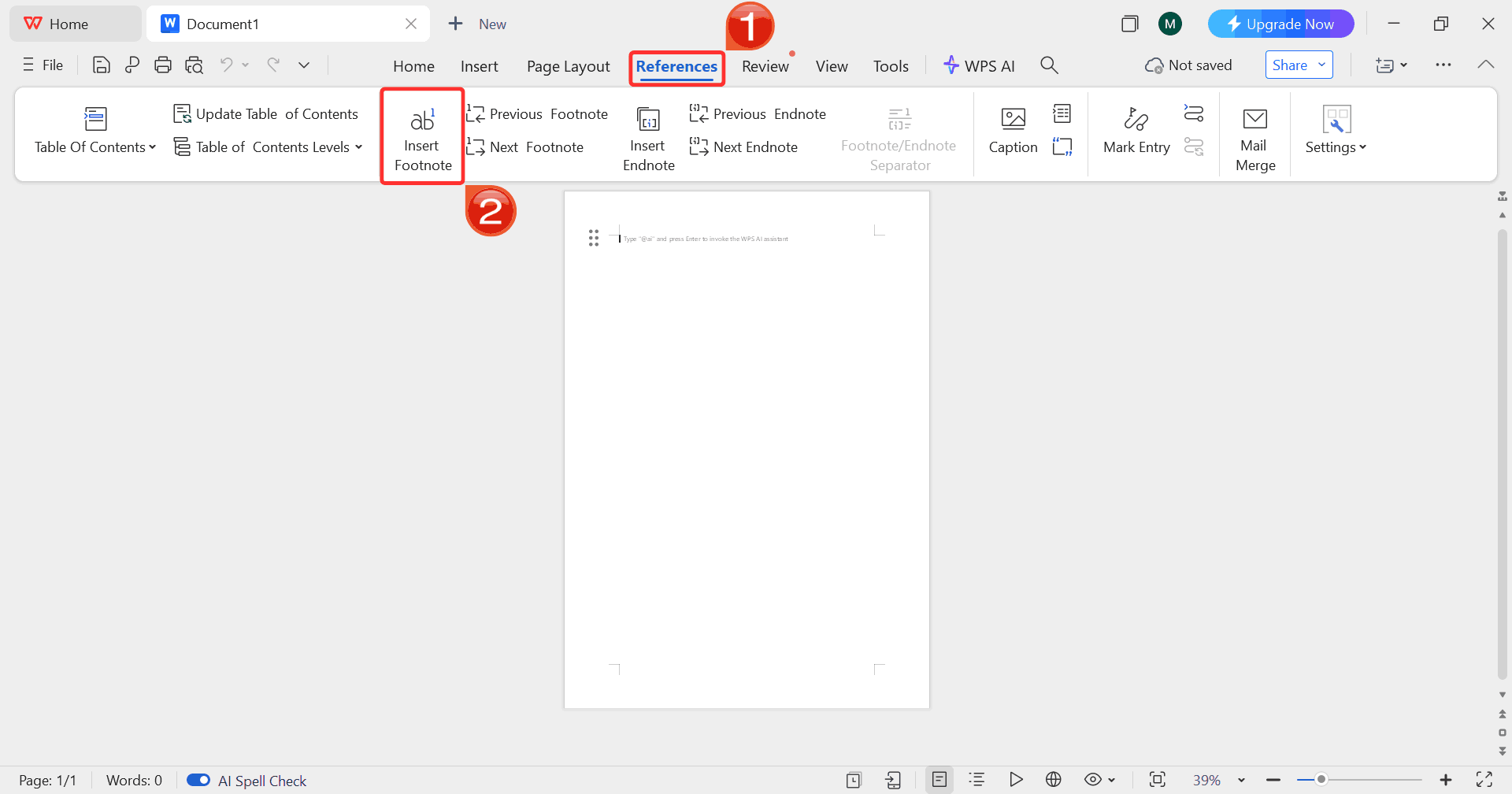
Krok 5: Przejdź do karty „Odwołania" i kliknij „Wstaw przypis dolny”. WPS Word automatycznie doda numer w indeksie górnym w tekście i przygotuje odpowiednie miejsce na dole strony.
Insert Footnote
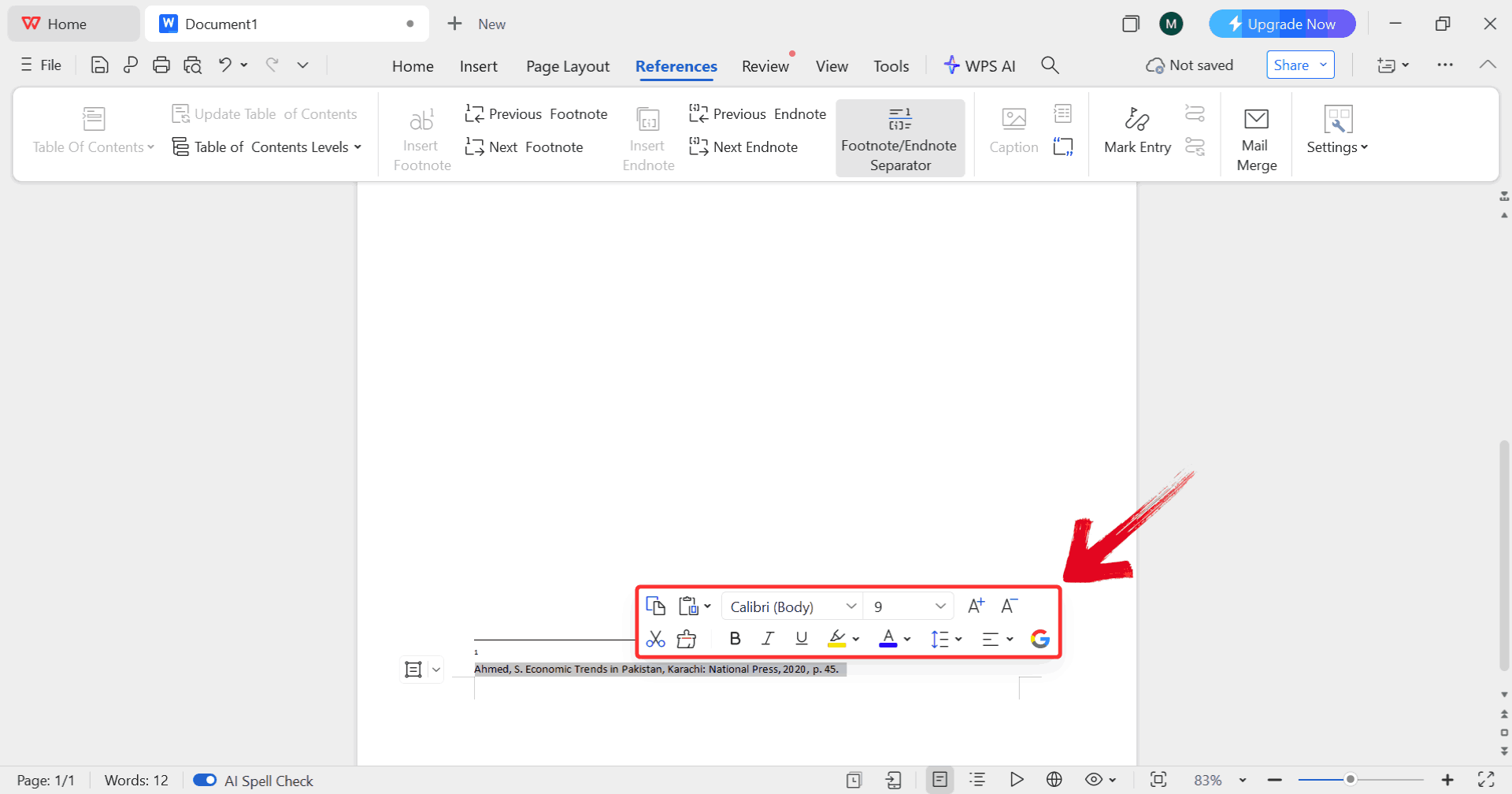
Krok 6: Zaznacz tekst przypisu na dole strony. Zyskasz wtedy pełną swobodę dostosowania czcionki, rozmiaru i stylu do specyficznych wymagań Twojego dokumentu.
Select Text
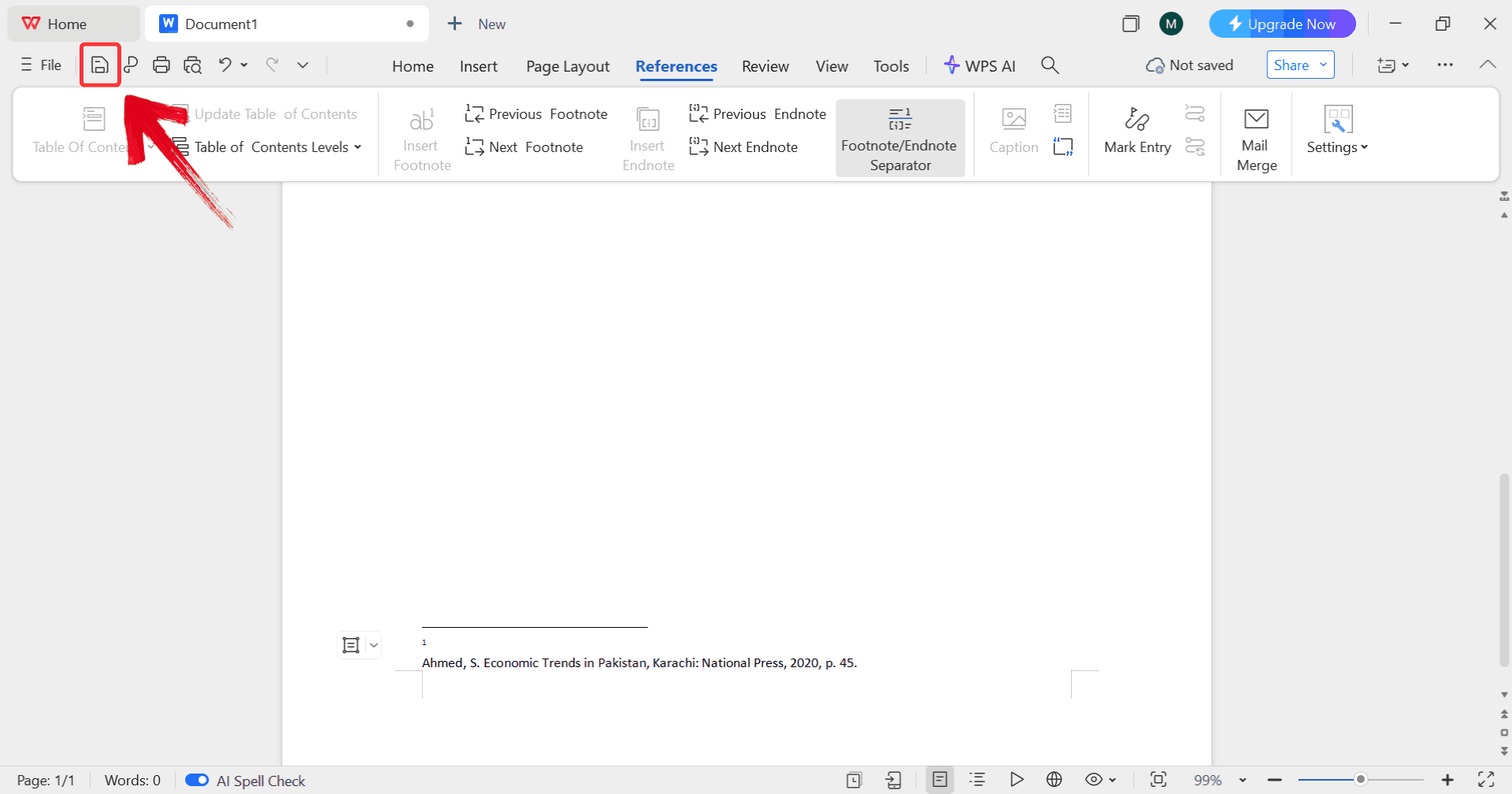
Krok 7: Gdy nadasz już przypisowi idealne formatowanie, kliknij ikonę zapisu, aby zachować wprowadzone parametry jako własny styl niestandardowy.
Save Changes
Zaawansowane zarządzanie przypisami w WPS Word
Kiedy już opanujesz podstawy, WPS Word zaoferuje Ci zaawansowane narzędzia do obsługi przypisów, niezbędne przy pracy nad złożonymi projektami. Funkcje te pozwalają konwertować przypisy dolne na końcowe, precyzyjnie kontrolować numerację w ramach sekcji, zarządzać długimi notatkami dzielonymi między stronami oraz dbać o nienaruszoną strukturę dokumentu podczas udostępniania plików.
Krok 1: Bazując na podstawowym procesie wstawiania, przejdź do karty „Odwołania” i wybierz opcję „Wstaw przypis dolny”.
Insert Footnote
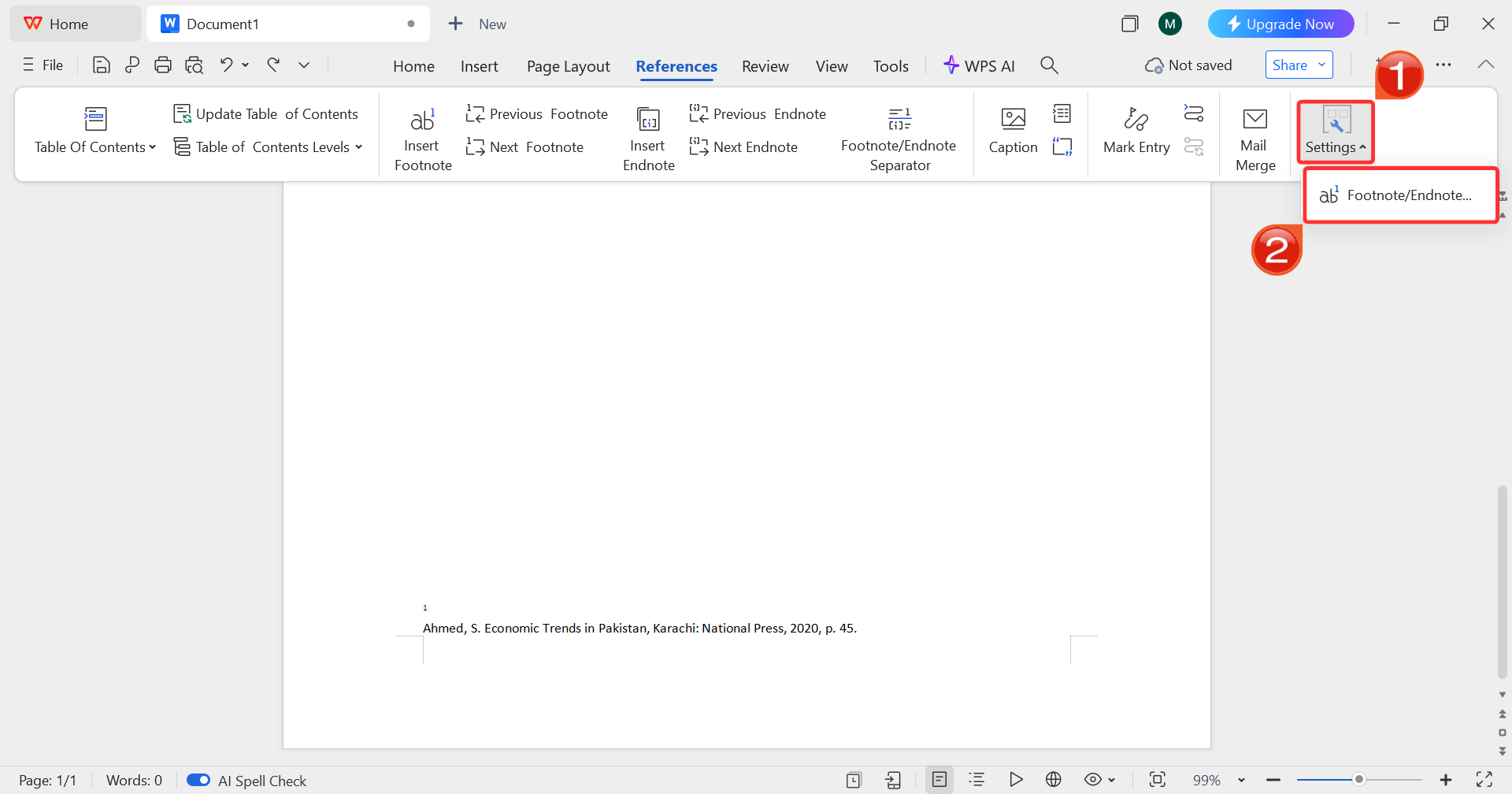
Krok 2: Pozostając w karcie Odwołania, kliknij „Ustawienia”, a następnie wybierz „Przypis dolny/końcowy”. Otworzy to dedykowany panel, w którym możesz dopracować numerację, rozmieszczenie i opcje formatowania.
Open Settings
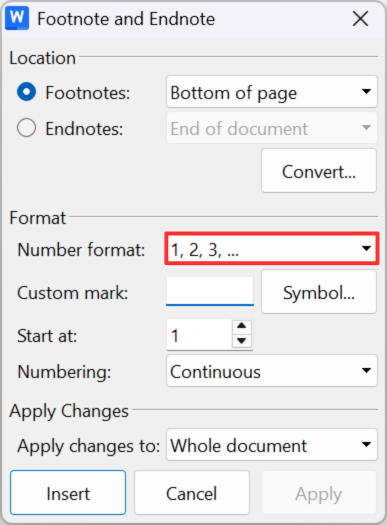
Krok 3: W panelu zmień ustawienia formatu zgodnie z wymaganiami dokumentu, na przykład dopasowując format numeracji do standardów Twojej uczelni lub firmy.
Panel
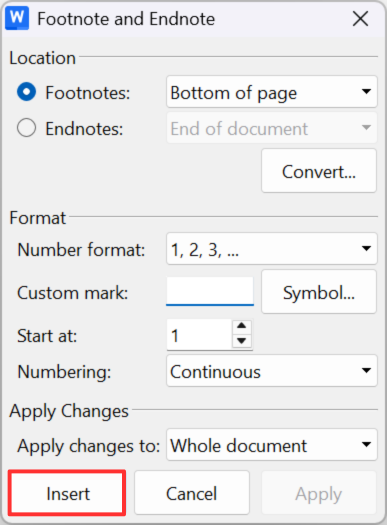
Krok 4: Po skonfigurowaniu formatu kliknij „Wstaw”, aby dodać przypis dolny lub końcowy z wybranymi ustawieniami bezpośrednio do dokumentu.
Click Insert
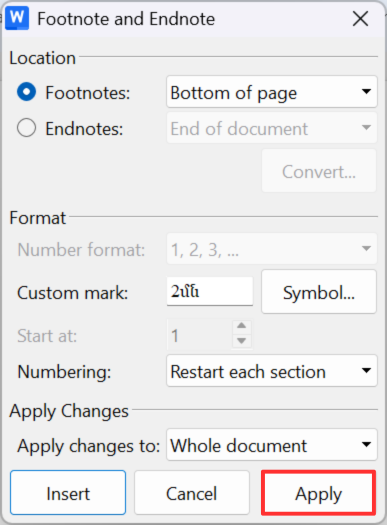
Krok 5: Gdy wszystko wygląda poprawnie, kliknij „Zastosuj”, aby zapisać zmiany i upewnić się, że formatowanie zostało zaktualizowane dla wszystkich przypisów w całym dokumencie.
Apply Changes
Krok 6: Po ostatecznym zatwierdzeniu formatowania kliknij ikonę zapisu, aby zachować zmiany w dokumencie.
Save Document
Dlaczego warto wybrać WPS Office do formatowania dokumentów?
Na współczesnym rynku narzędzi biurowych WPS Writer ugruntował swoją pozycję jako kluczowy element globalnie przyjętego pakietu, któremu każdego miesiąca zaufało ponad 600 milionów użytkowników na całym świecie. W przeciwieństwie do zwykłych edytorów tekstu, oferuje on szereg inteligentnych ułatwień, takich jak zaawansowane narzędzia konspektu i opcje automatycznego formatowania. Dzięki nim tworzenie szczegółowych raportów czy obszernych publikacji przestaje być żmudnym obowiązkiem, a staje się procesem precyzyjnego rzeźbienia Twoich myśli w przejrzystą formę. WPS pozwala nadać tekstom profesjonalny szlif przy minimalnym wysiłku – bez względu na to, czy przygotowujesz analizę badawczą, publikację, czy elegancką prezentację biznesową.
WPS Writer
Korzyści z formatowania przypisów w WPS
Bezpłatna alternatywa dla Microsoft Word o zbliżonej, potężnej funkcjonalności
Intuicyjny interfejs umożliwiający sprawne zarządzanie przypisami i stylami
Pełna kompatybilność z najpopularniejszymi formatami dokumentów Word
Niezawodne zachowanie stylów przypisów i układów stron po eksporcie
Dostępność na systemach Windows, Mac, Linux oraz wiodących platformach mobilnych
Dla użytkowników, którzy często pracują z dokumentami akademickimi lub zawodowymi, WPS Office znacząco redukuje frustrację i upraszcza złożone zadania formatowania do minimum.
Rozwiązywanie typowych problemów z przypisami
Nawet najlepiej sformatowane dokumenty mogą napotkać nieoczekiwane trudności techniczne. Problemy pojawiają się często przy kopiowaniu tekstu z zewnętrznych źródeł, udostępnianiu plików między różnymi wersjami oprogramowania czy eksporcie do formatu PDF. Szybkie wyeliminowanie tych błędów oszczędza czas i gwarantuje, że Twoje przypisy pozostaną spójne i profesjonalne w całym tekście. Poniżej przedstawiam najczęstsze problemy z przypisami i skuteczne sposoby na ich rozwiązanie.
Niespójności w formatowaniu: Przypisy mogą wyglądać różnie, jeśli zastosowano formatowanie ręczne lub style zostały nadpisane. Możesz zresetować style Tekst przypisu dolnego i Odwołanie do przypisu dolnego do wartości domyślnych, a następnie ponownie nałożyć własne formatowanie.
Problemy z kompatybilnością między Word a WPS Word: Różnice w wersjach oprogramowania mogą powodować przesunięcia w układzie przypisów. Zawsze zapisuj pliki w formacie .docx i korzystaj z opcji WPS „Zachowaj formatowanie” podczas eksportu do Worda lub PDF.
Błędy w numeracji: Przypisy mogą nieoczekiwanie restartować numerację lub pojawiać się poza kolejnością. Sprawdź podziały sekcji i skonfiguruj numerację tak, aby restartowała się w każdej sekcji lub była kontynuowana w całym dokumencie.
Błędnie umieszczone linie oddzielające: Linie separatora mogą wydawać się zbyt długie, za krótkie lub źle wyrównane. Dostosuj linię oddzielającą w widoku Konspekt , aby idealnie pasowała do projektu Twojej strony.
Długie przypisy dzielone między stronami: Rozbudowane notatki mogą łamać się w niefortunnych miejscach, utrudniając lekturę. Dopracuj odstępy, wcięcia i znaczniki kontynuacji w stylu przypisu, aby precyzyjnie kontrolować przepływ długich tekstów między stronami.
Rozwiązując te typowe problemy, utrzymasz nienaganną estetykę przypisów w każdym dokumencie i z łatwością dopasujesz ustawienia linii oddzielającej w Wordzie, dbając o dopracowany, profesjonalny wygląd całości.
100% bezpieczne
Często zadawane pytania (FAQ)
1. Jak zmienić styl czcionki dla wszystkich przypisów jednocześnie?
Skorzystaj z funkcji modyfikacji stylu Tekst przypisu dolnego w WPS Word, aby wprowadzić zmiany globalnie w całym dokumencie.
2. Czy mogę dostosować linię oddzielającą przypisy w WPS Word?
Tak, WPS Word pozwala na pełną personalizację linii oddzielających, w tym ich stylu, długości i położenia.
3. Czy WPS Office jest kompatybilny z formatowaniem przypisów z Microsoft Word?
Oczywiście. WPS Office zachowuje pełną kompatybilność z formatowaniem i stylami przypisów stosowanymi w programie Word.
4. Jak przekonwertować przypisy dolne na końcowe w WPS Word?
Użyj wbudowanego narzędzia do konwersji w karcie Odwołania, aby błyskawicznie przełączać się między przypisami dolnymi a końcowymi.
5. Dlaczego moje przypisy wyglądają inaczej po skopiowaniu tekstu z innego dokumentu?
Kopiowana treść często niesie ze sobą ukryte formatowanie źródłowe. Wyczyść formatowanie i ponownie zastosuj swoje style przypisów, aby przywrócić pełną spójność dokumentu.
Uporządkuj swoje przypisy dzięki WPS
Formatowanie przypisów dolnych w Wordzie często wydaje się drugorzędnym zadaniem, dopóki nie zacznie negatywnie wpływać na strukturę całego dokumentu. Gdy numery referencyjne nie spełniają wymogów stylu, a linie oddzielające są niespójne, efekt końcowy błyskawicznie staje się niechlujny. Precyzyjna kontrola nad tym, jak formatować przypisy w Wordzie, pozwala zachować pełną czytelność i najwyższe standardy profesjonalizmu. Dopracowanie ustawień zmiany stylu przypisów w Wordzie gwarantuje, że czcionki, odstępy i numeracja pozostaną idealnie spójne od pierwszej do ostatniej strony.
WPS Writer upraszcza te korekty, sprawiając, że wszystkie elementy sterujące przypisami są zawsze łatwo dostępne i gotowe do ponownego użycia. Zamiast poprawiać każdy przypis z osobna, strukturalne narzędzia formatowania pozwalają na wprowadzanie zmian wszędzie jednocześnie. Dzięki odpowiedniej konfiguracji formatowanie przypisów w Wordzie staje się przewidywalnym, sprawnym procesem, a nie powracającym problemem odciągającym uwagę od merytoryki dokumentu.
12 lat doświadczenia w branży technologicznej, specjalista od narzędzi biurowych i entuzjasta nowych rozwiązań IT. Śledź moje analizy porównawcze, porady dotyczące optymalizacji pracy oraz recenzje najnowszych aplikacji.


'%3e%3cpath%20d='M8%200C12.4183%200%2016%203.58172%2016%208C16%2012.4183%2012.4183%2016%208%2016C3.58172%2016%200%2012.4183%200%208C0%203.58172%203.58172%200%208%200ZM11.6162%204.38379C11.2257%203.99337%2010.5927%203.99338%2010.2021%204.38379L8%206.58594L5.79785%204.38379C5.40732%203.99334%204.77429%203.99329%204.38379%204.38379C3.99331%204.77429%203.99335%205.40733%204.38379%205.79785L6.58594%208L4.38379%2010.2021C3.99348%2010.5927%203.99341%2011.2257%204.38379%2011.6162C4.77426%2012.0066%205.40734%2012.0065%205.79785%2011.6162L8%209.41406L10.2021%2011.6162C10.5927%2012.0066%2011.2257%2012.0067%2011.6162%2011.6162C12.0067%2011.2257%2012.0066%2010.5927%2011.6162%2010.2021L9.41406%208L11.6162%205.79785C12.0066%205.40735%2012.0066%204.77429%2011.6162%204.38379Z'%20fill='%23080E17'%20fill-opacity='0.46'/%3e%3c/g%3e%3cdefs%3e%3cclipPath%20id='clip0_3761_713'%3e%3crect%20width='16'%20height='16'%20fill='white'/%3e%3c/clipPath%3e%3c/defs%3e%3c/svg%3e)




'%3e%3cpath%20fill-rule='evenodd'%20clip-rule='evenodd'%20d='M21.4999%2010.9993C21.4999%205.20009%2016.7986%200.498901%2010.9993%200.498901C5.19994%200.498901%200.498657%205.20009%200.498657%2010.9993C0.498657%2016.2404%204.33858%2020.5844%209.35855%2021.3722V14.0346H6.69238V10.9993H9.35855V8.68594C9.35855%206.05427%2010.9262%204.60062%2013.3248%204.60062C14.4736%204.60062%2015.6753%204.80571%2015.6753%204.80571V7.38979H14.3512C13.0468%207.38979%2012.64%208.19921%2012.64%209.0296V10.9993H15.5523L15.0867%2014.0346H12.64V21.3722C17.66%2020.5844%2021.4999%2016.2404%2021.4999%2010.9993Z'%20fill='%231568EA'/%3e%3c/g%3e%3c/svg%3e)


'%3e%3cpath%20d='M2.42045%2022.1876H6.31818V12.7217L0.75%208.54553V20.5171C0.75%2021.4414%201.49892%2022.1876%202.42045%2022.1876Z'%20fill='%234285F4'/%3e%3cpath%20d='M19.682%2022.1876H23.5797C24.5041%2022.1876%2025.2502%2021.4387%2025.2502%2020.5171V8.54553L19.682%2012.7217'%20fill='%2334A853'/%3e%3cpath%20d='M19.682%205.48293V12.7216L25.2502%208.54543V6.31816C25.2502%204.25236%2022.8921%203.07469%2021.2411%204.31361'%20fill='%23FBBC04'/%3e%3cpath%20d='M6.31824%2012.7217V5.48303L13.0001%2010.4944L19.6819%205.48303V12.7217L13.0001%2017.733'%20fill='%23EA4335'/%3e%3cpath%20d='M0.75%206.31816V8.54543L6.31818%2012.7216V5.48293L4.75909%204.31361C3.10534%203.07469%200.75%204.25236%200.75%206.31816Z'%20fill='%23C5221F'/%3e%3c/g%3e%3cdefs%3e%3cclipPath%20id='clip0_2954_7305'%3e%3crect%20width='24.5'%20height='18.375'%20fill='white'%20transform='translate(0.75%203.8125)'/%3e%3c/clipPath%3e%3c/defs%3e%3c/svg%3e)




'%3e%3cpath%20d='M19.9911%204.11386V6.471H18.5894C18.0775%206.471%2017.7322%206.57814%2017.5536%206.79243C17.3751%207.00671%2017.2858%207.32814%2017.2858%207.75671V9.44421H19.9019L19.5536%2012.0871H17.2858V18.8639H14.5536V12.0871H12.2769V9.44421H14.5536V7.49779C14.5536%206.39064%2014.8632%205.53201%2015.4822%204.92189C16.1013%204.31177%2016.9257%204.00671%2017.9554%204.00671C18.8304%204.00671%2019.509%204.04243%2019.9911%204.11386Z'%20fill='%23333333'/%3e%3c/g%3e%3cdefs%3e%3cclipPath%20id='clip0_2938_8199'%3e%3crect%20width='16'%20height='16'%20fill='white'%20transform='translate(8%204.00671)'/%3e%3c/clipPath%3e%3c/defs%3e%3c/svg%3e)
'%3e%3cpath%20d='M17.5237%2010.7813L23.4811%204H22.0699L16.8949%209.88693L12.7648%204H8L14.2469%2012.9029L8%2020.0133H9.4112L14.8725%2013.7952L19.2352%2020.0133H24M9.92053%205.04213H12.0885L22.0688%2019.0224H19.9003'%20fill='%23333333'/%3e%3c/g%3e%3cdefs%3e%3cclipPath%20id='clip0_2938_8200'%3e%3crect%20width='16'%20height='16.0134'%20fill='white'%20transform='translate(8%204)'/%3e%3c/clipPath%3e%3c/defs%3e%3c/svg%3e)


