

'%3e%3cpath%20d='M8%200C12.4183%200%2016%203.58172%2016%208C16%2012.4183%2012.4183%2016%208%2016C3.58172%2016%200%2012.4183%200%208C0%203.58172%203.58172%200%208%200ZM11.6162%204.38379C11.2257%203.99337%2010.5927%203.99338%2010.2021%204.38379L8%206.58594L5.79785%204.38379C5.40732%203.99334%204.77429%203.99329%204.38379%204.38379C3.99331%204.77429%203.99335%205.40733%204.38379%205.79785L6.58594%208L4.38379%2010.2021C3.99348%2010.5927%203.99341%2011.2257%204.38379%2011.6162C4.77426%2012.0066%205.40734%2012.0065%205.79785%2011.6162L8%209.41406L10.2021%2011.6162C10.5927%2012.0066%2011.2257%2012.0067%2011.6162%2011.6162C12.0067%2011.2257%2012.0066%2010.5927%2011.6162%2010.2021L9.41406%208L11.6162%205.79785C12.0066%205.40735%2012.0066%204.77429%2011.6162%204.38379Z'%20fill='%23080E17'%20fill-opacity='0.46'/%3e%3c/g%3e%3cdefs%3e%3cclipPath%20id='clip0_3761_713'%3e%3crect%20width='16'%20height='16'%20fill='white'/%3e%3c/clipPath%3e%3c/defs%3e%3c/svg%3e)




'%3e%3cpath%20fill-rule='evenodd'%20clip-rule='evenodd'%20d='M21.4999%2010.9993C21.4999%205.20009%2016.7986%200.498901%2010.9993%200.498901C5.19994%200.498901%200.498657%205.20009%200.498657%2010.9993C0.498657%2016.2404%204.33858%2020.5844%209.35855%2021.3722V14.0346H6.69238V10.9993H9.35855V8.68594C9.35855%206.05427%2010.9262%204.60062%2013.3248%204.60062C14.4736%204.60062%2015.6753%204.80571%2015.6753%204.80571V7.38979H14.3512C13.0468%207.38979%2012.64%208.19921%2012.64%209.0296V10.9993H15.5523L15.0867%2014.0346H12.64V21.3722C17.66%2020.5844%2021.4999%2016.2404%2021.4999%2010.9993Z'%20fill='%231568EA'/%3e%3c/g%3e%3c/svg%3e)


'%3e%3cpath%20d='M2.42045%2022.1876H6.31818V12.7217L0.75%208.54553V20.5171C0.75%2021.4414%201.49892%2022.1876%202.42045%2022.1876Z'%20fill='%234285F4'/%3e%3cpath%20d='M19.682%2022.1876H23.5797C24.5041%2022.1876%2025.2502%2021.4387%2025.2502%2020.5171V8.54553L19.682%2012.7217'%20fill='%2334A853'/%3e%3cpath%20d='M19.682%205.48293V12.7216L25.2502%208.54543V6.31816C25.2502%204.25236%2022.8921%203.07469%2021.2411%204.31361'%20fill='%23FBBC04'/%3e%3cpath%20d='M6.31824%2012.7217V5.48303L13.0001%2010.4944L19.6819%205.48303V12.7217L13.0001%2017.733'%20fill='%23EA4335'/%3e%3cpath%20d='M0.75%206.31816V8.54543L6.31818%2012.7216V5.48293L4.75909%204.31361C3.10534%203.07469%200.75%204.25236%200.75%206.31816Z'%20fill='%23C5221F'/%3e%3c/g%3e%3cdefs%3e%3cclipPath%20id='clip0_2954_7305'%3e%3crect%20width='24.5'%20height='18.375'%20fill='white'%20transform='translate(0.75%203.8125)'/%3e%3c/clipPath%3e%3c/defs%3e%3c/svg%3e)


Czy chcesz w pełni wykorzystać możliwości pakietu Microsoft Office na swoim urządzeniu z systemem iOS, nie wydając przy tym fortuny? Wielu użytkowników ma podobny dylemat. Jeśli przed wyborem opcji dostosowanej do iOS chcesz przyjrzeć się szerzej dostępnym edycjom pakietu Office, ten przewodnik instalacji pakietu Office to świetne miejsce, aby zacząć.
W tym przewodniku przedstawimy Ci trzy bezproblemowe metody na korzystanie z pakietu Microsoft Office na iPhonie lub iPadzie zupełnie za darmo.
Metoda 1: Korzystaj z Microsoft 365 online za darmo

Poznaj Microsoft 365 – wszechstronną platformę online, która oferuje mnóstwo narzędzi zwiększających produktywność. Dowiedz się, czym różni się Microsoft 365 od pakietu Office 2021. Chociaż Office 2021 jest zoptymalizowany dla komputerów PC i Mac, Microsoft 365 wyróżnia się doskonałą kompatybilnością na różnych urządzeniach.
Krok 1: Wejdź na stronę Microsoft 365 i zaloguj się na swoje bezpłatne konto.
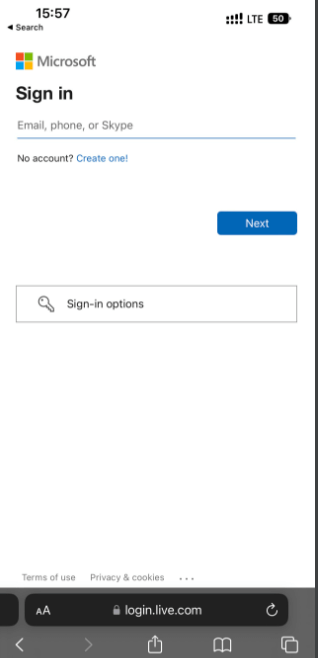
Krok 2: Kliknij aplikację, której chcesz użyć, taką jak Word, Excel lub PowerPoint (zapoznaj się z naszymi innymi artykułami, aby uzyskać informacje na temat darmowego pobierania Microsoft Word).

Krok 3: Utwórz nowy dokument, arkusz kalkulacyjny lub prezentację, albo otwórz istniejący plik.
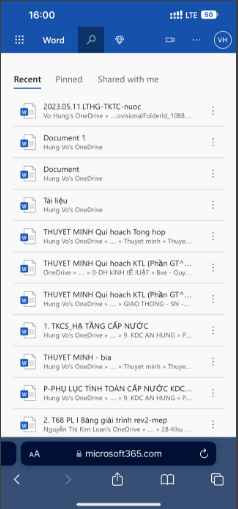
Krok 4: Wprowadź zmiany i zapisz swoją pracę.
To najprostszy sposób na darmowe korzystanie z pakietu Microsoft Office na systemie iOS, jednak wymaga on połączenia z Internetem. Zauważyłem, że aplikacje internetowe działają sprawnie przy podstawowych zadaniach, takich jak tworzenie i edytowanie dokumentów, arkuszy kalkulacyjnych i prezentacji. Niestety, niektóre bardziej zaawansowane funkcje nie są w nich dostępne.
Metoda 2: Pobierz Microsoft 365 z App Store
Poznaj proces pobierania pakietu Microsoft 365 bezpośrednio z App Store. Choć jego darmowa wersja oferuje ograniczone funkcje, to wciąż cenna opcja dla użytkowników szukających wygodnego dostępu na swoich urządzeniach z iOS.
Krok 1: Otwórz aplikację App Store na swoim urządzeniu z iOS.
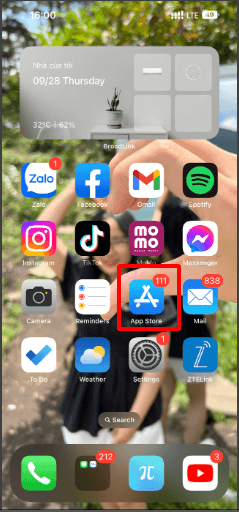
Krok 2: Wyszukaj "Microsoft 365" i pobierz aplikacje, z których chcesz korzystać.
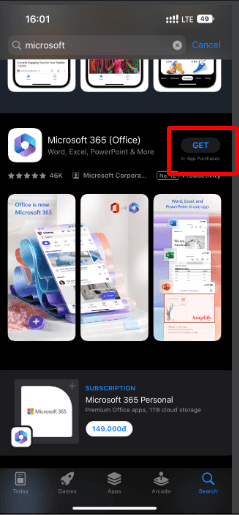
Krok 3: Otwórz aplikację i zaloguj się na swoje bezpłatne konto.
Krok 4: Utwórz nowy dokument, arkusz kalkulacyjny lub prezentację, albo otwórz istniejący plik.
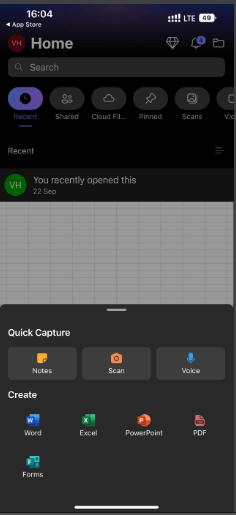
Krok 5: Wprowadź zmiany i zapisz swoją pracę.
To dobra opcja, jeśli musisz korzystać z Microsoft Office w trybie offline. Aplikacje są dobrze zaprojektowane i łatwe w użyciu, chociaż niektóre zaawansowane funkcje wymagają subskrypcji Microsoft 365.
Krótka wskazówka dotycząca kompatybilności: Dokumenty utworzone w starszych wersjach, takich jak Office 2010, będą otwierać się normalnie, jednak jeśli przechodzisz ze środowiska Microsoft Office 2007, może być konieczne dostosowanie bardziej złożonego formatowania. W przypadku przedsiębiorstw, połączenie tego rozwiązania z programem Office LTSC 2024 na stacjach roboczych zapewnia pełną produktywność na wszystkich urządzeniach.


Metoda 3: Korzystaj z funkcji Microsoft Office w WPS Office

Dowiedz się, dlaczego WPS Office to doskonała alternatywa dla użytkowników iOS. Odkryj unikalne funkcje, takie jak edycja PDF, dostęp offline oraz mnóstwo darmowych szablonów – a to wszystko bez konieczności wykupowania subskrypcji.
Dlaczego warto wybrać WPS Office dla urządzeń z iOS
WPS Office wyróżnia się wyjątkową kompatybilnością plików ze starszymi wersjami, takimi jak Office 2013, 2016, a także Office 2021, co zapewnia bezproblemowe przejścia między różnymi formatami dokumentów. Intuicyjny interfejs i bogaty zestaw funkcji sprawiają, że jest to idealny wybór dla użytkowników urządzeń z systemem iOS.
Edycja PDF: W przeciwieństwie do Microsoft 365, aplikacja WPS Office na iOS oferuje zaawansowane możliwości edycji plików PDF. Bez wysiłku dodawaj adnotacje, zakreślaj tekst, a nawet wstawiaj swój podpis.
Dostęp offline: Dzięki WPS Office możesz pracować nad dokumentami nawet bez połączenia z Internetem. To przełomowe rozwiązanie dla osób, które są ciągle w ruchu.
Darmowe szablony: Zyskaj dostęp do zróżnicowanej biblioteki szablonów, od prezentacji po arkusze kalkulacyjne. Dostosuj je do swoich indywidualnych potrzeb bez żadnych dodatkowych kosztów.
Jak zacząć korzystać z narzędzi Microsoft Office przez WPS Office za darmo
Chcesz uwolnić pełny potencjał pakietu WPS Office na iOS? Postępuj zgodnie z poniższymi krokami:
Przewodnik krok po kroku:
Krok 1: Pobierz WPS Office: Przejdź do App Store i wyszukaj "WPS Office". Stuknij "Pobierz" i poczekaj na zakończenie instalacji.

Krok 2: Uruchom aplikację: Po zakończeniu instalacji otwórz WPS Office z ekranu głównego swojego urządzenia.
Krok 3: Zaloguj się lub utwórz konto: Jeśli masz już konto WPS Office, po prostu się zaloguj. W przeciwnym razie utwórz nowe konto, aby rozpocząć.
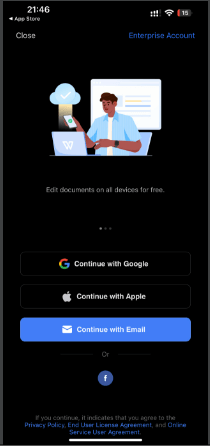
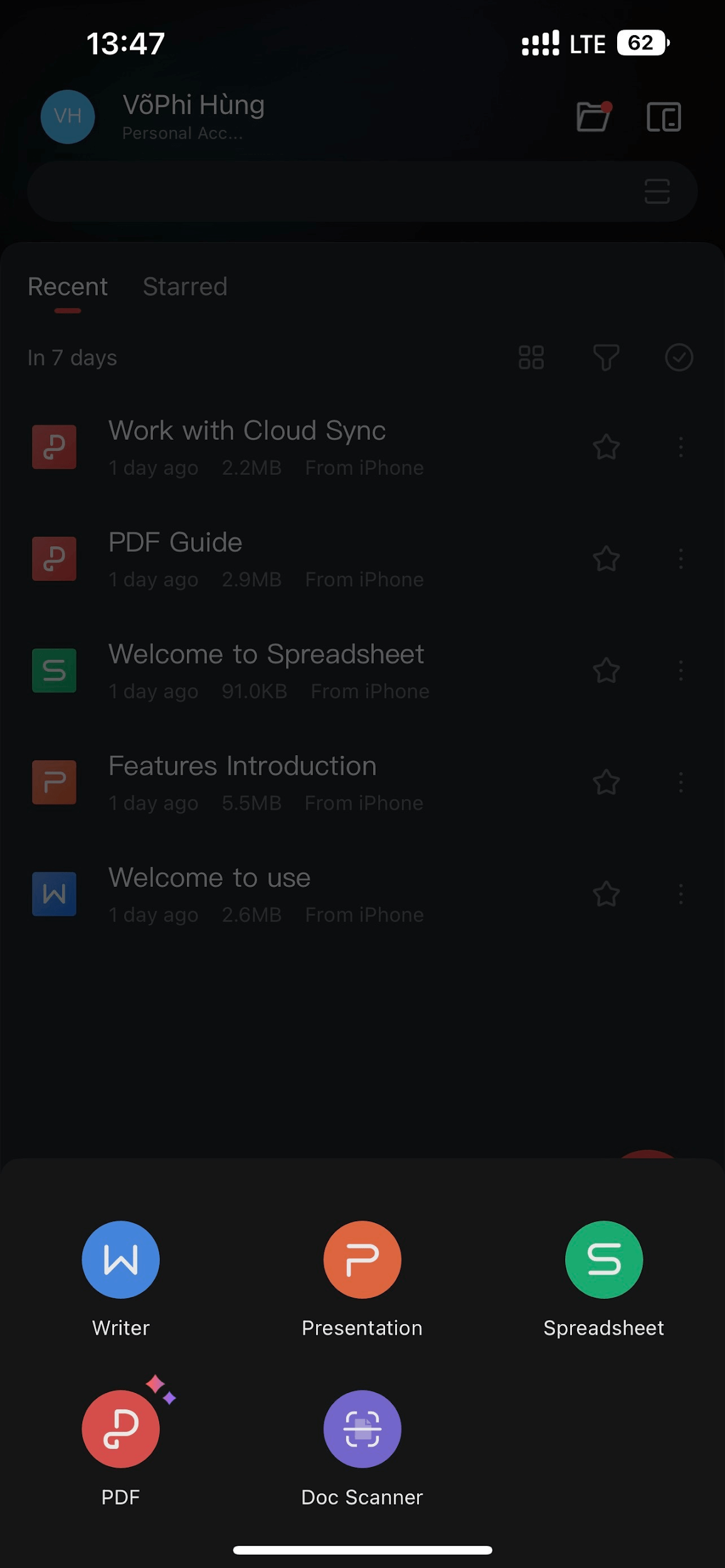
Krok 4: Poznaj interfejs: Zapoznaj się z przyjaznym dla użytkownika interfejsem. Znajdziesz w nim opcje dla dokumentów, prezentacji, arkuszy kalkulacyjnych i wielu innych.
Krok 5: Zacznij tworzyć: Stuknij ikonę "+", aby utworzyć nowy dokument, lub wybierz istniejący plik, aby go edytować.
Jeśli chodzi o darmowy dostęp do Microsoft Office na iOS, masz do wyboru trzy solidne opcje. Chociaż Microsoft 365 oferuje dostęp online i możliwość pobrania z App Store, WPS Office wyróżnia się wyjątkową obsługą wielu platform – działając płynnie na urządzeniach z Office dla Mac, Office dla Androida oraz iOS. Możliwość edycji plików PDF, pracy offline i dostęp do ogromnej liczby szablonów sprawiają, że jest to znakomity wybór dla osób szukających ekonomicznych rozwiązań w zakresie produktywności na wszystkich swoich urządzeniach. Pożegnaj kosztowne subskrypcje i postaw na wszechstronność, która łączy ekosystemy Apple i Android. Zwiększ swoją wydajność, nie opróżniając portfela.
Często zadawane pytania
1. Ile kosztuje pakiet Office na iOS?
Aplikacje Microsoft 365 na system iOS można pobrać za darmo z App Store. Jednak niektóre zaawansowane funkcje są dostępne wyłącznie dla subskrybentów usługi Microsoft 365.
Subskrypcja Microsoft 365 kosztuje od 6,99 USD miesięcznie za plan Personal, który obejmuje dostęp do aplikacji pakietu Office, 1 TB przestrzeni w chmurze i 60 minut rozmów przez Skype miesięcznie. Plan Family kosztuje 9,99 USD miesięcznie i umożliwia dostęp dla maksymalnie sześciu użytkowników.
2. Czy Apple ma własny pakiet biurowy?
Tak, Apple oferuje własny pakiet aplikacji biurowych o nazwie iWork. Pakiet iWork składa się z trzech głównych aplikacji:
Pages: edytor tekstu przypominający Microsoft Word.
Numbers: arkusz kalkulacyjny porównywalny do Microsoft Excel.
Keynote: program do tworzenia prezentacji podobny do Microsoft PowerPoint.
Aplikacje te są dostępne dla urządzeń z systemem iOS, komputerów Mac, a także za pośrednictwem przeglądarki internetowej w usłudze iCloud. iWork oferuje kompatybilność z formatami plików Microsoft Office, dzięki czemu użytkownicy mogą tworzyć, edytować i zapisywać dokumenty w popularnych formatach Word, Excel i PowerPoint. Pakiet iWork jest dostępny za darmo na urządzeniach Apple i stanowi świetną alternatywę dla osób preferujących ekosystem tej marki.
3. iWork czy WPS Office – co wybrać?
Oto tabela porównawcza podsumowująca kluczowe różnice między iWork a WPS Office:
Funkcja | iWork | WPS Office |
|---|---|---|
Integracja z ekosystemem Apple | Ścisła integracja z urządzeniami i systemami Apple | Kompatybilność wieloplatformowa |
Nowoczesny design | Przejrzysty i intuicyjny interfejs | Bogactwo funkcji i zaawansowanych opcji |
Współpraca przez iCloud | Współpraca w czasie rzeczywistym przez iCloud | Kompleksowy zestaw funkcji |
Kompatybilność z Microsoft Office | Obsługa formatów plików Microsoft Office | Dostępna darmowa wersja |
Kompatybilność wieloplatformowa | Dostępność na Windows, macOS, Linux, Android i iOS | Obsługa szerokiej gamy formatów plików |
Zaawansowane funkcje | Podstawowa wersja jest darmowa | Zgodność z różnymi programami biurowymi |
Pamiętaj, że ostateczny wybór między iWork a WPS Office zależy wyłącznie od Twoich indywidualnych potrzeb i preferencji. Weź pod uwagę takie czynniki jak używane urządzenia, preferowana platforma oraz funkcje, które są najważniejsze w Twojej codziennej pracy.
Podsumowanie
W tym przewodniku przedstawiliśmy trzy proste sposoby na to, by korzystać z Microsoft Office na urządzeniu z systemem iOS bez ponoszenia żadnych kosztów. Korzystając z darmowej wersji online Microsoft 365, pobierając Microsoft 365 z App Store lub wykorzystując imponujące funkcje pakietu WPS Office, możesz bez wysiłku zwiększyć swoją produktywność.
Wśród tych opcji WPS Office wyróżnia się jako wszechstronne i niezwykle korzystne cenowo rozwiązanie, oferując funkcje, które bez problemu mogą konkurować z płatnymi alternatywami. Pożegnaj się z drogimi subskrypcjami i powitaj bezproblemową wydajność z WPS Office na swoim urządzeniu z iOS.

'%3e%3cpath%20d='M19.9911%204.11386V6.471H18.5894C18.0775%206.471%2017.7322%206.57814%2017.5536%206.79243C17.3751%207.00671%2017.2858%207.32814%2017.2858%207.75671V9.44421H19.9019L19.5536%2012.0871H17.2858V18.8639H14.5536V12.0871H12.2769V9.44421H14.5536V7.49779C14.5536%206.39064%2014.8632%205.53201%2015.4822%204.92189C16.1013%204.31177%2016.9257%204.00671%2017.9554%204.00671C18.8304%204.00671%2019.509%204.04243%2019.9911%204.11386Z'%20fill='%23333333'/%3e%3c/g%3e%3cdefs%3e%3cclipPath%20id='clip0_2938_8199'%3e%3crect%20width='16'%20height='16'%20fill='white'%20transform='translate(8%204.00671)'/%3e%3c/clipPath%3e%3c/defs%3e%3c/svg%3e)
'%3e%3cpath%20d='M17.5237%2010.7813L23.4811%204H22.0699L16.8949%209.88693L12.7648%204H8L14.2469%2012.9029L8%2020.0133H9.4112L14.8725%2013.7952L19.2352%2020.0133H24M9.92053%205.04213H12.0885L22.0688%2019.0224H19.9003'%20fill='%23333333'/%3e%3c/g%3e%3cdefs%3e%3cclipPath%20id='clip0_2938_8200'%3e%3crect%20width='16'%20height='16.0134'%20fill='white'%20transform='translate(8%204)'/%3e%3c/clipPath%3e%3c/defs%3e%3c/svg%3e)


